
KI-Prompts schreiben, die brauchbare Sprite-Sheets erzeugen
Wenn du ein Bildmodell um „ein Sprite-Sheet eines Ritters“ bittest, erhältst du ein Bild eines Sprite-Sheets. In der Vorschau sieht es richtig aus, scheitert aber sofort beim Versuch, es auseinanderzuschneiden. Der Unterschied zwischen einer hübschen und einer brauchbaren Ausgabe liegt meist in der Formulierung des Prompts. Die Korrekturen sind konkret und wiederholbar.
Warum die meisten KI-Sprite-Sheets schwer nutzbar sind
Bildmodelle erzeugen ein zusammenhängendes Bild. Sie haben Tausende Sprite-Sheets gesehen und können deshalb die aussehen davon überzeugend nach: eine wiederholte Figur in ordentlicher Anordnung, ungefähr gleichmäßige Lücken und einheitliche Beleuchtung. Sie berechnen aber keine Zellgrenzen. Nichts im Prozess erzwingt, dass Zeile drei exakt 384 Pixel weiter unten beginnt.
Daraus ergeben sich vier Probleme, und jedes hat seine eigene Lösung.
- Das Raster ist kein Raster. Die Abstände verschieben sich pro Zelle um einige Pixel, und der Versatz summiert sich. Deshalb sind die Einzelbilder unten rechts am stärksten betroffen. Teilst du die Breite durch vier, schneiden deine Schnittlinien durch Köpfe.
- Der Hintergrund ist fest ins Bild eingebettet. Wenn du um ein Sprite-Sheet bittest, erhältst du meist eines mit undurchsichtigem Hintergrund: Weiß, Grau, einen weichen Verlauf oder ein gerendertes Schachbrettmuster, das Zeichnung Transparenz, statt transparent zu sein.
- Es enthält Text. Referenz-Sheets in den Trainingsdaten sind voller Beschriftungen: „GEHZYKLUS“, Einzelbildnummern, ein Künstlerwasserzeichen. Das Modell übernimmt diese Konvention, meist als entstellte Pseudobuchstaben.
- Die Figur wandert. Die Rüstungsfarbe ändert sich zwischen den Einzelbildern, der Umhang erscheint und verschwindet, die Proportionen verschieben sich. Jede Zelle wird als Teil eines Bildes generiert, nicht als dieselbe konsistente Figur in wiederholten Posen.
Regel 1: das genaue Raster in zwei Formen angeben
„Ein Sprite-Sheet mit mehreren Posen“ überlässt die Anordnung vollständig dem Modell. Das Ergebnis sind fünf oder sieben Sprites oder eine unregelmäßige Anordnung, die nicht einmal rechteckig ist. Gib das Raster mit Zahlen an, und zwar zweimal mit unterschiedlichen Worten: „in einem 4×4-Raster angeordnet, insgesamt 16 Sprites, 4 Reihen mit jeweils 4 Sprites“.
Die Wiederholung hilft, weil das Modell Text mit Bildern abgleicht und Raster in seinen Trainingsdaten uneinheitlich beschrieben werden. Zwei unabhängige Aussagen derselben Tatsache verstärken sich gegenseitig. Die Ergänzung „gleichmäßig angeordnet, gleicher Abstand zwischen allen Sprites, jeder Sprite mittig in seiner Zelle“ liefert keine pixelgenauen Zellen. Sie reduziert aber messbar den Versatz, den du später korrigieren musst.
Fordere weniger Zellen an, als du zu benötigen glaubst. Mit steigender Zellzahl nimmt die Qualität schnell ab, weil jedes Sprite weniger Aufmerksamkeit des Modells und weniger Pixelfläche erhält. Auf einer Arbeitsfläche mit 1024×1024 Pixeln ergibt ein 3×3-Raster ungefähr 340 Pixel pro Einzelbild und ein 4×4-Raster etwa 256 – beides ist brauchbar. Ein 6×6-Raster ergibt ungefähr 170, und die Posen beginnen ineinander zu verschwimmen. Wenn du zwölf Einzelbilder brauchst, sind zwei Generierungen mit jeweils 6 Sprites meist besser als eine mit 12 Sprites. Außerdem kannst du die Hälfte des Sets neu generieren, wenn nur diese schlecht ist.
Regel 2: die Abmessungen der Arbeitsfläche angeben
Stelle alles ein, was dein Generator einstellen lässt. Wähle Abmessungen, die glatt durch dein Raster teilbar sind: 1024×1024 ist glatt durch 2 und 4 teilbar, ergibt bei 3 Spalten aber 341.33. Eine 1024×768-Arbeitsfläche für ein 4×3-Layout ergibt genau 256×256 große Zellen. Auch wenn das Modell die Zellgrenzen nicht exakt einhält, beseitigen glatt teilbare Ausgangsmaße eine ganze Quelle von Rundungsfehlern für alle späteren Schritte.
Wähle die Auflösung ebenfalls nach dem Ziel und nicht danach, was beeindruckend klingt. Wenn das Sprite in deinem Spiel mit 64×64 Pixeln dargestellt wird, bringt eine Generierung mit 4096×4096 Pixeln keine nutzbaren Details. Sie erzeugt Details, die beim Verkleinern verschwinden, und erschwert die Bereinigung geglätteter Kanten. Generiere mit der zwei- bis vierfachen Zielgröße und verkleinere anschließend, statt die sechzehnfache Größe zu verwenden.
Regel 3: Transparenz verlangen und anschließend überprüfen
Setze „transparenter Hintergrund“ im Prompt, ergänze „PNG mit Alphakanal“, und falls dein Werkzeug negative Prompts unterstützt, ergänze background, backdrop, scenery, floor, shadow dort.
Prüfe danach, ob du sie tatsächlich erhalten hast, denn das ist die häufigste Falle. Modelle zeichnen oft ein hellgrau-weißes Schachbrettmuster – die visuelle Konvention, mit der Bildeditoren anzeigen Transparenz darstellen – als tatsächliche deckende Pixel. Im Vorschaubild sieht das genau wie ein transparenter Hintergrund aus. Es ist aber nur ein Bild davon.
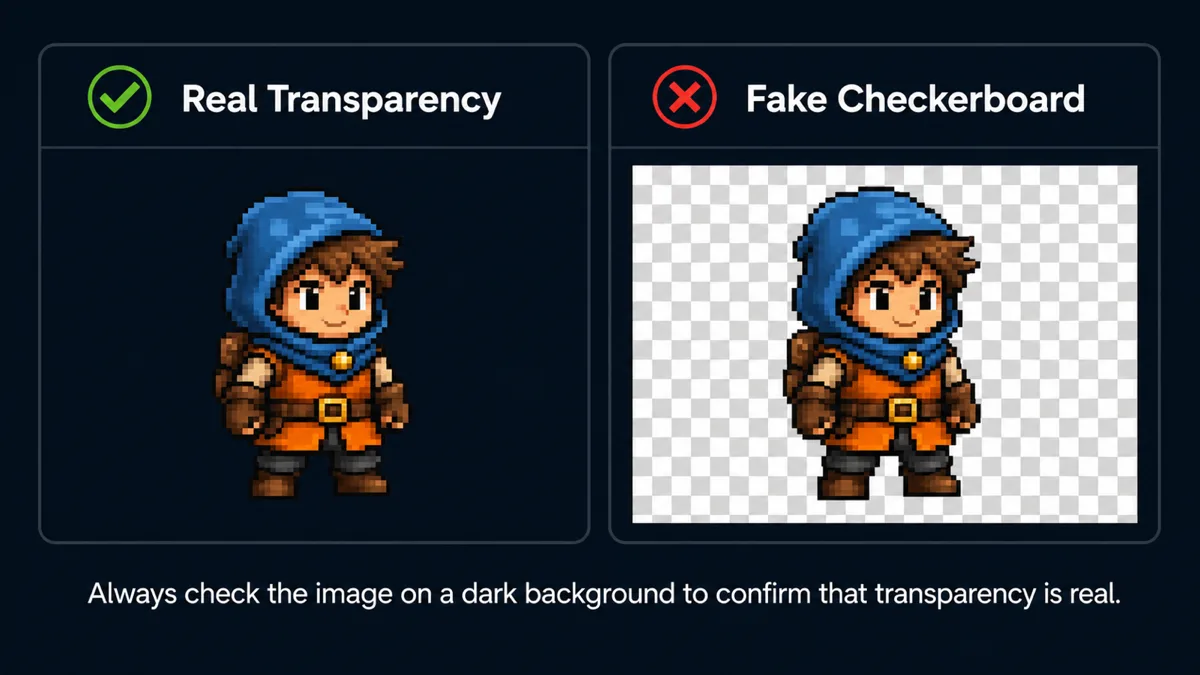
So erkennst du den Unterschied in wenigen Sekunden:
- Öffne das Bild auf einem dunklen Hintergrund – ziehe es in einen Browser-Tab im Dunkelmodus oder zeige es auf einer schwarzen Folie an. Bei echter Transparenz scheint der dunkle Hintergrund hindurch; ein unechtes Schachbrettmuster bleibt hellgrau.
- Zoome ganz nah an die Schachbrettquadrate heran. Echte Schachbrettmuster eines Editors werden unabhängig vom Zoom mit fester Bildschirmgröße gezeichnet. Ein eingebettetes Muster wird mit dem Bild vergrößert und zeigt weiche, unregelmäßige, leicht unterschiedliche Quadrate.
- Prüfe das Dateiformat. Ein JPG kann überhaupt keine Transparenz speichern; das Format hat keinen Alphakanal. Wenn dein Generator ein JPG ausgegeben hat, ist der Hintergrund undurchsichtig, ohne Ausnahme.
Wenn du trotzdem einen undurchsichtigen Hintergrund erhältst – was oft passiert, weil mehrere beliebte Generatoren schlicht kein Alpha ausgeben können –, kämpfe nicht weiter mit dem Prompt. Verlange stattdessen eine Hintergrundfarbe, die nirgends im Motiv vorkommt: „flacher, einfarbig magentafarbener Hintergrund, #FF00FF, kein Farbverlauf, kein Schatten“. Genau deshalb sind leuchtendes Magenta und Neongrün die klassischen Farben dafür. Entferne den Hintergrund anschließend in einem Durchgang mit Hintergrundentfernung bevor du zerschneidest. Einmalige Entfernung auf dem gesamten Sheet bedeutet eine Operation und ein einheitliches Ergebnis. Spätere Entfernung auf sechzehn Einzelbildern bedeutet sechzehn Gelegenheiten für Abweichungen.
Welchen Weg du auch wählst, entferne den Hintergrund vor dem Zerschneiden und nicht danach. Diese Reihenfolge ist aus zwei Gründen wichtig: Sie bedeutet weniger Arbeit, und inhaltsbasiertes Zerschneiden benötigt den Alphakanal überhaupt erst zum Finden der Sprite-Grenzen.
Regel 4: Text ausdrücklich ausschließen
Hinzufügen „kein Text, keine Beschriftungen, keine Zahlen, kein Wasserzeichen, keine Signatur, kein Titel, keine Rahmen um die Einzelbilder“ zu jedem Sprite-Sheet-Prompt hinzu. Trage bei Werkzeugen mit Negativ-Prompts dieselben Begriffe dort ein und ergänze letters, typography, caption, UI, logo.
Das funktioniert nicht jedes Mal. In den Trainingsdaten ist „Sprite-Sheet“ stark mit beschrifteten Referenzgrafiken verknüpft, und manche Modelle ergänzen trotzdem eine Beschriftung. Die Aufzählung lohnt sich dennoch, weil sie die Häufigkeit reduziert. Ein einzelnes Label in einer Ecke lässt sich leicht wegschneiden. Eines zwischen deinen Sprites nicht, denn jede automatische Erkennung betrachtet es als Inhalt und schneidet es als eigenes Einzelbild aus.
Dasselbe gilt für dekorative Rahmen. „Keine Einzelbildrahmen, keine Kartenrahmen, keine Schlagschatten hinter Sprites“ verhindert, dass das Modell jede Zelle in ein kleines umrandetes Kästchen zeichnet. Das sieht hübsch aus, macht einen sauberen Ausschnitt aber unmöglich.
Regel 5: den Stil festlegen und ein Motiv pro Zelle beschreiben
Konsistenz über alle Zellen hinweg ist am schwierigsten zu erreichen und am wertvollsten. Das hilft:
- Benenne den Stil genau. „16-Bit-Pixel-Art, SNES-Ära, begrenzte Farbpalette“ grenzt das Modell wesentlich stärker ein als „Pixel-Art“. Dasselbe gilt für „Flache Vektorgrafik, dicke gleichmäßige Konturen, keine Farbverläufe“.
- Beschreibe die Palette. „Begrenzte Palette mit 8 Farben: stahlblaue Rüstung, braunes Leder, goldene Verzierungen“. Wenn du die konkreten Farben nennst, wechselt die Rüstung nicht mitten im Sprite-Sheet von Silber zu Bronze.
- Lege Kamera und Beleuchtung fest. „Seitenansicht, orthografisch, flache gleichmäßige Beleuchtung, keine Schlagschatten“. Besonders Schatten verursachen Probleme: Ein Schatten unter jedem Sprite wird Teil seines Begrenzungsrahmens und verschiebt die Ausrichtung.
- Ein Motiv pro Zelle ausdrücklich vorgeben. „Jede Zelle enthält genau eine vollständige Figur, keine Überlappung zwischen den Zellen, deutlich sichtbarer Freiraum zwischen den Sprites“. Überlappende Sprites kann kein automatisches Schneidewerkzeug trennen, weil es keinen Zwischenraum erkennen kann.
- Zähle die Posen einzeln auf. Liste die Aktionen auf, statt nur „ein Gehzyklus“ zu schreiben: „Zeile 1 nach rechts gehen, Zeile 2 nach links gehen, Zeile 3 Leerlauf, Zeile 4 Angriff“. So werden die gewünschten Aktionen besser abgedeckt, und du weißt anschließend, was du vor dir hast.
Zwei vollständige Beispiel-Prompts
Pixel-Art-Figuren-Sheet
16-bit pixel art sprite sheet of a knight in steel blue armor with a brown leather belt and gold trim. Arranged in a 4x4 grid, 16 sprites total, 4 rows of 4, evenly spaced with equal gaps, each sprite fully centered inside its cell with clear empty space around it. Row 1: walk cycle facing right. Row 2: walk cycle facing left. Row 3: idle breathing. Row 4: sword attack. Side view, orthographic, flat even lighting, no cast shadows, restricted 8-color palette, consistent character proportions and colors across every frame. Transparent background, PNG with alpha channel. No text, no labels, no numbers, no watermark, no frame borders, no background scenery. 1024x1024.
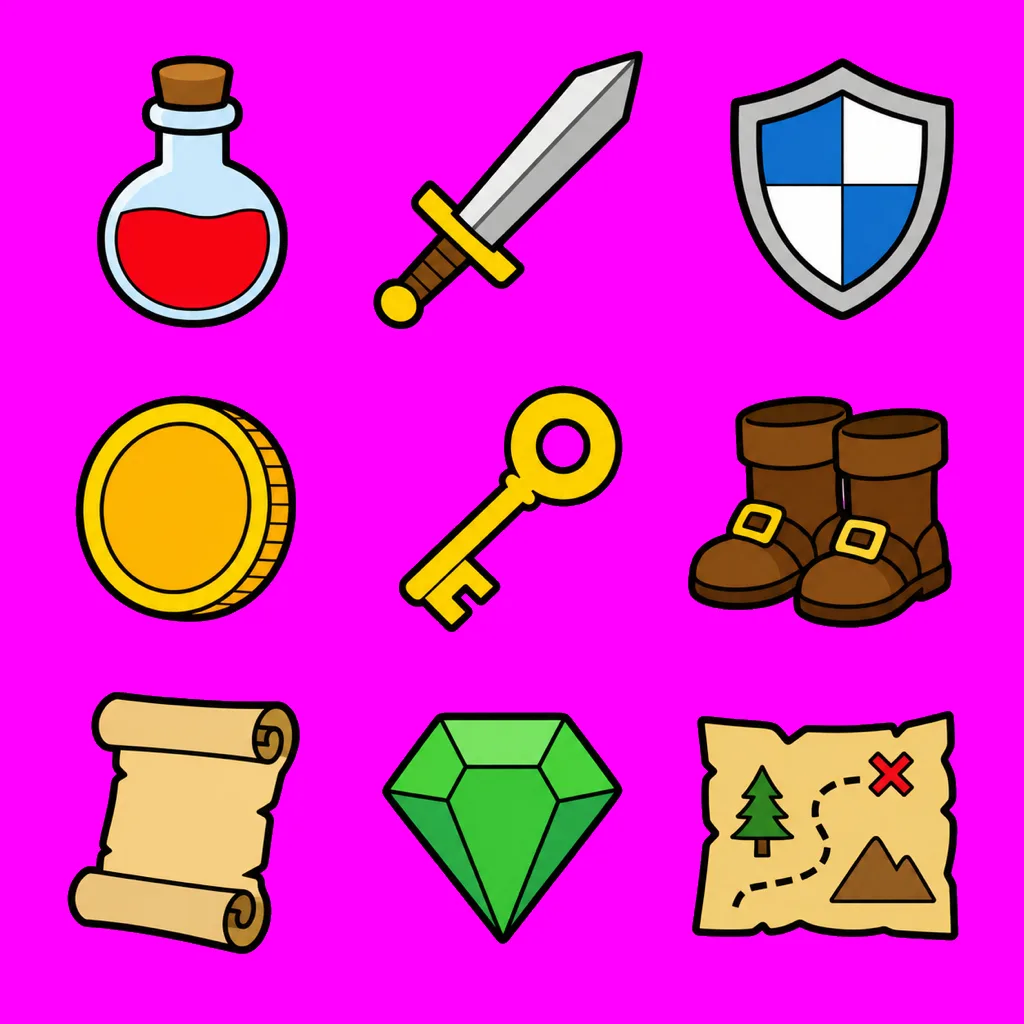
Flacher Vektorsymbolsatz für Gegenstände
Flat vector game item icons, thick uniform black outlines, no gradients, no shading. Arranged in a 3x3 grid, 9 icons total, 3 rows of 3, evenly spaced, each icon centered in its cell with generous empty margin. Items: health potion, mana potion, iron sword, wooden shield, gold coin, bronze key, leather boots, spell scroll, red gem. Consistent line weight and palette across all nine. Solid flat magenta background #FF00FF, no gradient, no shadow. No text, no labels, no watermark, no borders. 1024x1024.
Beachte den bewussten Unterschied: Der zweite Prompt verlangt einfarbiges Magenta statt Transparenz. Kann dein Generator kein echtes Alpha ausgeben, ist eine sauber entfernbare Farbe besser als etwas, das er nur vortäuscht. Passe dich an das tatsächliche Verhalten deines Werkzeugs an.
Der Arbeitsablauf nach der Generierung
- Erstellen mit den oben genannten Vorgaben. Erzeuge drei oder vier Varianten. Generierung ist günstig, und Konsistenz hängt vom Glück ab. Wähle deshalb die beste, statt die erste zu reparieren.
- Hintergrund prüfen vor einem dunklen Hintergrund. Echtes Alpha oder eine entfernbare einheitliche Farbe? Ist es deckend, nutze Hintergrundentfernung jetzt auf dem gesamten Sheet.
- Zerschneiden bei Sprite-Sheet-Schneidewerkzeug. Magic Slice liest den Alphakanal aus, um die tatsächlichen Grenzen zu finden, unabhängig von den entstandenen Abständen. Wenn sich die Sprites berühren oder ein Leuchteffekt die Zwischenräume überbrückt, wechsle zu „Manuell & Vorlagen“ und verschiebe die Linien – sechs Verschiebungen für ein Sprite-Sheet mit sechzehn Einzelbildern.
- Auf eine gemeinsame Größe auffüllen wenn du jedes Einzelbild auf seine eigenen Grenzen beschnitten hast. Einzelbilder unterschiedlicher Größe an einem gemeinsamen Drehpunkt lassen die Animation wippen. Zentriere horizontal, richte vertikal unten aus und ergänze transparente Ränder.
- Importieren als PNG. Siehe den Unity und Godot Leitfäden zu den wichtigen Importeinstellungen.
Häufig gestellte Fragen
Welcher Generator erzeugt die brauchbarsten Sprite-Sheets?
Derjenige, der einen echten Alphakanal ausgeben kann – welcher das heute für dich auch sein mag. Die Rasterregelmäßigkeit ist bei allen ähnlich schlecht, lässt sich beim Zerschneiden aber korrigieren. Fest eingebettete Hintergründe sind das aufwendige Problem. Native Transparenzunterstützung ist daher mehr wert als geringfügig bessere Grafiken.
Kann ich eine bestimmte Pixelgröße pro Sprite anfordern, etwa 32×32?
Du kannst danach fragen, aber es wird als Stilhinweis statt als feste Vorgabe behandelt. Modelle steuern die Ausgabe nicht pixelgenau. Du erhältst Grafiken, die wie niedrig aufgelöste Pixel-Art aussehen, aber in hoher Auflösung gerendert sind. Verkleinere danach mit Nearest Neighbor, um echte 32×32 zu erhalten.
Die Figur sieht zwischen Einzelbildern unterschiedlich aus. Gibt es eine Lösung?
Teilweise. Genaue Farben und Materialien zu benennen hilft sehr. Erzeuge darüber hinaus weniger Sprites pro Sheet oder nutze Bild-zu-Bild mit einer Referenz deiner gewählten Figur. So beginnt jede Generierung mit demselben visuellen Bezugspunkt statt nur mit Text.
Sollte ich überhaupt ein Sheet generieren oder jeweils einen einzelnen Sprite?
Einzeln erzeugte Sprites sind konsistenter und bieten deutlich mehr Pixel pro Sprite; ein Sheet ist schneller und günstiger. Ein praktischer Kompromiss sind kleine Gruppen aus vier bis sechs zusammengehörigen Posen. So bleibt der gemeinsame visuelle Kontext erhalten, ohne dass ein einzelnes Bild zu wenig Auflösung bekommt.
Prompts für den Einstieg, Werkzeuge für den Abschluss
Kopiere einen fertigen Prompt aus der Kreativbibliothek, generiere dein Sprite-Sheet und schneide es anschließend im Browser in Einzelbilder. Beide Werkzeuge laufen lokal in deinem Browser, ohne etwas hochzuladen.
Prompt-Bibliothek durchsuchenSprite-Sheet-Schneidewerkzeug öffnen