
Weiße Säume von transparenten Sprites entfernen, ohne Schatten zu verlieren
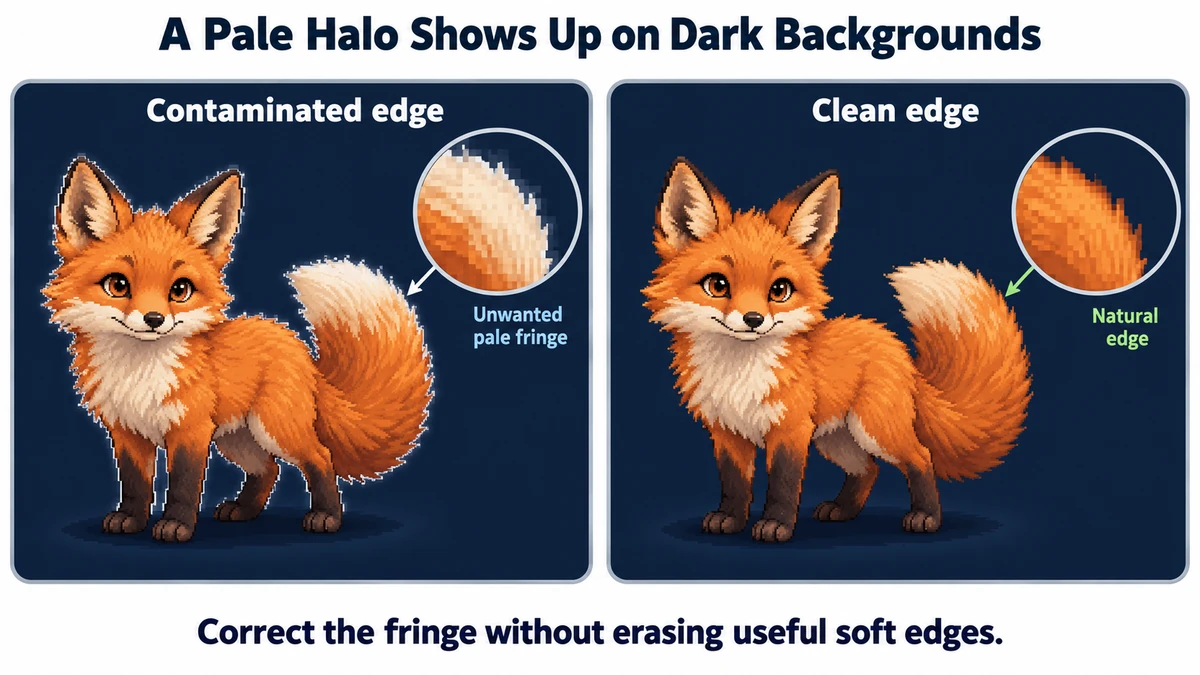
Eine Figur mit transparentem Hintergrund sieht auf Weiß sauber aus, hat aber in deiner dunklen Spielszene einen hellen Saum. Die Lösung ist nicht, jeden hellen Pixel zu löschen. Ermittle zuerst, ob das Problem durch eine mit Hintergrundfarbe vermischte Kantenfarbe, vereinzelte Pixel mit geringer Deckkraft oder einen nie entfernten Hintergrund entsteht.
Prüfen, ob das Bild tatsächlich transparent ist
Öffne das Original sowohl auf einem hellen als auch auf einem dunklen Hintergrund. Wenn das gesamte Rechteck weiß ist, entferne zuerst den Hintergrund. PNG ist ein Dateiformat und kein Beweis dafür, dass eine Datei transparente Pixel enthält. Erscheint auf dunklen Hintergründen nur ein dünner heller Rand, kann eine bekannte weiße Hintergrundfarbe die halbtransparenten Kanten verunreinigen.
Behalte eine unveränderte Quelle. Der Kantenreiniger akzeptiert PNG und WebP mit Transparenz und exportiert eine neue PNG-Datei. Er kann aus einem mit Hintergrund zusammengeführten JPEG keine saubere Freistellung wiederherstellen. Wende bei bereits korrekt aussehenden Grafiken keine Korrektur an, nur weil eine Einstellung verfügbar ist.
Einen kontrollierten Vergleich mit weißer Hintergrundfarbe durchführen
- Lade den transparenten Sprite und wähle Weiß als Unerwünschte Kantenfarbe nur dann, wenn die Verunreinigung bekanntermaßen weiß ist.
- Setze Sehr schwache Pixel entfernen auf 0 und lasse Transparente Ränder beschneiden ausgeschaltet. So wird die Farbkorrektur von Alpha-Entfernung und Zuschnitt getrennt.
- Probiere eine niedrige Korrekturstärke, führe die Korrektur aus und prüfe die Original- und Ergebnisvorschau. Erhöhe die Stärke nur, wenn der bekannte Saum bestehen bleibt.
- Lade die neue Version herunter und prüfe sie in der tatsächlichen dunklen Szene und auf einem hellen Hintergrund. Vergleiche Silhouette, Lichtakzente, Haare und Schatten getrennt.
Ein vereinfachter roter Rand mit halber Deckkraft, der mit Weiß vermischt wurde, enthält rosa RGB-Werte, obwohl sie rot sein sollten. Die Entfernung der Hintergrundbeimischung versucht, Rot wiederherzustellen und die teilweise Deckkraft zu erhalten. Enthält der ursprüngliche Rand bereits reines Rot, kann derselbe Vorgang ihn überkorrigieren. Die Hintergrundfarbe muss die Quelle beschreiben, nicht den gewünschten Ausgabehintergrund.
Schwache Flecken entfernen, ohne nützliche Effekte zu löschen
Alpha reicht von 0 bis 255. Ein Schwellenwert von 16 entfernt Pixel mit ungefähr 6% Deckkraft oder weniger; ein Wert von 64 entfernt Pixel bis ungefähr 25%. Dazu gehören auch beabsichtigte Schatten oder Rauch mit diesen Werten. Erhöhe den Wert in kleinen Schritten und führe den Vorgang erneut aus. Wird das Ergebnis vollständig transparent, senke den Schwellenwert, statt die Quelldatei für fehlerhaft zu halten.
| Problem | Verwenden | Achte auf |
|---|---|---|
| Bekannter heller Hintergrundsaum | Ursprüngliche Hintergrundfarbe und Stärke | Zu dunkle Kanten auf hellen Hintergründen |
| Losgelöste schwache Pixel | Niedriger Alpha-Schwellenwert | Weicher Schatten oder Rauch fehlt |
| Zusätzliche transparente Arbeitsfläche | Optionaler Randbeschnitt | Veränderte Einzelbildgröße und Pivot |
| Deckender Hintergrund | Zuerst den Hintergrund entfernen | Falsche Erwartungen an die Kantenkorrektur |
Ränder erhalten, wenn der Sprite Teil einer Sequenz ist
Bei einem statischen Symbol kann das Beschneiden die Platzierung erleichtern. Bei einer Animation kann jede Pose einen anderen Begrenzungsrahmen haben. Unabhängiges Beschneiden verändert die Position von Füßen oder Griff relativ zum Bildursprung. Dieses Werkzeug exportiert keine Versatzmetadaten. Lass den Beschnitt deshalb deaktiviert, wenn die Engine eine gemeinsame Arbeitsfläche benötigt.
Entscheiden, ob die neue Version behalten werden sollte
- Der unerwünschte Saum ist auf dem vorgesehenen Hintergrund reduziert.
- Beabsichtigte Lichtakzente und halbtransparente Effekte bleiben erkennbar.
- Das Bild sieht auch auf einem kontrastierenden Hintergrund akzeptabel aus.
- Die Einzelbildabmessungen passen weiterhin zum Animationsablauf.
- Das Original ist separat gespeichert, und das heruntergeladene PNG wurde erneut geöffnet.
Die Anzahl angepasster Pixel ist keine Qualitätsbewertung. Sie sagt nur, wie viele Pixel bearbeitet wurden. Wenn die neue Version schlechter aussieht, verringere die Stärke, ändere die Hintergrundfarbe nur mit nachvollziehbarem Grund oder kehre zum ursprünglichen Exportablauf zurück. Eine saubere Quelle ist wiederholten Korrekturdurchgängen vorzuziehen.
Arbeitsablauf ausprobieren
Vergleiche die ursprüngliche und korrigierte PNG-Datei mit getrennten Einstellungen für Hintergrundkorrektur, schwache Pixel und Ränder.
PNG-Kantenreiniger öffnen →