
Ein Foto in Pixel-Art umwandeln: Auflösung, Farben und Dithering
Ein kleineres Bild ist nicht automatisch brauchbare Pixel-Art. Wähle eine lesbare Silhouette, vergleiche Auflösungen und begrenze Farben, bevor du den Nutzen von Dithering beurteilst.
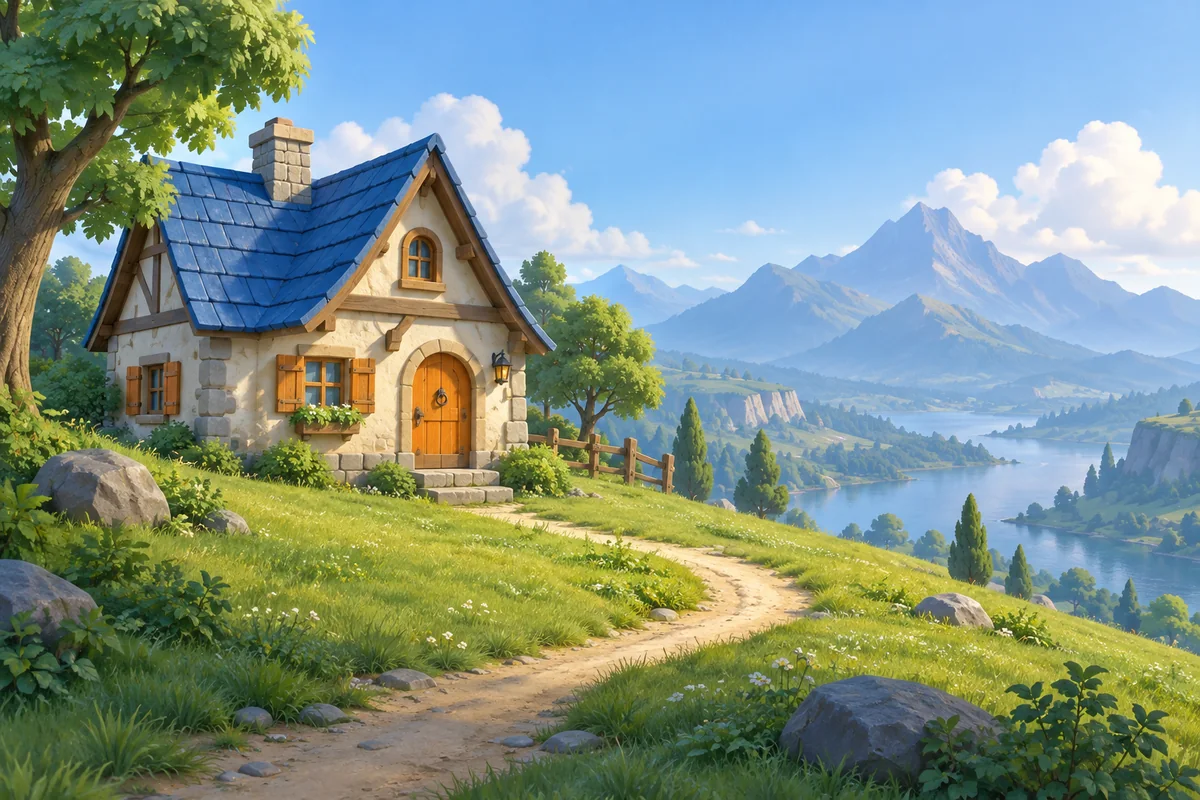
Mit der Silhouette beginnen, nicht mit mehr Einstellungen
Ein scharfes Foto kann bei 32 Pixeln unleserlich werden. Entscheide vorab, was erhalten bleiben muss: Dachform, Gesicht, Werkzeug oder Logo. Schneide störende Umgebung mit dem Bild-Zuschneider ab, wenn sie dem Motiv Pixel wegnimmt.
Beim Haus helfen blaues Dach und warmer Eingang als Orientierung. Kleine Blätter und Dachziegel sind weniger wichtig. Die Illustration ist eine KI-generierte Vorlage, keine Zusage, dass jedes Foto handgezeichnete Spielgrafik ergibt.
Die längere Seite richtig verstehen
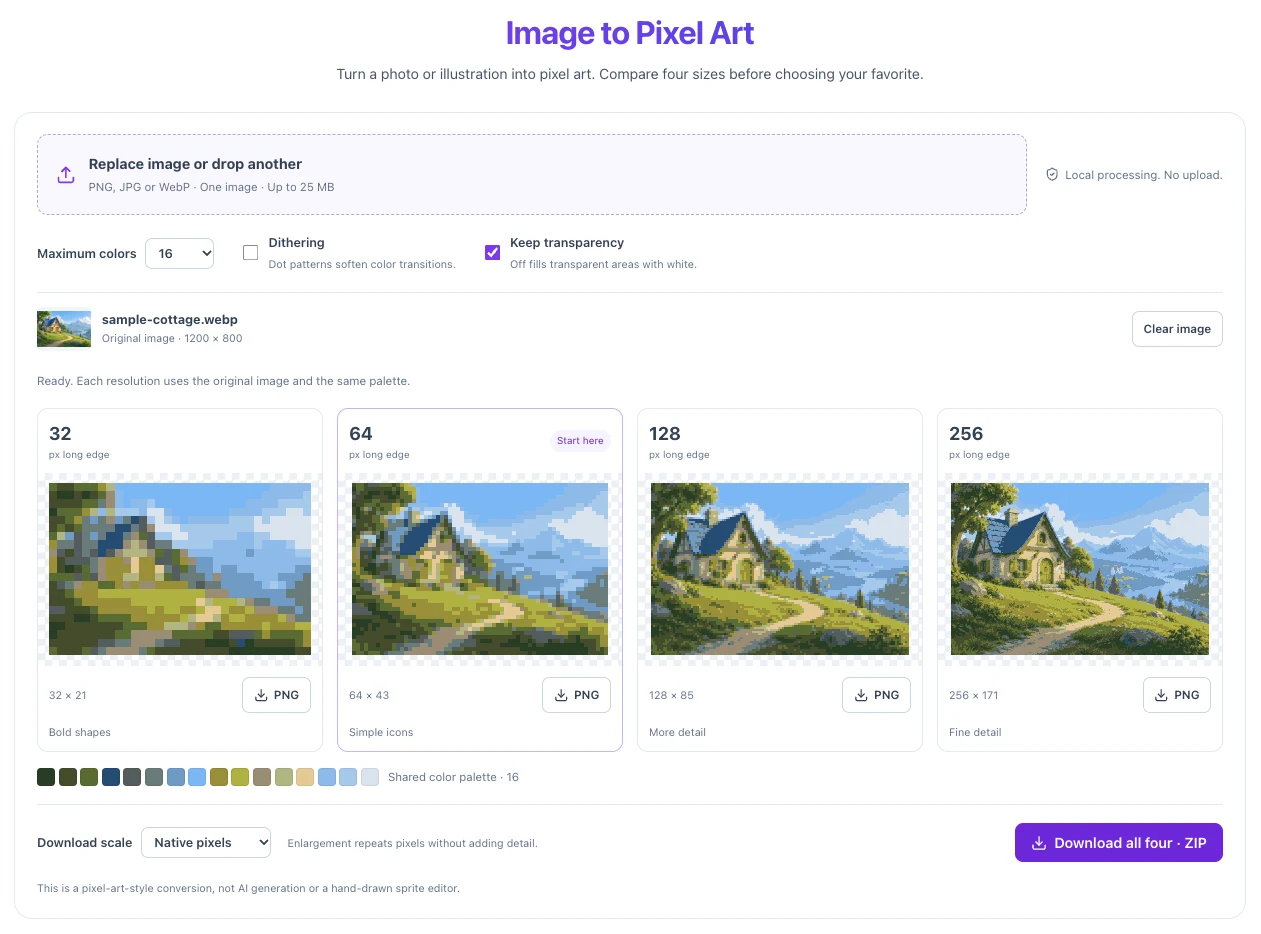
Die Vorgaben betreffen die längere Seite, keinen quadratischen Zuschnitt. Ein Bild mit 1200 × 800 wird ungefähr 32 × 21, 64 × 43, 128 × 85 oder 256 × 171 Pixel groß. Rundung verändert das Verhältnis leicht, schneidet aber nichts absichtlich weg.
Nutze 32 Pixel für klare Formen, 64 für einfache Icons und 128 oder 256 für detailreiche Szenen. Das sind Ausgangspunkte, keine Spiel-Engine-Vorgaben. Prüfe die native Größe vor dem Einsatz in einer Oberfläche.
Farben vor Dithering wählen
Beginne mit 16 Farben. Verschmelzen Motiv und Hintergrund, probiere 32 oder 64. Bei zu viel Rauschen probiere 8 oder 16 und vereinfache die Vorlage. Maximale Farbanzahl ist eine Obergrenze: flache Bilder benötigen möglicherweise weniger Farben.
Alle vier Vorschauen nutzen eine Palette aus einer 256-Pixel-Probe des Originals. So vergleichst du Auflösungen statt vier verschiedener Farbschemata. Die Palette wird für dieses Bild berechnet und ist keine feste Konsolenpalette.
Dithering hilft Verläufen, kann aber kleine Details verdecken
Dithering verteilt benachbarte Palettenfarben in Punktmustern, um Zwischentöne anzudeuten. Teste es bei Himmel, weichen Schatten oder glatten Materialien. Vergleiche bei gleichem Farblimit mit und ohne Dithering.
Bei winzigen Icons können Punkte Augen, Konturen und wichtige Markierungen stören. Schalte Dithering aus, wenn eine klare Silhouette wichtiger als ein glatter Verlauf ist. Der Konverter nutzt Floyd–Steinberg-Fehlerdiffusion und fügt keine Palettenfarben hinzu.
Vor dem Vergrößern ein natives PNG behalten
Native Pixel lädt das tatsächliche Ergebnis mit niedriger Auflösung herunter. Ein 4×-Download wiederholt jeden Pixel als festen Block. 64 × 43 wird zu 256 × 172, enthält aber dieselben Details. Behalte die native Datei zum späteren Bearbeiten.
PNG bewahrt Pixelwerte und Transparenz. Transparenz behalten erhält den abgetasteten Alphakanal; ausgeschaltet werden transparente Bereiche auf Weiß zusammengesetzt. Keine Option entfernt einen vorhandenen Fotohintergrund.
Ergebnis am Einsatzort prüfen
Platziere das PNG auf dem vorgesehenen hellen oder dunklen Hintergrund. Prüfe die Lesbarkeit wichtiger Formen und ob Dithering wie Rauschen wirkt. Bei einem überladenen Motiv verbessere zuerst die Komposition statt mehr Farben hinzuzufügen.
Nutze im Spiel bei Bedarf Nearest-Neighbor-Texturfilterung und prüfe das Sprite in seiner tatsächlichen Anzeigegröße. Dieses Werkzeug erstellt keine Animationsframes, indizierten Farbdateien oder vollständigen Sprite-Sheets. Nutze verwandte Werkzeuge erst, wenn das konvertierte Bild fertig ist.
Bildzuschneider · Pixel-Art-Vergrößerer
Arbeitsablauf ausprobieren
Vergleiche vier Auflösungen derselben Vorlage, passe das Farblimit an und lade native oder vergrößerte PNGs herunter.
Bild in Pixel-Art umwandeln →