
Ein Foto in ein Instagram-3x3-Raster aufteilen
Ein Rasterbeitrag teilt ein Bild in neun Kacheln und verteilt sie über drei Reihen deines Instagram-Profils, sodass alles wie ein einziges Banner wirkt. Das Schneiden ist der einfache Teil. Was beim ersten Mal fast alle durcheinanderbringt, ist die Upload-Reihenfolge: Stimmt sie nicht, erscheint dein sorgfältig gestaltetes Bild gespiegelt und durcheinander.
Was ein 3x3-Rasterbeitrag tatsächlich ist
Dein Instagram-Profil zeigt Beiträge als Raster quadratischer Vorschaubilder, drei pro Zeile. Ein Rasterbeitrag nutzt dieses Layout: Du veröffentlichst neun separate Bilder, die neun Teile eines größeren Bildes sind. Profilbesucher sehen das zusammengesetzte Bild; Follower sehen beim Scrollen im Feed die einzelnen Kacheln.
Diese zweite Hälfte ist die Abwägung, die du vor dem Start verstehen solltest:
- Jede Kachel muss auch für sich funktionieren. Im Feed sieht jemand ein einzelnes Quadrat ohne Zusammenhang. Eine Kachel, die nur Himmel oder nur Wand zeigt, ist ein inhaltsloser Beitrag.
- Neun Beiträge hintereinander sind viele Veröffentlichungen. Wenn du sie direkt nacheinander veröffentlichst, überschwemmst du den Feed deiner Follower. Viele nehmen das in Kauf. Manche verteilen die Beiträge zeitlich, wodurch das Raster eine Weile unvollständig bleibt und fehlerhaft aussieht.
- Der Effekt ist vorübergehend. Dein nächster Beitrag schiebt das Raster um einen Platz weiter und zerstört die Ausrichtung. Raster bleiben nur erhalten, wenn du keine weiteren Beiträge veröffentlichst oder ab dann jeweils neun auf einmal.
- Es funktioniert nur im Profilraster. Keine Variante davon erscheint im Feed, in Storys oder in Reels als zusammengesetztes Bild.
Bewusst eingesetzt – für eine Launch-Ankündigung, einen Portfolio-Kopfbereich oder ein einmaliges ausdrucksstarkes Motiv – wirkt es wirklich eindrucksvoll. Beiläufig eingesetzt sind es neun mittelmäßige Beiträge.
Schritt 1: Quellbild wählen und Größe anpassen
Beginne mit einem quadratischen Bild. Die Zellen des Profilrasters sind quadratisch. Verwendest du ein Querformatfoto, musst du es selbst quadratisch zuschneiden oder Instagram übernimmt das. Instagram schneidet jede Kachel einzeln zu, wodurch ihre gemeinsame Ausrichtung zerstört wird. Schneide vor dem Zerschneiden auf 1:1 zu, nicht danach.
Auflösung
Strebe mindestens 1080x1080 Pixel im Ausgangsbild an. Durch drei geteilt ergibt das Kacheln mit jeweils 360x360 Pixeln. Instagram zeigt Profilvorschaubilder klein an, speichert und liefert aber das vollständige Beitragsbild. Unterhalb von 360 Pixeln werden Kompressionsartefakte auf einem modernen Handybildschirm sichtbar.
Eine größere Vorlage ist besser und kostet nichts. Eine Quelle mit 2160x2160 Pixeln ergibt Kacheln mit 720x720 Pixeln; eine Quelle mit 3240x3240 ergibt 1080x1080, Instagrams bevorzugte Uploadgröße für quadratische Beiträge. Wenn die Auflösung verfügbar ist, strebe 3240x3240 an.
| Quellbild | Jede Kachel | Einschätzung |
|---|---|---|
| 1080 x 1080 | 360 x 360 | Mindestens akzeptabel |
| 2160 x 2160 | 720 x 720 | Gut |
| 3240 x 3240 | 1080 x 1080 | Ideal – entspricht genau der Instagram-Beitragsgröße |
Bildkomposition
Lege vor dem Schneiden gedanklich ein 3x3-Raster darüber – oder tatsächlich, denn die meisten Handykamera-Apps können Drittellinien anzeigen – und prüfe, was wo landet. Achte auf zwei Dinge:
- Halte Gesichter und Text von den Schnittlinien fern. Instagram zeichnet dünne Abstände zwischen Vorschaubildern. Ein Gesicht über zwei Kacheln hinweg wirkt deshalb wie ein Gesicht mit einer Naht darin.
- Gib der mittleren Kachel Inhalt. Die mittlere der neun Kacheln ist der visuelle Bezugspunkt und wird zuerst betrachtet.
Schritt 2: In neun Kacheln zerschneiden
Bei einer quadratischen Quelle ist eine einfache gleichmäßige 3x3-Aufteilung genau richtig: keine Inhaltserkennung, keine clevere Ausrichtung, einfach Drittel. Unser Instagram-Rasterteiler wurde dafür entwickelt und benennt die Ausgabedateien für dich in Upload-Reihenfolge. Wenn du lieber selbst steuerst, bietet das Sprite-Sheet-Schneidewerkzeug funktioniert ebenfalls:
- Öffne das Werkzeug und wechsle zum Manuell & Vorlagen Tab.
- Lade dein quadratisches Bild.
- Setze Zeilen auf 3 und Spalten auf 3.
- Lass die Rasterlinien an ihrer Position. Standardmäßig teilen sie gleichmäßig in Drittel, was hier richtig ist. (Du kann verschieben. Manchmal lohnt es sich, eine Linie um einige Pixel zu versetzen, damit eine Naht nicht durch ein Auge verläuft. Beachte aber, dass Instagram ungleich große Kacheln wieder quadratisch zurechtdrückt und das Bild dann nicht zusammenpasst.)
- Wähle dein Exportformat. JPG mit hoher Qualität ist für Fotos eine vernünftige Wahl, weil Instagram ohnehin erneut zu JPEG komprimiert. PNG ist besser bei einfarbigen Flächen, Text oder Grafiken, an denen JPEG-Artefakte stärker sichtbar werden.
- Lade alles als ZIP herunter oder die Kacheln einzeln, wenn du auf dem Handy lieber nichts entpacken möchtest.
Die gesamte Verarbeitung erfolgt über die Canvas API in deinem Browser. Das Foto verlässt dein Gerät also nie – gut zu wissen, wenn das Bild noch nicht öffentlich ist.
Kacheln werden in Lesereihenfolge benannt: Zeile 1 von links nach rechts, dann Zeile 2, dann Zeile 3. Behalte diese Namen. Du brauchst sie gleich.
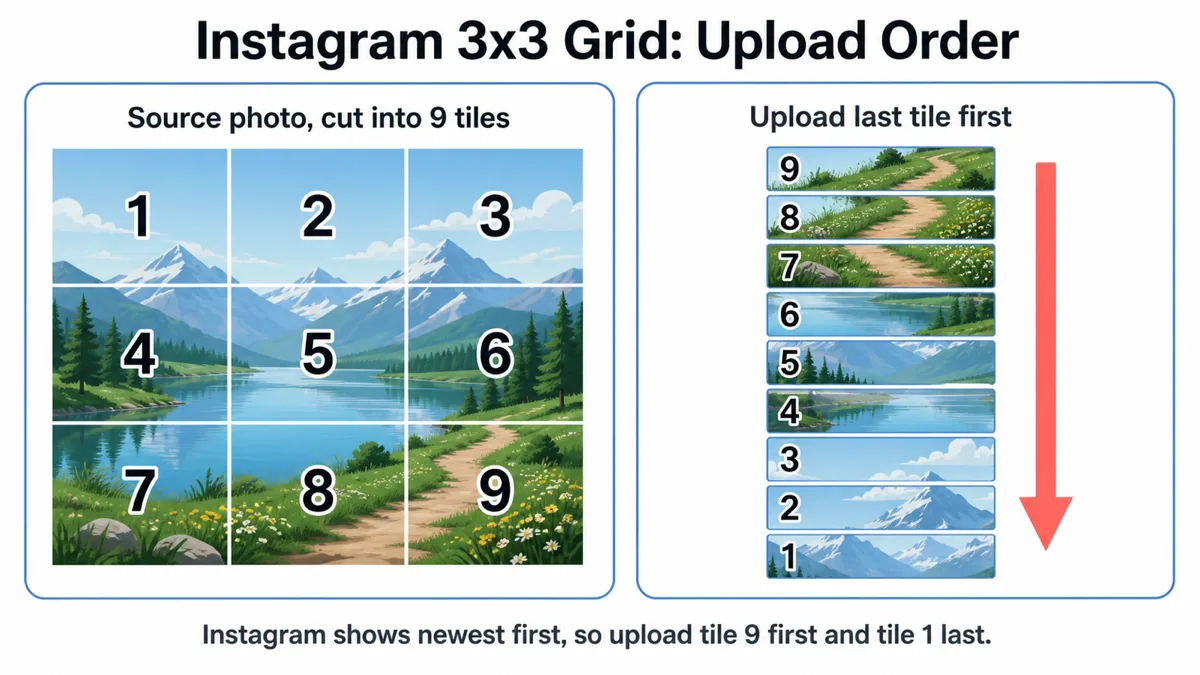
Schritt 3: In umgekehrter Reihenfolge hochladen
Auf diesen Schritt kommt es an. Instagram füllt das Profilraster neueste zuerst, oben links beginnend nach rechts. Dein neuester Beitrag belegt die Zelle oben links, der davor liegt rechts daneben und so weiter.
Die Kachel, die am Ende oben links stehen soll, veröffentlichst du also zuletzt, und die Kachel, die nach unten rechts gehört, muss veröffentlicht werden zuerst. Du lädst das gesamte Raster in umgekehrter Reihenfolge hoch.
| Beitrag # | Kachel (Lesereihenfolge) | Position im Raster |
|---|---|---|
| 1. | 9 | Unten rechts |
| 2. | 8 | Unten mittig |
| 3. | 7 | Unten links |
| 4. | 6 | Mittig rechts |
| 5. | 5 | Mitte |
| 6. | 4 | Mittig links |
| 7. | 3 | Oben rechts |
| 8. | 2 | Oben mittig |
| 9. | 1 | Oben links |
Veröffentliche jede Kachel als separaten Beitrag mit einem einzigen Bild. Nutze kein Karussell: Im Profil zeigt ein Karussell nur sein erstes Bild als Vorschaubild. Neun Kacheln in einem Karussell belegen deshalb nur eine Zelle.
Praktische Tipps für den Upload: Benenne deine Dateien vor dem Start mit 1 bis 9 und arbeite von 9 abwärts. So weißt du jederzeit, wo du bist. Veröffentliche sie in einem Durchgang – ein halbfertiges Raster wirkt auf Besucher wie ein Fehler. Lade außerdem eine Datei nach der anderen hoch und warte jeweils auf den Abschluss. Wenn zwei Beiträge in derselben Sekunde erscheinen, ist ihre Reihenfolge nicht garantiert.
Problemlösung
Das Raster ist von links nach rechts gespiegelt
Du hast jede Zeile in der richtigen Reihenfolge veröffentlicht, die Zeilen selbst aber in der falschen Richtung. Oder du hast die Zeilen umgekehrt, nicht aber die Kacheln darin. Die Umkehr muss vollständig sein: Die allerletzte Kachel in Lesereihenfolge wird zuerst veröffentlicht. Punkt.
Kacheln wirken abgeschnitten oder verschoben
Instagram hat sie beim Hochladen zugeschnitten, also waren sie nicht quadratisch. Prüfe die Exportabmessungen: Jede Kachel sollte exakt dieselbe quadratische Größe haben. War deine Quelle kein perfektes Quadrat, übernehmen die Kacheln dieses Seitenverhältnis und werden einzeln zugeschnitten.
Sichtbare Nähte zwischen Kacheln
Ein Teil davon ist unvermeidbar: Instagram lässt einen kleinen Abstand zwischen Vorschaubildern, sodass immer eine sichtbare Trennlinie besteht. Du kannst aber beeinflussen, ob sie an einer unkritischen Stelle verläuft. Schneidet sie durch ein Gesicht oder ein Wort, schneide die Quelle neu zu, sodass das wichtige Element innerhalb einer einzigen Kachel liegt.
Das Raster ist nach einem neuen Beitrag durcheinander
Das ist zu erwarten. Jeder neue Beitrag verschiebt alles um eine Zelle. Veröffentliche entweder nichts mehr, um das Raster zu erhalten, oder plane Beiträge in Vielfachen von drei. Dann verschiebt sich das Raster um ganze Reihen und bleibt spaltenweise ausgerichtet, wird aber weiterhin vertikal verschoben.
Qualität nach dem Upload schlechter
Instagram komprimiert alles erneut. Du minimierst die Schäden, indem du Kacheln mit 1080x1080 Pixeln hochlädst, nicht größer, da Verkleinern zusätzliche Unschärfe erzeugt, und mit hoher Qualität exportierst, statt sie vorher von einer Handy-Galerie-App neu speichern zu lassen.
Häufig gestellte Fragen
Kann ich stattdessen ein 3x2- oder 3x4-Raster erstellen?
Ja. Das Profillayout legt die Spaltenanzahl auf drei fest, die Zeilenanzahl bestimmst du. Ein 3x2-Raster hat sechs Kacheln und bedeutet weniger Veröffentlichungsaufwand; ein 3x4 hat zwölf. Dieselbe Umkehrregel gilt: Die letzte Kachel in Lesereihenfolge wird zuerst veröffentlicht.
Sollte ich jeder Kachel eine Bildunterschrift und Hashtags hinzufügen?
Setze die eigentliche Bildunterschrift auf die zuletzt veröffentlichte Kachel. Sie steht oben links, wird von Besuchern zuerst gesehen und bleibt am sichtbarsten. Halte die Bildunterschriften der anderen acht kurz. Dieselbe lange Bildunterschrift samt Hashtag-Block neunmal zu wiederholen wirkt auf Leser wie Spam und macht auch im Feed keinen guten Eindruck.
Müssen die Kacheln genau 1080x1080 Pixel groß sein?
Nein, aber alle müssen quadratisch und gleich groß sein. 1080x1080 ist einfach die Größe, in der Instagram quadratische Beiträge ausliefert. Ein Upload in dieser Größe vermeidet erneute Skalierung beim Eingang. Alles unter ungefähr 360x360 wirkt weich.
Kann ich eine Kachel löschen und erneut veröffentlichen?
Du kannst sie löschen. Die erneute Veröffentlichung wird aber zum neuesten Beitrag und springt nach oben links. Dadurch wird alles andere um eine Zelle verschoben und das gesamte Raster zerstört. Um eine falsche Kachel zu korrigieren, musst du praktisch jede Kachel ab dieser Position löschen und erneut veröffentlichen. Prüfe alle neun, bevor du beginnst.
Dein Foto jetzt aufteilen
Der Instagram-Rasterteiler übernimmt den gesamten Ablauf: Wähle ein 3×3-, 3×2- oder 3×1-Layout, verschiebe den quadratischen Zuschnitt für den gewünschten Bildausschnitt und lade eine ZIP-Datei herunter, deren Dateien bereits in Upload-Reihenfolge nummeriert sind – veröffentliche upload-01 zuerst und arbeite dich abwärts. Alles läuft in deinem Browser; das Foto wird niemals irgendwohin hochgeladen.
Instagram-Rasterteiler öffnen