
PDFs zusammenführen und einzelne Seiten neu anordnen
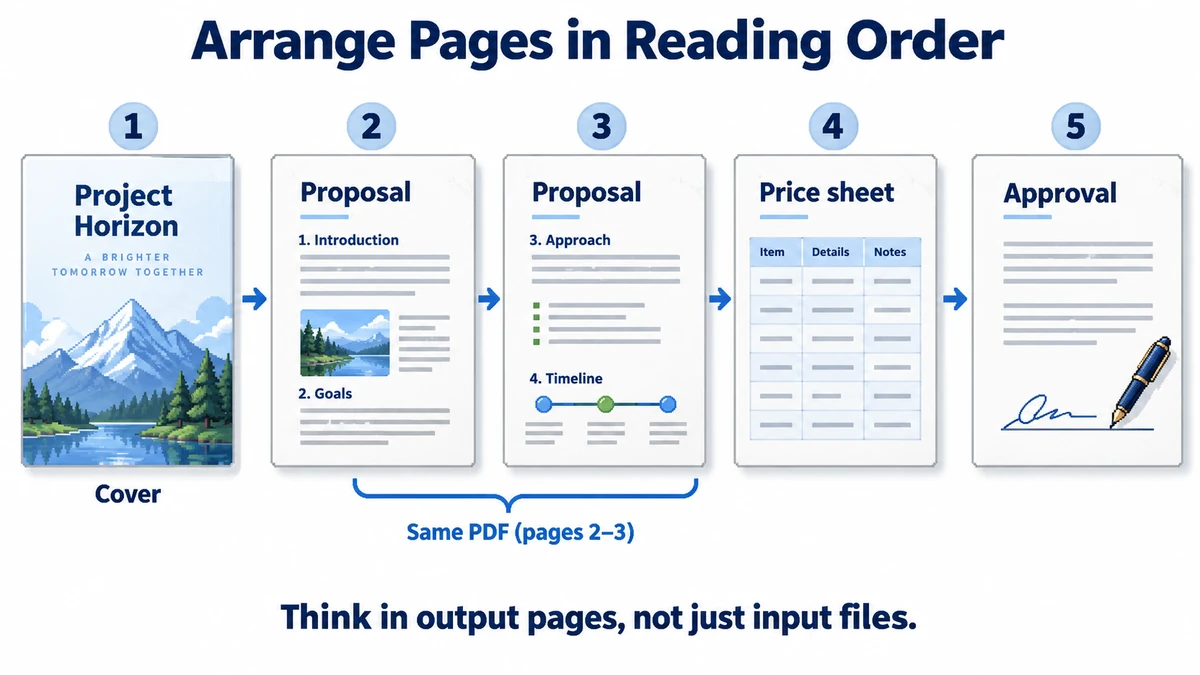
Ein Angebot, eine Preisübersicht und eine fotografierte Unterschriftsseite sollen zu einer PDF zusammengefügt werden. Wenn du jedoch einfach ganze Dateien aneinanderhängst, landet eine Seite an der falschen Stelle. Die zuverlässige Vorgehensweise ist, in Ausgabeseiten statt in Eingabedateien zu denken: Bringe jede Seite in die richtige Lesereihenfolge und prüfe anschließend das exportierte Dokument.
Von der endgültigen Lesereihenfolge rückwärts arbeiten
Angenommen, das fertige Dokument soll enthalten: Deckblatt, Angebotsseiten 1–2, Preisliste, unterschriebene Genehmigung. Lade die PDFs für Angebot und Preisliste und sieh dir dann die Seitenliste links an. Diese Liste stellt die Ausgabe dar, nicht nur die Quelldateien. Eine zweiseitige PDF erscheint als zwei separate Seitenkarten. Du kannst daher die Preisliste dazwischen setzen oder eine Seite entfernen, ohne das Original zu bearbeiten.
- Füge die PDFs gemeinsam hinzu oder zuerst eine und anschließend weitere über dasselbe Bedienfeld. Prüfe nach jedem Hinzufügen die Seitenzahl. Eine PDF-Datei mit einer unerwarteten leeren Seite lässt sich jetzt leichter erkennen.
- Ziehe eine Seitenkarte an ihre neue Position. Ist das Ziehen unpraktisch, wähle die Seite aus und nutze „Nach oben“, „Nach unten“ oder „Verschieben nach“. Die Seitennummer auf jeder Karte entspricht ihrer Position in der endgültigen Datei.
- Ziehe ein Unterschriftsbild als PNG, JPG oder WebP an die passende Stelle in der Seitenleiste. Jedes Bild wird zu einer PDF-Seite. Ein hohes Handyfoto kann eine hohe Seite ergeben. Prüfe daher die Vorschau, bevor du fortfährst.
- Wähle unerwünschte Seiten über ihre Kontrollkästchen aus und nutze Auswahl löschen. Die Originale bleiben unverändert. Rückgängig stellt die letzte Seitenänderung wieder her, solange du noch im Arbeitsbereich bist.
- Wechsle zur zweiseitigen Vorschau, wenn du eine Doppelseite prüfen möchtest. Seite einpassen hält die ausgewählte Seite sichtbar, ohne dass du den Zoom wiederholt anpassen musst.
Mehr als nur die Vorschaubilder prüfen
Vorschaubilder dienen der Reihenfolge, nicht dem Korrekturlesen. Öffne die PDF nach dem Download in einem normalen Anzeigeprogramm erneut. Prüfe die ersten, mittleren und letzten Seiten sowie jede Seitengrenze, an der zwei Dateien zusammengefügt wurden. Bestätige, dass Text lesbar ist, fotografierte Seiten richtig ausgerichtet sind und keine leere oder doppelte Seite hineingeraten ist.
| Problem | Was du prüfen solltest |
|---|---|
| Falsche Seitenreihenfolge | Vergleiche die Reihenfolge in der Seitenleiste mit einer schriftlichen Liste der gewünschten Ausgabe. |
| Bildseite wirkt zu groß | Schneide das Ausgangsfoto vor dem Einfügen zu oder ändere seine Größe. Das Werkzeug erhält seine natürlichen Proportionen. |
| Formular oder Signatur verhält sich anders | Nutze bei rechtlich oder betrieblich wichtigen Feldern das Originaldokument. Das Zusammenführen kann dokumentweite Funktionen verändern. |
| Datei lässt sich nicht öffnen | Passwortgeschützte PDFs werden nicht unterstützt; entsperre sie zuerst mit entsprechender Berechtigung. |
Wann dieses Werkzeug nicht der richtige letzte Schritt ist
Zusammenführen ist eine strukturelle Bearbeitung. Sie kann eine digitale Signatur ungültig machen, und interaktive Formulare oder andere Dokumentfunktionen bleiben möglicherweise nicht erhalten. Enthält das Dokument eine rechtlich wichtige Signatur oder aktive Formularfelder, bewahre die Originale auf und prüfe die Ausgabe in der Software des Empfängers. Bei einem einfachen Präsentationshandout, Rechnungspaket oder Portfolio sind Seitenreihenfolge und visuelle Prüfung meist die wichtigsten Kontrollen.
Die einfachste Sortiermethode für die jeweilige Entfernung wählen
Ziehe eine Karte für einen Tausch in der Nähe, nutze „Nach oben“ oder „Nach unten“ für eine Verschiebung um eine Seite und „Verschieben nach“ für ein entferntes Ziel. Wenn du Seite 28 auf Position 3 verschiebst, ist die Eingabe des Ziels weniger fehleranfällig als wiederholtes Scrollen durch eine lange Liste. Prüfe anschließend die neue Ausgabenummer und die benachbarten Seiten.
Nutze zum Löschen eines einzelnen Duplikats die jeweilige Papierkorb-Schaltfläche und für mehrere voneinander unabhängige Seiten die Kontrollkästchen. Prüfe vor „Auswahl löschen“ die ausgewählte Anzahl. „Rückgängig“ stellt letzte Seitenänderungen wieder her, aber das Hinzufügen einer neuen Quelle leert den Verlauf. Mache eine falsche Löschung rückgängig, bevor du weitere Dateien hinzufügst. Deine Originale bleiben immer für einen neuen Arbeitsbereich verfügbar.
Ein Handyfoto vor dem Einfügen als Seite vorbereiten
Das Zusammenführungswerkzeug scannt, entzerrt oder schärft ein Foto nicht und führt auch keine OCR durch. Schneide vor dem Einfügen die Tischfläche weg, korrigiere die Ausrichtung und prüfe in einem Bildeditor, ob die Handschrift lesbar ist. Ein Foto einer Unterschrift ist Bildinhalt, keine kryptografische digitale Signatur. Das Einfügen ist kein Nachweis dafür, wer unterschrieben hat.
Jedes Foto behält seine Proportionen, statt in eine feste A4-Vorlage gesetzt zu werden. Wenn einheitliche Papiergröße und Ränder erforderlich sind, bereite die Bilder vor mit Bild zu PDF zuerst und führe dann diese PDF zusammen. Seite einpassen im Betrachter passt unterschiedliche Seitenformen an den Bildschirm an. Es vereinheitlicht nicht die exportierten Papierabmessungen.
Eine kurze Checkliste vor dem Versenden nutzen
- Die Seitenanzahl entspricht dem vorgesehenen Deckblatt, Inhalt und den Anhängen.
- Alle Übergänge zwischen zusammengeführten Teilen folgen der Lesereihenfolge, und es gibt keine doppelten leeren Seiten.
- Fotos sind richtig ausgerichtet und Text ist auch außerhalb der Vorschaubildansicht lesbar.
- Wichtige Formulare, Links und signierte Originale werden separat geprüft.
- Die heruntergeladene Datei lässt sich im vorgesehenen Anzeigeprogramm des Empfängers öffnen.
Arbeitsablauf ausprobieren
Füge PDFs und Bilder hinzu, ordne die Seiten in der Seitenleiste neu und lade das Ergebnis in deinem Browser herunter.
Arbeitsbereich zum Zusammenführen von PDFs öffnen →