
Einen Bildhintergrund entfernen – und wann das nicht funktioniert
„Hintergrund entfernen“ bezeichnet nicht eine Technik, sondern drei, und sie scheitern an völlig unterschiedlichen Dingen. Die farbbasierte Entfernung funktioniert sofort und perfekt bei einem Produktfoto vor weißem Hintergrund, ist aber bei einem Foto einer Person im Park unbrauchbar. KI-Segmentierung kommt mit dem Park zurecht, erfordert jedoch meist, dass dein Bild auf dem Server eines anderen Anbieters landet. Eine manuelle Auswahl ist beiden überlegen, wenn Präzision wichtiger ist als Geschwindigkeit. Dieser Artikel erklärt die Unterschiede – einschließlich der Fälle, in denen die ehrliche Antwort lautet, dass unser eigenes Werkzeug nicht die richtige Wahl ist.
Was das Entfernen eines Hintergrunds tatsächlich bewirkt
Beim Entfernen eines Hintergrunds wird nichts gelöscht. Jeder Pixel ist weiterhin vorhanden; bei den entfernten Pixeln wurde lediglich deren Alpha auf null gesetzt, was „vollständig transparent, nicht zeichnen“ bedeutet. Alpha ist ein vierter Kanal neben Rot, Grün und Blau: ein Deckkraftwert pro Pixel, der beim Zusammensetzen des Bildes angibt, wie viel davon über den darunterliegenden Hintergrund gezeichnet werden soll.
Diese eine Tatsache bestimmt dein Exportformat. Hier geht Arbeit am häufigsten unbemerkt verloren. JPEG hat keinen Alphakanal. Gar keinen. Eine JPEG-Datei kann nirgends speichern: „Dieser Pixel ist transparent.“ Speicherst du ein freigestelltes Bild als JPEG, wird die Transparenz daher verworfen und alles Entfernte auf eine einfarbige Fläche gelegt – meist weiß, manchmal schwarz. Die Freistellung war korrekt; das Dateiformat konnte sie nicht speichern.
Die Ausgabe muss daher PNG oder WebP sein. PNG ist die sichere Voreinstellung und unterstützt vollständiges 8-Bit-Alpha, also 256 Deckkraftstufen pro Pixel statt nur an oder aus. Auch WebP unterstützt Alpha und erzeugt deutlich kleinere Dateien. Das ist wichtig, wenn das freigestellte Bild auf eine Webseite kommt. GIF unterstützt technisch Transparenz, aber nur einen vollständig transparenten Farbindex. Deshalb haben freigestellte GIFs harte, gezackte Kanten. Den vollständigen Vergleich findest du unter WebP, PNG und JPG im Vergleich: Welches Format für deine Bilder?.
Methode eins: Entfernung einfarbiger Hintergründe
Das erledigt unser Hintergrundentferner tut. Es lohnt sich, das genau zu beschreiben, statt es hinter dem Wort „automatisch“ zu verstecken.
Das Werkzeug nimmt die vier Eckpixel deines Bildes, mittelt ihre Rot-, Grün- und Blauwerte und betrachtet diesen Mittelwert als Hintergrundfarbe. Anschließend durchläuft es jeden Bildpixel und misst seinen Abstand zur aufgenommenen Farbe – als Summe der absoluten Unterschiede der drei Kanäle. Liegt die Summe unter einer festen Toleranz, wird der Alpha-Wert des Pixels auf null gesetzt. Andernfalls bleibt der Pixel unverändert. Das ist der gesamte Algorithmus.
Es ist nicht besonders raffiniert. Genau deshalb ist es schnell, vorhersehbar und läuft auf deinem eigenen Gerät, ohne dein Bild irgendwohin zu senden. Das erklärt auch sein Verhalten genau. Aus der obigen Beschreibung folgen unmittelbar zwei Konsequenzen:
- Die Ecken müssen zum Hintergrund gehören. Die Farbprobe stammt aus den vier Eckpixeln. Berührt dein Motiv eine Ecke, hat das Bild einen dekorativen Rahmen oder liegt in einer Ecke ein Wasserzeichen, ist die aufgenommene Farbe falsch. Das Ergebnis fällt dann auf scheinbar willkürliche Weise falsch aus. Schneide das Bild vor der Verarbeitung so zu, dass alle vier Ecken reinen Hintergrund enthalten.
- Es arbeitet farbbasiert, nicht bereichsbasiert. Die Prüfung erfolgt für jeden Pixel unabhängig und weiß nicht, welche Pixel miteinander verbunden sind. Ein weißer Hintergrund wird entfernt – ebenso das Weiß eines Auges, weißer Text auf einem Etikett und ein weißer Lichtreflex auf einer Glasflasche. Diese Pixel haben dieselbe Farbe, und der Algorithmus kann sie nicht unterscheiden.
Die Liste der gut geeigneten Fälle ist tatsächlich lang. Das sind keine Randfälle, sondern die meisten Bilder, die tatsächlich freigestellt werden müssen:
- Produktfotos vor einem nahtlosen weißen oder grauen Hintergrund
- Auf einfarbigem Hintergrund exportierte Logos und Wortmarken
- Bildschirmaufnahmen und Oberflächenelemente vor einer einfarbigen Arbeitsfläche
- Spiel-Sprites und Sprite-Sheets, die üblicherweise auf einer einzigen flachen Farbe generiert werden
- Eingescannte Liniengrafiken, Diagramme und Unterschriften auf weißem Papier
- Symbole, Sticker und flächige Illustrationen
Die Abwägung bei der Toleranz
Die Toleranz ist die Breite des erfassten Bereichs. Alles innerhalb dieses Abstands zur aufgenommenen Farbe wird entfernt; alles außerhalb bleibt erhalten. Es gibt keine für alle Bilder richtige Einstellung. Fehler treten sowohl unterhalb als auch oberhalb des passenden Werts auf.
| Toleranz | Was passiert | Symptom |
|---|---|---|
| Zu niedrig | Nur nahezu exakte Übereinstimmungen mit der aufgenommenen Farbe werden entfernt | Ein Hintergrundsaum bleibt um das Motiv erhalten; in Bereichen mit unterschiedlicher Beleuchtung bleiben schwache Flecken zurück |
| Ungefähr richtig | Der Hintergrund samt Beleuchtungsvariationen wird erfasst; das Motiv nicht | Saubere Kanten, Motiv unverändert |
| Zu hoch | Der erfasste Bereich wird so weit ausgedehnt, dass auch Farben des Motivs erfasst werden | Löcher in hellen Motivbereichen; angegriffene Kanten |
Die Abwägung wird schwieriger, je ähnlicher die Motivfarben dem Hintergrund sind. Ein dunkles Logo auf Weiß hat einen riesigen sicheren Bereich – fast jede Toleranz funktioniert. Eine weiße Keramiktasse auf weißem Hintergrund hat praktisch keinen: Jede Toleranz, die groß genug ist, die Schattierungen des Hintergrunds zu entfernen, entfernt auch die Tasse. Das ist kein Einstellungsproblem, sondern ein Informationsproblem. Die Pixel haben dieselbe Farbe, sodass kein Farbschwellenwert sie trennen kann. Die Lösung liegt davor: Fotografiere die Tasse auf Grau.
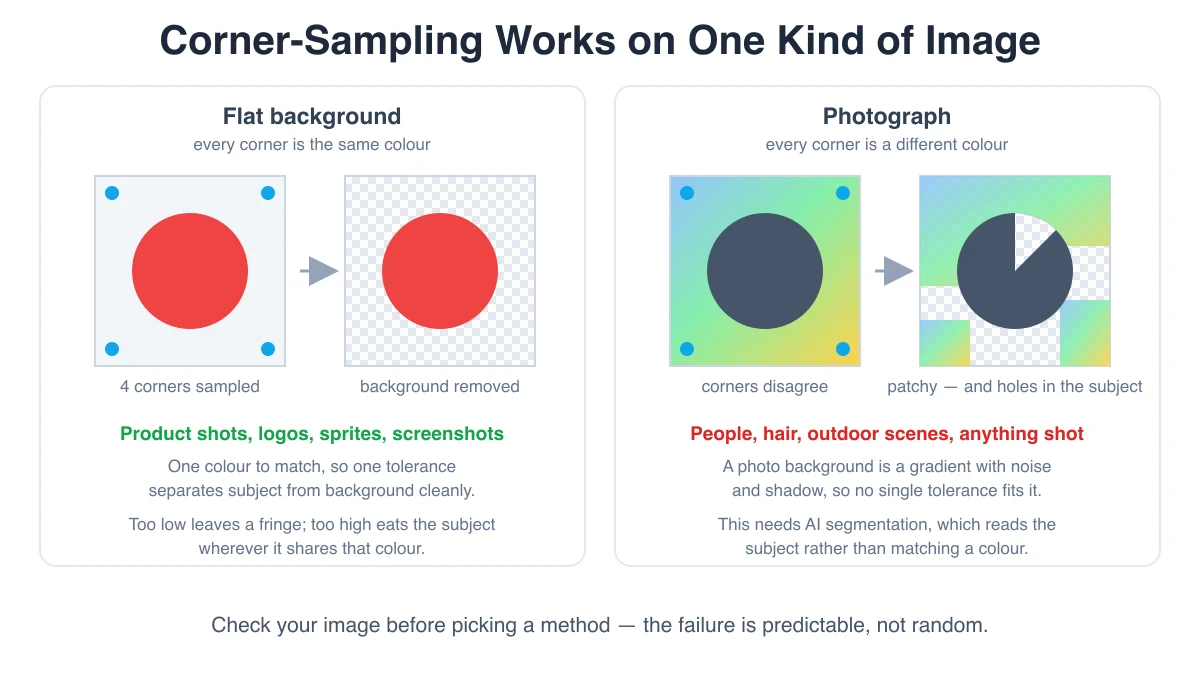
Warum es bei Fotos scheitert
Hier lohnt sich eine klare Aussage, denn das ist die größte einzelne Diskrepanz zwischen den Erwartungen an einen Hintergrundentferner und dem, was ein farbbasierter tatsächlich leisten kann.
Der Hintergrund eines Fotos hat nicht nur eine Farbe. Eine bei Tageslicht fotografierte Wand verändert sich über das Bild hinweg mit der abnehmenden Helligkeit. Ein Park besteht aus Dutzenden Grün- und Brauntönen. Selbst ein einfacher Studiohintergrund enthält einen Lichtverlauf, Sensorrauschen, das jeden Pixelwert leicht verändert, und den Schatten des Motivs. Eine Farbprobe aus der Ecke eines solchen Fotos beschreibt nur einen kleinen Hintergrundbereich, nicht den gesamten Hintergrund.
Ab dort entscheidet die Berechnung über das Ergebnis. Um die entfernte Ecke eines verlaufenden Hintergrunds zu erfassen, brauchst du eine Toleranz, die den gesamten Helligkeitsabfall abdeckt. Dieselbe Toleranz reicht dann leicht aus, um auch die Schattenseite des Motivs, seine Haare und Kleidung einzuschließen. Du musst zwischen einem nur halb entfernten Hintergrund und einem Motiv mit fehlenden Teilen wählen. Einen Wert dazwischen gibt es nicht, weil sich beide Farbverteilungen überschneiden. Keine Feinabstimmung behebt eine Überschneidung.
Wenn dein Bild also ein Foto einer Person, eines Tiers oder einer Szene ist, ist farbbasierte Entfernung das falsche Werkzeug. Keine Einstellung kann das retten. Das ist keine besondere Einschränkung unserer Umsetzung, sondern liegt im Prinzip der Farbschwellenwertmethode.
Geglättete Kanten und der Saum
Selbst bei einem perfekt einfarbigen Hintergrund gibt es noch einen überraschenden Effekt, der den typischen dünnen hellen Rand um eine Freistellung erzeugt.
Fast jedes Bild hat geglättete Kanten. Wo das Motiv auf den Hintergrund trifft, erzeugt der Renderer oder die Kamera keine harte Grenze zwischen Motiv- und Hintergrundpixeln, sondern ein ein bis zwei Pixel breites Band aus Pixeln, die eine mischen aus beiden. Ein schwarzes Logo auf Weiß hat graue Kantenpixel. Nicht, weil etwas grau wäre, sondern weil diese Pixel teilweise Logo und teilweise Papier sind.
Wende darauf nun einen Farbschwellenwert an. Das reine Weiß wird entfernt. Die fast weißen Mischpixel liegen außerhalb der Toleranz und bleiben deshalb vollständig deckend erhalten. Sie bilden eine helle Kontur, die dem Motiv genau folgt. Setzt du dieses freigestellte Motiv auf einen dunklen Hintergrund, ist die Kontur unübersehbar. Das ist das Problem des weißen Saums. Es entsteht nicht durch eine unsaubere Entfernung, sondern dadurch, dass diese Pixel tatsächlich Hintergrundfarbe enthalten – eine Mischung, die kein Schwellenwert rückgängig machen kann.
Die Toleranz zu erweitern, um Mischpixel zu entfernen, tauscht ein Artefakt gegen ein anderes: Es entsteht eine harte Kante mit Treppeneffekten, und Teile des Motivs werden entfernt. Die eigentlichen Lösungen – die Maske um einen Pixel zusammenziehen, Kantenfarben bereinigen oder aus einer Quelle mit erhaltenem Alpha erneut exportieren – werden behandelt unter Transparente PNGs ohne weiße Ränder speichern, dem ergänzenden Artikel zu diesem hier.
Methode zwei: KI-Segmentierung
KI-Hintergrundentfernung beruht auf einer grundlegend anderen Frage. Statt zu fragen: „Liegt dieses Pixel nahe an der Hintergrundfarbe?“, fragt sie: „Gehört dieses Pixel zum Vordergrundobjekt?“ Ein Segmentierungsmodell, das mit vielen beschrifteten Bildern trainiert wurde, hat gelernt, wie Menschen, Autos oder Hunde aussehen. Deshalb kann es ein Motiv von einem Hintergrund trennen, der vollständig dieselben Farben verwendet. Bessere Modelle erzeugen außerdem eine weiche Maske mit teilweisen Alpha-Werten entlang der Grenze. Dadurch sehen Haare und Fell natürlich aus statt wie mit einer Schere ausgeschnitten.
In diesen Fällen ist es schlicht das richtige Werkzeug, und alles andere zu behaupten wäre unehrlich. Nutze KI-Segmentierung, wenn dein Bild Folgendes zeigt:
- Ein Foto einer Person, besonders mit offenem oder strukturiertem Haar
- Ein Tier mit Fell oder Federn
- Ein Motiv in einer realen Umgebung statt vor einem Fotohintergrund
- Alles mit einem unruhigen, verlaufenden oder mehrfarbigen Hintergrund
- Halbtransparent – Glas, Rauch, Schleier, Bewegungsunschärfe
Methode drei: manuelle Auswahl
Die dritte Möglichkeit ist die manuelle Bearbeitung in einem Bildeditor: Zeichenstift- oder Pfadwerkzeuge für harte geometrische Kanten, ein Auswahlpinsel für organische Formen, Ebenenmasken für umkehrbare Änderungen und spezielle Kantenverfeinerungswerkzeuge für Haare.
Es ist langsam und unschlagbar, wenn Präzision entscheidend ist. Manuelle Auswahl gewinnt, wenn die Grenze tatsächlich mehrdeutig ist und nur ein Mensch weiß, wo sie liegen soll: eine zu erhaltende Spiegelung, aber ein zu entfernender Schatten; ein Motiv vor etwas Gleichfarbigem; ein Logo, dessen Buchstabeninnenräume transparent sein müssen, dessen eingeschlossene Formen aber nicht. Damit rettest du auch Fälle, in denen die Automatik 95% geschafft und einen sichtbaren Fehler hinterlassen hat. Führe zuerst den automatischen Durchgang aus und korrigiere den verbleibenden Bereich dann von Hand. Diese Kombination ist meist schneller als jeder Ansatz allein.
Der Nachteil ist, dass sich das nicht auf große Mengen übertragen lässt. Ein zentrales Titelbild: ja. Vierhundert Katalogfotos: nein. Genau bei solchen Mengen zahlen sich ein einfarbiger Hintergrund und ein Farbschwellenwert aus.
Welche Methode braucht dein Bild?
| Dein Bild | Verwenden | Warum |
|---|---|---|
| Produkt auf einem weißen oder grauen nahtlosen Hintergrund | Entfernung einfarbiger Hintergründe | Einfarbiger Hintergrund mit leichter Schattierung – ein Schwellenwert trennt ihn sauber |
| Logo oder Wortmarke auf einfarbigem Hintergrund | Entfernung einfarbiger Hintergründe | Hoher Kontrast, großer sicherer Toleranzbereich |
| Spiel-Sprite oder Sprite-Sheet | Entfernung einfarbiger Hintergründe | Von vornherein auf einer einzigen flachen Farbe generiert |
| Eingescannte Liniengrafik oder Unterschrift | Entfernung einfarbiger Hintergründe | Das Papier ist nahezu einfarbig; die Druckfarbe unterscheidet sich deutlich davon |
| Porträts oder Personen mit sichtbarem Haar | KI-Segmentierung | Benötigt eine weiche Maske und Objekterkennung, keinen Farbtest |
| Motiv in einer realen Umgebung fotografiert | KI-Segmentierung | Hintergrund- und Motivfarben überschneiden sich – kein geeigneter Schwellenwert vorhanden |
| Helles Motiv auf hellem Hintergrund | Neu aufnehmen oder manuell auswählen | Die Informationen zur Trennung sind nicht in den Pixeln enthalten |
| Ein Bild, dessen Kante genau stimmen muss | Manuelle Auswahl | Nur ein Mensch kann eine mehrdeutige Grenze beurteilen |
| Hunderte Bilder vor einem einheitlichen Hintergrund | Entfernung einfarbiger Hintergründe | Schnell, wiederholbar und für diese Eingabe vorgesehen |
Wenn du die Ausgangsbilder selbst fotografierst, entscheidet sich das ganze Problem vor dem Auslösen. Ein einfarbiger, gleichmäßig beleuchteter Hintergrund in einer Farbe, die nirgends am Motiv vorkommt, reduziert die Hintergrundentfernung auf einen Schwellenwert und einen Klick. Genau deshalb gibt es Green- und Bluescreens: Ihre Farben liegen im Farbraum weit von menschlichen Hauttönen entfernt, sodass die Trennung eindeutig ist. Beleuchte den Hintergrund getrennt vom Motiv, um den Helligkeitsverlauf zu beseitigen, und platziere das Motiv weit genug davor, damit sein Schatten nicht auf den Hintergrund fällt.
Häufig gestellte Fragen
Warum ist um mein freigestelltes Bild eine weiße Kante?
Weil die Pixel am Motivrand geglättet sind: Jedes ist eine Mischung aus Motiv- und Hintergrundfarbe, nicht nur die eine oder die andere. Entfernst du die exakte Hintergrundfarbe, bleibt dieser gemischte Rand vollständig deckend zurück. Er wird sofort sichtbar, wenn du das Bild auf einen dunklen Hintergrund setzt. Eine etwas höhere Toleranz entfernt den Rand, greift aber auch das Motiv an und macht die Kante härter. Der Leitfaden zu transparenten PNGs erklärt die richtigen Lösungen.
Kann es den Hintergrund eines Personenfotos entfernen?
Nein, weder unser Werkzeug noch irgendein Farbschwellenwerkzeug. Ein fotografischer Hintergrund besteht aus einem Farbbereich mit Verlauf, Rauschen und Schatten. Eine einzelne Farbprobe mit Toleranz kann ihn deshalb nicht beschreiben. Haare erschweren es zusätzlich: Strähnen sind dünner als ein Pixel, sodass diese Pixel teils Haar und teils Hintergrund enthalten und eine weiche Maske mit teilweisem Alpha benötigen. Ein binärer Schwellenwert kann das nicht erzeugen. Verwende für Porträts ein KI-Segmentierungswerkzeug und prüfe bei vertraulichen Fotos, wo es dein Bild verarbeitet.
Warum hat mein PNG jetzt einen schwarzen Hintergrund?
Fast immer wurde die Transparenz irgendwo zwischen dem Entfernen und der betrachteten Darstellung auf einen festen Hintergrund reduziert. Beim Speichern als JPEG passiert das unmittelbar: JPEG hat keinen Alphakanal, deshalb werden transparente Pixel bei der Ausgabe mit einer Vollfarbe zusammengesetzt. Dasselbe passiert, wenn ein Konverter, eine Handy-Galerie-App oder eine Upload-Verarbeitung deine Datei neu kodiert. Schwarz statt Weiß bedeutet meist, dass ein schwarzer Hintergrund verwendet wurde oder dass die transparenten Pixel RGB-Werte von null behalten haben und mit voller Deckkraft gezeichnet wurden. Prüfe zuerst das tatsächliche Dateiformat und exportiere dann erneut aus dem Original mit erhaltenem Alphakanal.
Funktioniert es bei einem Hintergrund mit Farbverlauf?
Schlecht, und der Grund ist wichtig. Bei einem Verlauf umfasst der Hintergrund eine ganze Farbspanne, während die Farbprobe nur aus den Ecken stammt. Ein sanfter Verlauf – etwa ein Studiohintergrund mit leichtem Helligkeitsabfall – lässt sich oft noch verarbeiten, weil die gesamte Farbspanne innerhalb einer Toleranz liegt, ohne das Motiv einzubeziehen. Bei einem starken Verlauf funktioniert das nicht: Sobald die Toleranz groß genug für das andere Ende ist, erfasst sie auch das Motiv. Ist der Verlauf stark, kannst du ihn zuerst in einem Editor vereinheitlichen, die Aufnahme vor einem gleichmäßigen Hintergrund wiederholen oder stattdessen Segmentierung verwenden.
Auf einfarbigem Hintergrund ausprobieren
Der Hintergrundentferner macht genau das, was dieser Artikel beschreibt: Er nimmt Farbproben aus den vier Bildecken, mittelt sie und entfernt jeden Pixel innerhalb einer Toleranz zu dieser Farbe. Die Ausgabe ist ein PNG mit echtem Alpha. Für ein Produktfoto, Logo, eine Bildschirmaufnahme, einen Scan oder ein Sprite-Sheet auf einfarbigem Hintergrund ist das alles, was du brauchst – und es passiert sofort. Bei einem Personenfoto oder einem Hintergrund mit Verlauf oder realer Szene liefert es kein brauchbares Ergebnis. Stattdessen ist dann ein KI-Segmentierungswerkzeug die richtige Wahl. Alles läuft in deinem Browser, sodass nichts irgendwohin hochgeladen wird. Deshalb lohnt sich ein erster Versuch damit, wenn das Bild noch nicht öffentlich ist.
Hintergrundentferner öffnen