
Ein rundes Profilbild oder ein 4:5-Foto zuschneiden, ohne es zu strecken
Ein Profilfoto kann als Rechteck gut aussehen und einen Teil des Gesichts verlieren, wenn eine Website es als Kreis anzeigt. Ein Beitrag im Hochformat kann die richtige Pixelzahl haben und das Motiv trotzdem verzerren. Entscheide zuerst, was im Bild bleiben soll, und ändere die Größe anschließend nur dann, wenn das Ziel eine bestimmte Ausgabegröße benötigt.
Zuschneiden, Größenänderung und runde Darstellung sind unterschiedliche Aufgaben
Zuschneiden verwirft Pixel außerhalb eines ausgewählten Bereichs. Eine Größenänderung verändert die Abmessungen dieses Bereichs. Eine runde Darstellung ist eine Maske: Manche Websites wenden sie selbst auf einen quadratischen Upload an. Lies zuerst die Anforderungen des Ziels. Erwartet es ein quadratisches JPG und erzeugt den Kreis selbst, lade einen quadratischen Zuschnitt mit genügend Platz über dem Kopf hoch. Brauchst du einen wiederverwendbaren Kreis mit transparenten Ecken für eine Präsentation oder Website, exportiere stattdessen eine runde PNG-Datei.
| Dein nächster Schritt | Vorbereiten | Prüfen |
|---|---|---|
| Eine Website maskiert das Profilbild selbst | Quadratischer Zuschnitt in einem akzeptierten Format | Das Gesicht passt in die kreisförmige Anzeige |
| Ein Kreis auf jedem Hintergrund | Runde PNG-Datei | Die Ecken sind transparent |
| Ein Hochformatbeitrag im Verhältnis 4:5 | Rechteckiger 4:5-Zuschnitt | Nichts Wichtiges wird abgeschnitten |
| Ein Upload mit festen Abmessungen | Zuerst zuschneiden, dann die Größe ändern | Endgültige Pixelabmessungen entsprechen der Anforderung |
Ein rundes Profilbild mit Platz um das Gesicht erstellen
- Öffne den Bildzuschnitt und füge im linken Bereich ein Foto im Format JPG, PNG oder WebP hinzu. HEIC- und DNG-Originale müssen zuerst mit den dafür vorgesehenen Konvertern umgewandelt werden.
- Wähle das Vorschaubild des Fotos und aktiviere Kreisförmiger Zuschnitt, bevor du die Komposition fein abstimmst. Beim Aktivieren entsteht eine mittige quadratische Auswahl. Verschiebe sie um das Gesicht und ziehe anschließend an den Kanten oder Ecken, um sie anzupassen. Wenn du außerhalb der Auswahl ziehst, zeichnest du einen neuen Bereich.
- Lass Platz über den Haaren und neben den Ohren. Ein Kreis schneidet die Ecken des Quadrats ab. Ein Gesicht, das diagonal ins Quadrat passt, kann deshalb trotzdem beschnitten werden.
- Prüfe die runde Vorschau. Die Auswahl ist quadratisch, während die gespeicherte PNG-Datei den Bereich innerhalb des Kreises erhält und alles außerhalb transparent macht. Wenn du den Kreismodus aus- und wieder einschaltest, prüfe die Auswahl erneut, da das Aktivieren den Zuschnitt zurücksetzt.
- Lade das ausgewählte Foto herunter. Öffne die gespeicherte PNG-Datei vor einem kontrastierenden Hintergrund, um ihren Rand zu prüfen. Ändere anschließend separat die Größe, wenn das Ziel weniger Pixel benötigt.
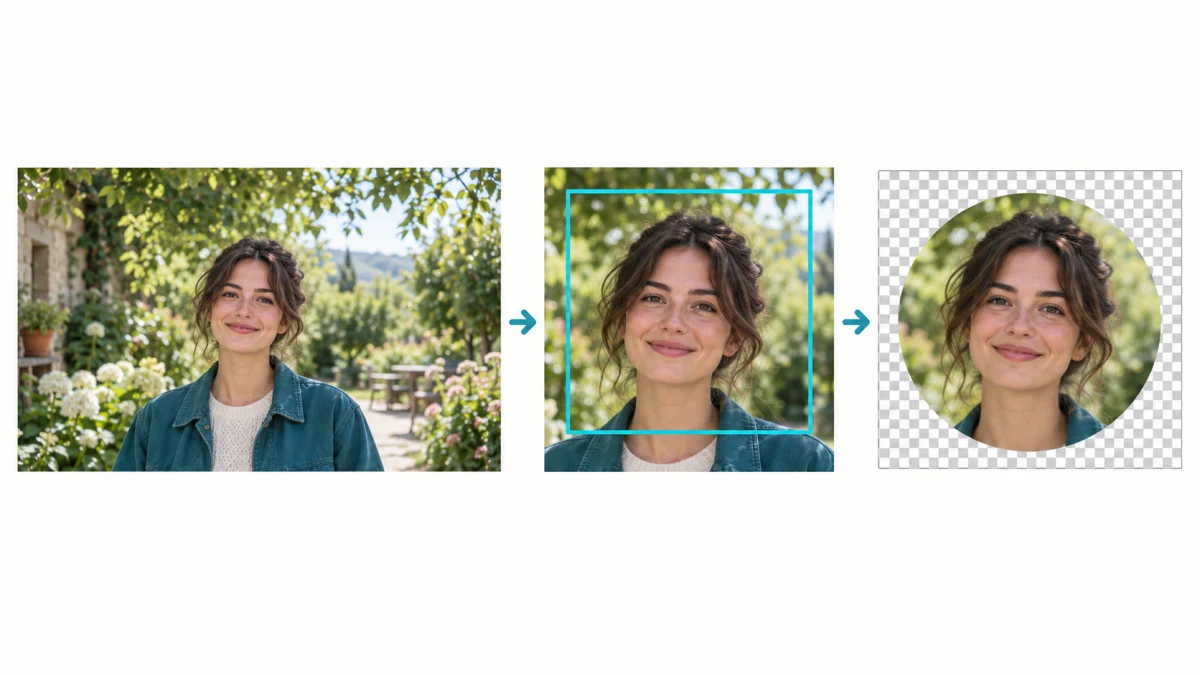
Auch ein kreisförmiges Bild hat rechteckige Dateiabmessungen. Ein Zuschnitt mit 1200 × 1200 Pixeln ist beispielsweise eine PNG-Datei mit 1200 × 1200 Pixeln, deren Eckpixel keine Deckkraft haben. Manche Bildbetrachter zeigen diese Ecken weiß an. Das allein bedeutet nicht, dass die Transparenz fehlgeschlagen ist. Platziere die PNG-Datei auf einem dunklen oder farbigen Hintergrund oder öffne sie in einem Editor, der Transparenz als Schachbrettmuster darstellt.
Vor der Zielgröße 1080 × 1350 einen 4:5-Zuschnitt berechnen
Angenommen, das Original hat 3200 × 2400 Pixel. Behältst du bei einem 4:5-Zuschnitt die volle Höhe bei, ergibt sich eine Breite von 2400 × 4 ÷ 5 = 1920 Pixeln. Ein mittiger Zuschnitt entfernt jeweils 640 Pixel links und rechts: (3200 − 1920) ÷ 2. Du hast nun ein Bild mit 1920 × 2400. Verschiebe diesen Bereich, wenn sonst ein Motiv oder Produktdetail abgeschnitten würde.
Die Wahl von 4:5 legt eine Form fest, keine vorgegebene Exportauflösung. Das Zuschneidewerkzeug lädt die ausgewählten Originalpixel herunter. Wenn das Ziel genau 1080 × 1350 Pixel verlangt, übergib das zugeschnittene Ergebnis an Bildgrößen-Werkzeug. Beide Seiten werden um denselben Faktor, 0.5625, verkleinert, sodass das Seitenverhältnis 4:5 erhalten bleibt. Presse ein vollständiges Querformatfoto nicht durch Strecken in diese Abmessungen.
Wenn durch den Verlust der Ränder wichtige Inhalte verschwinden würden, ist Zuschneiden die falsche Lösung. Nutze stattdessen Einpassen oder zusätzliche Ränder. Für Social-Media-Formate ist Instagram-Größenänderer bietet eine Möglichkeit, das vollständige Bild innerhalb einer anderen Rahmenform zu behalten. Ergänzte Ränder und Zuschnitt lösen unterschiedliche Kompositionsprobleme.
Ein Format für das tatsächliche Ziel wählen
Für die kreisförmige Ausgabe dieses Werkzeugs ist PNG erforderlich, da es transparente Ecken erhält. JPG kann keine Transparenz speichern; ein normaler JPG-Export füllt transparente Bereiche mit Weiß. Für rechteckige Fotozuschnitte ist JPG oft praktisch, wenn das Upload-Ziel es akzeptiert. Für ein Logo, Schriftzüge oder ein Bild, das bereits Transparenz enthält, kann PNG besser geeignet sein.
Die Qualitätseinstellung beeinflusst die verlustbehaftete JPG- oder WebP-Kodierung, nicht die Auswahl der Quellpixel. Ein engerer Zuschnitt stellt fehlende Gesichtsdetails nicht wieder her, und ein kleiner Ausschnitt erhält sie auch durch Vergrößern nicht zurück. Prüfe feine Details in der heruntergeladenen Datei bei 100% Zoom, statt nur die skalierte Arbeitsbereichsvorschau zu beurteilen.
Mehrere Fotos zuschneiden, ohne die falsche Auswahl anzuwenden
Du kannst über denselben Ablagebereich links weitere Fotos hinzufügen. Jedes Foto behält seine eigene Auswahl, sein Seitenverhältnis und die Kreisoption. Eine Gruppe von Porträts benötigt selten dieselbe Position. Prüfe jedes Vorschaubild und passe den Ausschnitt an Gesicht oder Motiv an. Nicht angepasste Fotos behalten ihren vollständigen Originalbereich, statt die gewünschte Zuschnittposition zu erraten.
Prüfe vor dem ZIP-Download jedes Foto, das du verwenden möchtest. Ein Batch-Download sammelt die individuellen Zuschnittentscheidungen; er ist keine automatische Gesichtserkennung. Deine Arbeit befindet sich im aktuellen Tab, lade sie also vor dem Neuladen herunter. Beginne auf dem Handy mit wenigen Fotos und betrachte die maximal akzeptierte Batch-Größe nicht als Garantie für genügend Gerätespeicher.
Die Datei prüfen, bevor du dein Profilfoto ersetzt
- Öffne die heruntergeladene Datei und überprüfe ihre Abmessungen und Ausrichtung.
- Prüfe bei einer runden PNG-Datei die Ecken auf einem farbigen Hintergrund.
- Betrachte ein Profilbild in der kleinen Größe, in der andere es tatsächlich sehen. Ein vergrößert gut aussehendes Gesicht kann in Vorschaugröße zu weit entfernt wirken.
- Achte bei einem Hochformatbeitrag auf abgeschnittene Köpfe, Füße, Produktetiketten oder Texte.
- Behalte das Original. Zuschneiden exportiert eine neue Datei und kann die aus dieser Kopie entfernten Teile nicht wiederherstellen.
Wenn die Komposition stimmt, der Upload aber „Datei zu groß“ meldet, ändere die Dateigröße separat mit Bildkompressor. Schneide nicht immer mehr nützlichen Inhalt weg, nur um Bytes zu sparen. EXIF- und GPS-Metadaten der Kamera werden nicht in diesen Zuschnittexport übernommen. Im Foto sichtbare private Details musst du dennoch selbst überprüfen.
Arbeitsablauf ausprobieren
Positioniere auf jedem Foto einen Zuschnitt, wähle ein Seitenverhältnis oder ein kreisförmiges PNG und lade ein einzelnes Ergebnis oder die Sammlung als ZIP herunter.
Bildzuschnitt öffnen →