
Instagram-Bildgrößen, die nicht beschnitten werden
Es gibt Tausende Listen mit Instagram-Pixelabmessungen. Fast keine beantwortet die eigentliche Frage: nicht „In welcher Größe sollte ich exportieren?“, sondern „Warum hat Instagram mein Foto oben abgeschnitten?“ Die Antwort ist eine Regel, keine Zahl: Instagram akzeptiert nur einen begrenzten Bereich von Seitenverhältnissen. Alles außerhalb wird von der Mitte aus zugeschnitten. Wenn du diese Regel verstehst, sind die Zahlen deutlich weniger wichtig.
Die Regel hinter jeder Frage „Warum wurde es beschnitten?“
Instagram zeigt dein Bild nicht in jeder beliebigen Form an. Jede Anzeigestelle in der App – Feed, Story, Reel und Profilraster – hat einen festen Rahmen, in den dein Upload eingepasst werden muss. Entspricht das Seitenverhältnis deines Bildes bereits einem unterstützten Verhältnis, passt es genau und nichts geht verloren. Andernfalls wählt Instagram das nächstpassende unterstützte Verhältnis und schneidet den Überschuss weg.
Zwei Aspekte dieses Zuschnitts solltest du verinnerlichen. Sie erklären nahezu jede Beschwerde über den Umgang der Plattform mit Fotos.
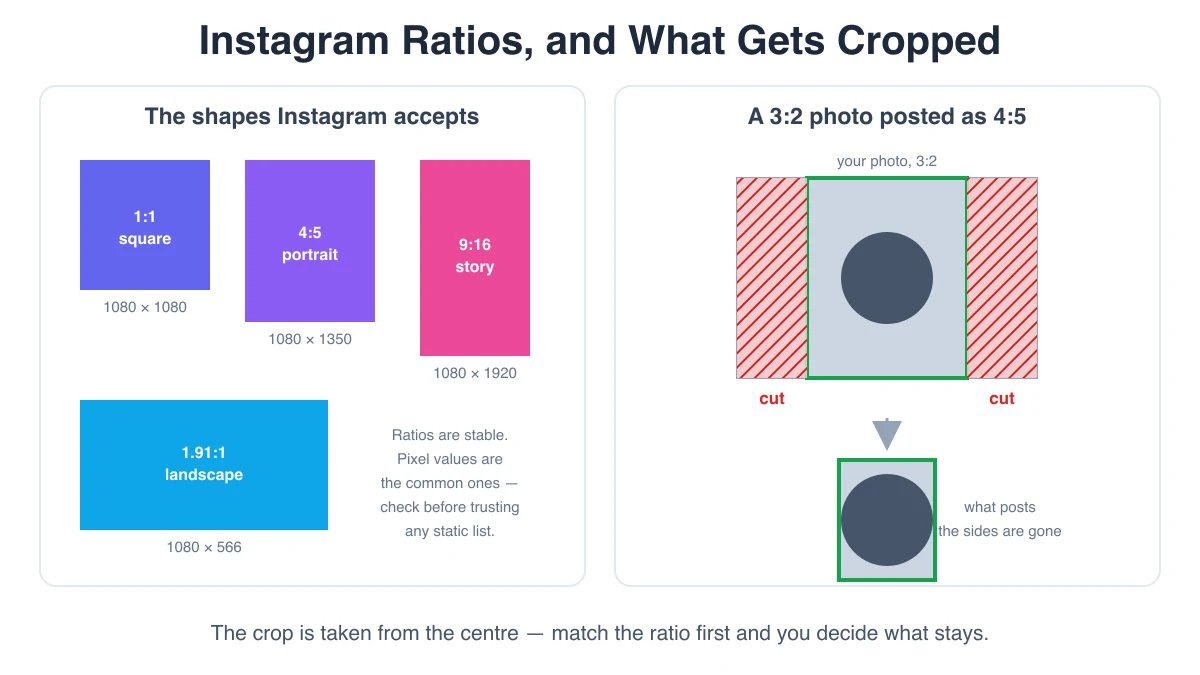
Erstens schneidet es von der Mitte aus zu. Instagram betrachtet dein Foto nicht, erkennt das Motiv und schneidet darum herum zu. Es nimmt die Bildmitte und entfernt gleich viel von gegenüberliegenden Rändern. Bei einem zu hohen Bild verlierst du oben und unten Inhalt – meist Himmel und Boden und sehr oft den oberen Teil eines Kopfes. Bei einem zu breiten Panorama verlierst du die linke und rechte Seite, genau dort, wo interessante Panoramateile liegen. Der Upload-Ablauf erlaubt zwar eine manuelle Neupositionierung des Zuschnitts. Wenn du darüber hinweggehst, erhältst du aber den mittigen Ausschnitt.
Zweitens sind Zuschnitt und Komprimierung zwei getrennte Probleme. Instagram kodiert jedes hochgeladene Bild ohne Ausnahme neu. Keine Exporteinstellung, keine magische Pixelgröße und kein Dateiformat umgehen diese Neukodierung. Passende Instagram-Abmessungen erhalten deshalb nicht deine Kompressionsqualität; diese Entscheidung liegt nicht mehr bei dir. Was passende Abmessungen tut kontrollieren kannst du, ob die Plattform deine Komposition zuschneidet und ob sie deine Pixel neu abtasten muss. Diese beiden Dinge liegen weiterhin in deiner Hand, und um sie geht es in diesem Artikel.
Feed-Beiträge: der unterstützte Bereich
Für ein normales Feed-Foto unterstützt Instagram Seitenverhältnisse vom Querformat mit ungefähr 1.91:1 am breiten Ende über quadratisch mit 1:1 bis zum Hochformat mit 4:5 am hohen Ende. Dieser Bereich ist seit Jahren stabil. Deshalb lohnt es sich, ihn als Bereich zu verstehen, statt bestimmte Pixelzahlen auswendig zu lernen.
| Feed-Format | Seitenverhältnis | Übliche Pixelgröße | Nutze es, wenn |
|---|---|---|---|
| Quadratisch | 1:1 | 1080 × 1080 | Sicherste Voreinstellung; entspricht der klassischen Form eines Profilvorschaubilds |
| Hochformat | 4:5 | 1080 × 1350 | Maximale vertikale Bildschirmfläche im Feed |
| Querformat | 1.91:1 | 1080 × 566 | Breite Szenen; kleinste Fläche auf einem Handybildschirm |
| Story / Reel | 9:16 | 1080 × 1920 | Vertikale Vollbilddarstellungen |
Verstehe die Pixelspalte als verbreitete Konvention und nicht als Vorgabe von Meta. Die Seitenverhältnisse sind der stabile Teil. Das Ökosystem hat sich auf eine Breite von 1080 festgelegt, weil Instagram vollständige Feed-Bilder schon lange in dieser Breite ausliefert. Exportierst du an der längenbegrenzten Kante mit 1080 und dem richtigen Seitenverhältnis, entspricht das den Anforderungen der Plattform.
Warum 4:5 das höchste mögliche Beitragsformat ist
Hochformatbeiträge funktionieren aus einem unspektakulären Grund gut: Ein höheres Bild nimmt beim Scrollen mehr Bildschirmfläche ein und hält die Aufmerksamkeit länger. Das fiel Kreativen sofort auf. Die naheliegende nächste Frage war, ob es noch höher geht – 2:3 oder 9:16 wie bei einer Story.
Das geht nicht; bei 4:5 ist Schluss. Instagram begrenzt die Feed-Höhe, weil Bildunterschrift, Kontenzeile und Aktionsknöpfe gemeinsam mit dem Bild auf den Bildschirm passen müssen. Ein Feed-Beitrag, der das Ansichtsfenster vertikal füllt, würde die gesamte Oberfläche aus dem Bildschirm schieben. 4:5 ist daher kein willkürlicher Wert, sondern die höchste Form, die noch Platz für den Rest des Beitrags lässt.
Die praktische Konsequenz: Übergibst du Instagram ein vertikales 9:16-Foto als Feed-Beitrag, wird es von der Mitte aus auf 4:5 zugeschnitten. Ungefähr das obere und das untere Viertel deiner Komposition gehen verloren. Diese eine Abweichung ist die häufigste Ursache für die Beschwerde „Instagram hat mein Foto beschnitten“, weil Handykameras standardmäßig hohe Seitenverhältnisse aufnehmen und Storys uns an vertikales Denken gewöhnen.
Das Profilraster ist ein eigener Bildrahmen
Ein weiterer Zuschnitt erfolgt nachträglich und überrascht viele. Dein Beitrag erscheint zweimal: einmal mit seinem tatsächlichen Seitenverhältnis im Feed und einmal als Vorschaubild im Profilraster. Dieses Raster hat eine eigene feste Zellenform. Passt das Seitenverhältnis des Beitrags nicht dazu, wird er für das Vorschaubild erneut zugeschnitten – wie zuvor von der Mitte aus.
Storys und Reels: 9:16 abzüglich der Bereiche, die du nicht nutzen kannst
Storys und Reels sind vertikale Vollbildflächen. Das Ziel ist daher 9:16, üblicherweise exportiert als 1080 × 1920. Alles, was weniger hoch als 9:16 ist, wird entweder mit einem verschwommenen oder einfarbigen Hintergrund aufgefüllt oder vergrößert und zugeschnitten – je nach Fläche und Veröffentlichungsart.
Die Schwierigkeit ist nicht das Seitenverhältnis, sondern dass eine Story keine freie Arbeitsfläche ist. Die App legt ihre eigene Oberfläche über dein Bild: oben die Profilzeile, Fortschrittsbalken und den Schließen-Knopf, unten das Antwortfeld, Sticker-Hinweise und Teilen-Steuerelemente. Bei einem Reel liegen auch die Bildunterschrift, die Audiobezeichnung und die Aktionsspalte über deinem Video. Alles, was du darunter platzierst, wird verdeckt oder unlesbar.
Eine Story hat also einen sicherer Bereich: ein Streifen in der Mitte, in dem dein Inhalt sicher sichtbar bleibt. Als üblicher Richtwert gilt, auf einer 1920 Pixel hohen Arbeitsfläche ungefähr die oberen und unteren 250 Pixel von wichtigen Inhalten freizuhalten. So bleibt in der Mitte ein sicherer Bereich von etwa 1080 × 1420 Pixeln. Betrachte das als praktische Konvention, nicht als veröffentlichten festen Wert: Die genauen Höhen der Einblendungen unterscheiden sich zwischen iOS und Android, zwischen Handymodellen mit unterschiedlichen Aussparungen und Home-Indikatoren sowie zwischen App-Versionen. Entscheidend ist das Prinzip: Gestalte in der Mitte und nutze die Ränder als Hintergrund.
Bei Reels musst du einen zusätzlichen Bildausschnitt beachten. Das Titelbild, das das Reel im Profilraster und im Reels-Tab darstellt, wird mit einem anderen Seitenverhältnis aus dem vollständigen 9:16-Bild ausgeschnitten. Ein Titelbild, das im Vollbild perfekt aussieht, kann sein Motiv vollständig verlieren, wenn es auf eine Rasterkachel zugeschnitten wird. Wenn dir ein Reel wichtig ist, wähle sein Titelbild bewusst und prüfe das Aussehen der Kachel, statt einfach das von der App gewählte Einzelbild zu übernehmen.
Karussells: Jede Folie übernimmt das Format der ersten
Das ist die Falle. Sie verdient einen eigenen Abschnitt, weil dich nichts in der Oberfläche davor warnt.
Ein Karussellbeitrag hat für den gesamten Beitrag ein einziges Seitenverhältnis. Dieses wird übernommen von der erste hinzugefügte Folie. Jede weitere Folie wird in dasselbe Format eingepasst. Beginne mit einem quadratischen Foto und füge dann eines im Hochformat hinzu: Das Hochformat wird mittig auf ein Quadrat zugeschnitten, obwohl es als einzelner Beitrag problemlos im Verhältnis 4:5 möglich gewesen wäre.
In der Praxis wählen die meisten für Karussells 4:5, weil es das höchste Format ist und ein Karussell meist über mehrere Folien hinweg Aufmerksamkeit halten soll. Quadratisch ist die verzeihendere Wahl, wenn deine Folien aus gemischten Fotos bestehen, die du nicht kontrollierst. Beides funktioniert. Nicht sinnvoll ist eine zufällige Entscheidung, wie sie entsteht, wenn du Bilder einfach in der Reihenfolge auswählst, die die Galerie anbietet.
Das Profilbild
Das Profilbild wird als Kreis angezeigt. Die praktische Regel hat daher nichts mit Pixelzahlen zu tun: Lade ein quadratisches Bild und halte alles Wichtige innerhalb des in dieses Quadrat eingeschriebenen Kreises. Die Ecken werden immer abgeschnitten, auf jeder Fläche, die deinen Avatar zeigt. Logos mit Text entlang der unteren Kante sind das klassische Opfer.
Es wird klein angezeigt, in einem Kommentarverlauf nur mit wenigen Dutzend Pixeln. Details sind deshalb verschwendet, aber lade als Ausgleich auch kein winziges Bild hoch. Eine häufig verwendete Uploadgröße ist 320 × 320. Etwas größer kostet nichts, da das Bild ohnehin verkleinert wird. Die eigentliche Gestaltungsanforderung ist Erkennbarkeit in Vorschaugröße: eine starke Form, hoher Kontrast, keine feine Schrift.
Warum ein 4K-Upload keinen schärferen Beitrag ergibt
Die intuitive Annahme ist nachvollziehbar: mehr Pixel hinein, mehr Details heraus. Hier stimmt sie nicht. Wenn du verstehst, warum, sparst du dir viele nutzlose Exporte.
Instagram speichert und liefert Feed-Bilder in eigenen Abmessungen aus. Die seit Langem übliche volle Breite eines Feed-Fotos beträgt 1080 Pixel. Wenn du ein 4096 Pixel breites Bild hochlädst, verkleinert der Server es auf diese Breite und kodiert es anschließend neu. Deine zusätzlichen Pixel werden verworfen, bevor jemand den Beitrag sieht. Noch problematischer: Beim Verkleinern wird neu abgetastet. Der Server verwendet eigene Skalierungsfilter und Schärfungsentscheidungen, über die du keine Kontrolle hast. Feine Texturen, kleiner Text und dichte Muster sind genau die Inhalte, die dabei verschmieren.
Beim Upload in Zielgröße ist die einzige Transformation eine erneute Kodierung. Ein Upload deutlich darüber bedeutet eine erneute Abtastung und eine erneute Kodierung. Deshalb lautet der Rat: passend wählen, nicht maximieren.
Eine zu geringe Auflösung schadet dagegen tatsächlich, und zwar nicht spiegelbildlich zu einer zu hohen. Lädst du ein 800 Pixel breites Bild hoch, muss es skaliert werden nach oben um einen 1080 breiten Rahmen zu füllen. Vergrößern erfindet Pixel, die nie aufgenommen wurden. Das Ergebnis ist sichtbar weich, und keine Komprimierungseinstellung kann das beheben. Von beiden Fehlern ist zu klein deutlich schädlicher als zu groß.
Zahlen auf Plausibilität prüfen, statt einer Liste zu vertrauen
Jede statische Liste von Instagram-Abmessungen, auch diese, beginnt am Tag ihrer Veröffentlichung zu veralten. Meta verändert das Profilraster, passt die im Feed akzeptierten Formate an, ergänzt Anzeigestellen und aktualisiert unauffällig die ausgelieferte Bildbreite. Seitenverhältnisse ändern sich langsam, Pixelwerte schneller. Die Listenartikel anderer Anbieter kopieren einander und veralten gemeinsam.
Drei Gewohnheiten helfen bei einer ehrlichen Einschätzung:
- Sieh dir dein eigenes Konto an. Die Form deiner Profilkacheln, wie viel einer Story die Oberfläche verdeckt und wo ein Karussell zuschneidet, kannst du in dreißig Sekunden direkt auf deinem eigenen Handy beobachten. Das ist verlässlicher als jeder Artikel.
- Veröffentliche ein Testbild mit Markierungen. Exportiere ein einfaches Bild mit Rand und einem Kreuz in der Mitte im geplanten Seitenverhältnis, veröffentliche es privat oder auf einem Testkonto und prüfe, was sichtbar bleibt. Nur diese Methode liefert dir eine aktuelle Antwort statt einer aus der Erinnerung.
- Vertraue Seitenverhältnissen mehr als Pixelzahlen. Wenn du 4:5 exportierst, stimmt das Verhältnis unabhängig davon, ob die Plattform nächstes Jahr mit 1080, 1440 oder etwas anderem ausliefert. Wenn du 1080 × 1350 fest in eine Vorlage schreibst und sich der Verhältnisbereich verschiebt, merkst du es an einem schlechten Zuschnitt.
Wenn du ein Bild in ein Profilraster mit neun Kacheln schneidest, statt einzelne Fotos zu veröffentlichen, gelten wieder andere Größenregeln. Jede Kachel muss gleich groß sein und zur Form der Rasterzellen passen. Dieser Ablauf wird separat behandelt in Ein Foto in ein Instagram-3x3-Raster aufteilen.
Ein kurzer Arbeitsablauf, der all das vermeidet
- Wähle zuerst die Zielfläche. Feed, Story, Reel und Karussell haben unterschiedliche Formate. Entscheide deshalb vor dem Export, wo das Bild erscheinen soll.
- Wähle das Seitenverhältnis, nicht die Pixelzahl. 1:1, 4:5 oder 1.91:1 für den Feed; 9:16 für Stories und Reels; quadratisch für das Profilbild.
- Schneide selbst auf dieses Seitenverhältnis zu. Genau darum geht es: Du entscheidest, was verloren geht, statt diese Entscheidung einem mittigen Zuschnitt zu überlassen.
- Exportiere in der Zielgröße, nicht größer. 1080 Pixel an der maßgeblichen Kante sind der übliche Zielwert. Exportiere nie darunter.
- Prüfe das zweite Einzelbild. Profilvorschaubild eines Feed-Beitrags, sicherer Bereich einer Story, Titelbild eines Reels, Seitenverhältnis der ersten Folie eines Karussells.
Häufig gestellte Fragen
Warum hat Instagram mein Foto zugeschnitten?
Weil sein Seitenverhältnis außerhalb des Bereichs lag, den Instagram an dieser Stelle unterstützt. Das Bild wurde deshalb mittig in das nächstpassende unterstützte Verhältnis eingepasst, und überstehende Ränder wurden abgeschnitten. Ein hohes Handyfoto im Feed verliert oben und unten Inhalt, weil der Feed bei 4:5 endet; ein Panorama verliert die Seiten. Schneide vor dem Upload selbst auf ein unterstütztes Verhältnis zu. Dann ist der Zuschnitt keine Überraschung mehr, weil du ihn selbst festgelegt hast.
Wird mein Beitrag durch einen Upload in 4K schärfer?
Nein. Instagram liefert Feed-Bilder in seiner eigenen Breite aus, seit Langem 1080 Pixel. Größere Bilder werden auf dem Server verkleinert, bevor ein Betrachter sie sieht, mit einem von dir nicht kontrollierten Skalierungsschritt, und danach zusätzlich neu kodiert. Du gewinnst nichts und fügst einen verlustbehafteten Schritt hinzu. Kleiner als die Zielgröße hochzuladen, tut schaden sichtbar, weil das Bild vergrößert werden muss. Wähle die passende Größe, nicht die größtmögliche.
Welche Größe sollte ein Karussell haben?
Welches Seitenverhältnis du auch wählst: Jede Folie muss dasselbe haben. Das Karussell übernimmt seine Form von der ersten Folie und schneidet die restlichen von der Mitte aus passend zu. 4:5 ist die übliche Wahl, weil es das höchste Feed-Seitenverhältnis ist und ein Karussell Aufmerksamkeit halten soll. Passe vor dem Start jede Folie an das gewählte Verhältnis an und füge das Bild, das das Verhältnis festlegt, zuerst hinzu.
Warum wird meine Story von Knöpfen verdeckt?
Weil die App ihre Oberfläche über dein Bild legt: Fortschrittsbalken, Profilzeile und Schließen-Schaltfläche oben, Antwortfeld und Teilen-Bedienelemente unten. Kein Export kann daran etwas ändern. Halte wichtige Inhalte aus ungefähr den oberen und unteren 250 Pixeln einer Arbeitsfläche mit 1080 × 1920 Pixeln heraus. Das ist ein Richtwert, da die Höhen der Einblendungen je nach Gerät und App-Version variieren. Nutze die Ränder als Hintergrund statt als Platz für Text.
Vor dem Upload auf eine Instagram-Vorlage skalieren
Das Instagram-Bildgrößen-Werkzeug passt ein Foto an die von dir gewählte Vorlage an – quadratisch, 4:5-Hochformat, 1.91:1-Querformat oder 9:16 für Storys und Reels. Wähle fit um das gesamte Bild zu erhalten und den übrigen Platz mit einer Farbe oder einer weichgezeichneten Kopie des Fotos zu füllen, fill zum Zuschneiden auf den Rahmen oder stretch wenn du es wirklich möchtest. Du siehst den Zuschnitt vor der endgültigen Entscheidung in einer Vorschau. So bestimmst du, was abgeschnitten wird, statt es erst nach der Veröffentlichung zu erfahren. Alles läuft in deinem Browser, nichts wird irgendwohin hochgeladen.
Instagram-Bildgrößen-Werkzeug öffnen