
DNG zum Teilen in JPG konvertieren und das RAW-Original behalten
Du hast ein Produkt oder eine Landschaft im RAW-Format fotografiert und anschließend festgestellt, dass der Marktplatz, die Nachrichten-App oder das Kundenportal keine .dng-Datei akzeptiert. Du brauchst eine Kopie zum Teilen, musst aber nicht das Original verwerfen, das dir Spielraum für die spätere Bearbeitung bietet.
Eine DNG-Datei ist kein JPEG mit anderer Dateiendung
DNG kann RAW-Bilddaten und die zu ihrer Interpretation benötigten Informationen enthalten. Das Bild muss zu normal darstellbaren Pixeln entwickelt werden, bevor daraus ein JPG werden kann. Je nach Quelle umfasst die Entwicklung Schritte wie Weißabgleich, Farbkonvertierung, Demosaicing und Helligkeitsverarbeitung. Lineare DNG-Daten unterscheiden sich bereits von einem Bayer-Sensormosaik, daher durchläuft nicht jede DNG-Datei genau denselben Verarbeitungsweg.
Deshalb kann ein RAW-Foto in zwei Anwendungen unterschiedlich aussehen. Jede kann die Daten mit anderen Profilen, Tonwertkurven, Bearbeitungen oder rechnerischen Anpassungen interpretieren. Ein Konverter kann eine brauchbare Kopie zum Teilen erstellen, ohne jede Entscheidung deiner Kamera-App nachzubilden. Verstehe die Konvertierung als Rendern einer Interpretation, nicht als Kopieren eines allgemein feststehenden Erscheinungsbilds.
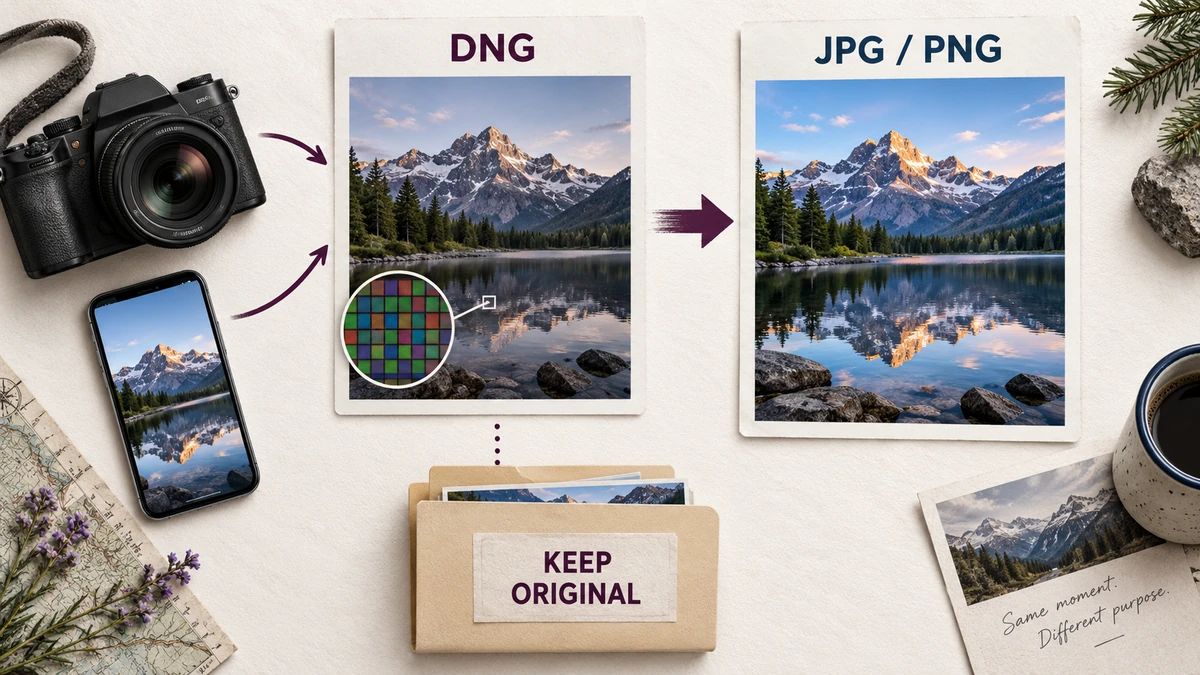
Konverter zum Teilen oder RAW-Editor verwenden?
| Dein Ziel | Besserer Ausgangspunkt | Grund |
|---|---|---|
| Ein unbearbeitetes DNG schnell teilen | DNG-zu-JPG-Konverter | Eine direkt entwickelte Kopie kann ausreichen |
| Eine fertige Bearbeitung exakt übernehmen | Aus dem Editor exportieren, in dem die Bearbeitung vorliegt | Der Konverter liest dein Bearbeitungsprojekt nicht ein |
| Lichter wiederherstellen oder Belichtung korrigieren | RAW-Editor | Erfordert gezielte Entwicklungssteuerung |
| Die Aufnahme für spätere Bearbeitungen aufbewahren | Original-DNG behalten | Eine gerenderte PNG-Datei ist kein RAW-Archiv |
ImageMints Konverter verwendet LibRaw-Entwicklung mit Kamera-Weißabgleich und sRGB-Ausgabe. Er bietet keine Belichtungsanpassung, eigenen Kameraprofile, lokalen Masken oder Einstellungen zur Wiederherstellung heller Bereiche. Wenn die Standarddarstellung nicht deinem gewünschten Aussehen entspricht, kehre zu einem RAW-Editor zurück, statt dasselbe JPG wiederholt neu zu kodieren.
Zuerst ein repräsentatives Foto konvertieren
- Speichere das DNG-Original separat. Überschreibe oder lösche es nicht nur deshalb, weil ein JPG heute akzeptabel aussieht.
- Füge dem Konverter eine .dng-Datei hinzu. Die Handymarke ist keine Garantie für Unterstützung: Entscheidend sind die genaue Kamera und die Kompression.
- Lasse die Entwicklung mit halber Größe deaktiviert, wenn du die normalen entwickelten Abmessungen benötigst. Wähle zum Teilen zunächst JPG mit Qualität 90.
- Drücke Fotos konvertieren und warte auf die RAW-Entwicklung. Der Decoder läuft in einem Worker, große Dateien können dennoch erheblich viel Arbeitsspeicher beanspruchen.
- Prüfe das heruntergeladene Ergebnis für den vorgesehenen Einsatz. Füge erst dann den Rest der Sammlung hinzu und konvertiere ihn als Batch.
Wenn die RAW-Entwicklung scheitert, greift das Werkzeug nicht ersatzweise auf ein eingebettetes Vorschaubild zurück. Aus einer unterstützten Datei werden entwickelte Pixel; eine nicht unterstützte Variante meldet einen Fehler. Diese Unterscheidung ist wichtig, weil eine eingebettete Vorschau kleiner sein oder eine andere Darstellung zeigen kann. Ein schnell erscheinendes Ergebnis ist bei anderen Werkzeugen nicht unbedingt ein Nachweis vollständiger RAW-Verarbeitung.
JPG-Qualität nicht mit Entwicklungsqualität verwechseln
Der JPG-Qualitätsregler steuert die Komprimierung nach der Entwicklung. Ein höherer Wert korrigiert keinen unpassenden Weißabgleich, stellt keine ausgefressenen Lichter wieder her und übernimmt keine Bearbeitung aus deiner Kamera-App. Vergleiche Details wie Text auf einem Etikett oder feines Blattwerk, um zu beurteilen, ob die Komprimierung akzeptabel ist. Ist das gesamte Bild zu dunkel oder die Farbinterpretation ungeeignet, liegt das an der Entwicklung und nicht an der JPEG-Qualitätseinstellung.
PNG vermeidet eine zusätzliche verlustbehaftete Komprimierung der gerenderten Pixel. Der Konverter erzeugt jedoch bei beiden Formaten eine 8-Bit-Ausgabe. Eine PNG-Datei bewahrt weder sämtliche RAW-Daten noch die ursprüngliche Bittiefe, HDR-Informationen oder die Möglichkeiten zur späteren Belichtungsbearbeitung. Nutze sie, wenn du ausdrücklich eine verlustfreie Speicherung dieser Darstellung brauchst und den größeren Download akzeptieren kannst – nicht automatisch als Ersatz für DNG mit „bester Qualität“.
Wann Entwicklung in halber Größe hilft
Wenn eine große RAW-Datei langsam ist oder ein Handy zu stark belastet, teste ein Foto mit aktivierter „RAW-Entwicklung mit halber Größe“. Je nach RAW-Typ kann das die gerenderten Abmessungen und die Verarbeitungslast reduzieren. Prüfe die angezeigten Ausgabeabmessungen, statt anzunehmen, dass jede DNG-Datei genau halb so breit und hoch wird. Die Originaldatei muss weiterhin gelesen und geöffnet werden. Die Option beseitigt deshalb nicht alle Speicheranforderungen.
Die Warteschlange akzeptiert bis zu 200 Dateien oder 512 MB an Originalen. Das ist aber eine Sicherheitsgrenze und keine Empfehlung, ein Handy mit 200 großen RAW-Dateien zu füllen. Jedes DNG ist auf 100 MB begrenzt, mit einer Bildgrenze von 60 Megapixeln und 16,384 Pixeln pro Seite. Arbeite bei Bedarf mit kleineren Gruppen. Konvertierung stoppen beendet den aktuellen Worker, während fertige Downloads verfügbar bleiben.
Vor der Weitergabe Farbe, Abmessungen und Datenschutz prüfen
- Öffne das gespeicherte Ergebnis in einem Bildbetrachter und prüfe die Ausrichtung.
- Prüfe wichtige Farben unter einheitlichen Betrachtungsbedingungen. Ein HDR-Handydisplay und ein Standard-Webbild können unterschiedlich aussehen.
- Prüfe kleine Details bei 100% Zoom, statt sie anhand einer Kachelvorschau zu beurteilen.
- Prüfe die Abmessungen anhand der Anforderungen des Empfängers, besonders nach einer Entwicklung mit halber Größe.
- Behalte die DNG-Datei für spätere Anpassungen. Der konvertierte Download enthält keine ursprünglichen Kamera- oder GPS-Metadaten.
Apple dokumentiert ProRAW als DNG und erklärt, dass das Teilen davon abhängen kann, ob du das Original oder ein bearbeitetes Bild sendest. Wenn du das bearbeitete Aussehen aus Fotos möchtest, verwende den passenden Export- oder Teilen-Ablauf dieser App, statt zu erwarten, dass dieser Konverter die Bearbeitung nachbildet. Siehe Apples Hinweise zu ProRAW.
Bearbeite für ein abschließendes Upload-Größenlimit das entwickelte JPG mit Bildkompressor. Für genaue Pixelabmessungen verwende Bildgrößen-Werkzeug. Liefere die Datei, die der Empfänger verwenden kann, aber behalte die Originalaufnahme, mit der du später eine bessere Version erstellen kannst.
Arbeitsablauf ausprobieren
Entwickle unterstützte DNG-Pixel zu JPG oder PNG mit sequenzieller Batch-Verarbeitung, optionaler Entwicklung mit halber Größe und herunterladbaren Vorschauen.
DNG-zu-JPG-Konverter öffnen →