
iPhone-Foto lässt sich nicht hochladen? HEIC in JPG umwandeln, ohne das Original zu ersetzen
Dein Foto lässt sich auf deinem Smartphone öffnen, aber ein Bewerbungsformular, ein Formular für ein Inserat oder ein älteres Bildbearbeitungsprogramm meldet, dass der Dateityp nicht unterstützt wird. Bevor du das Foto erneut aufnimmst oder einen Screenshot machst, prüfe, ob du ein HEIC-Original an einen Dienst sendest, der JPG erwartet.
Zuerst feststellen, was das Upload-Formular ablehnt
Prüfe den Dateinamen in Dateien oder im Dateimanager deines Computers. Ein Original kann IMG_2048.HEIC heißen, während eine über eine andere App geteilte Kopie bereits IMG_2048.JPG ist. Gehe nicht davon aus, dass jedes iPhone-Foto HEIC oder jedes Android-Foto JPEG ist. Aufnahmeoptionen und Übertragungsmethoden beeinflussen, was auf deinem Computer ankommt.
Lies anschließend die Vorgaben des Ziels. „Nur JPG oder PNG“ ist eine Formatbeschränkung. „Unter 2 MB“ ist eine Größenbeschränkung. „Mindestens 1200 Pixel breit“ ist eine Abmessungsvorgabe. Die Konvertierung zu JPG löst die erste Art, erfüllt die anderen beiden aber nicht automatisch. Wird ein JPG bereits abgelehnt, prüfe seine Dateigröße und Abmessungen, bevor du es erneut konvertierst.
| Was du siehst | Wahrscheinlicher nächster Schritt | Was du nicht tun solltest |
|---|---|---|
| .HEIC und „nur JPG“ | In ein echtes JPG konvertieren | Dateiendung umbenennen |
| .JPG und „Datei zu groß“ | Foto komprimieren | In eine größere PNG-Datei konvertieren |
| Richtiges Format, falsche Abmessungen | Auf die erforderlichen Pixelabmessungen skalieren | Eine Bildschirmaufnahme mit unbekannter Auflösung verwenden |
| .DNG- oder RAW-Original | Mit einem DNG-Konverter oder RAW-Editor entwickeln | An den HEIC-Konverter weitergeben |
Warum das Umbenennen von HEIC in JPG nicht funktioniert
Die Dateiendung ist eine Bezeichnung, nicht die Bildkodierung. Das Umbenennen einer Datei lässt ihren Inhalt unverändert. Ein Formular kann den neuen Dateinamen akzeptieren und später scheitern, wenn es nicht vorhandene JPEG-Daten lesen möchte. Ein Konverter dekodiert das Quellbild und kodiert ein neues JPEG. Die heruntergeladene Datei enthält dadurch tatsächlich das Format, das ihr Name verspricht.
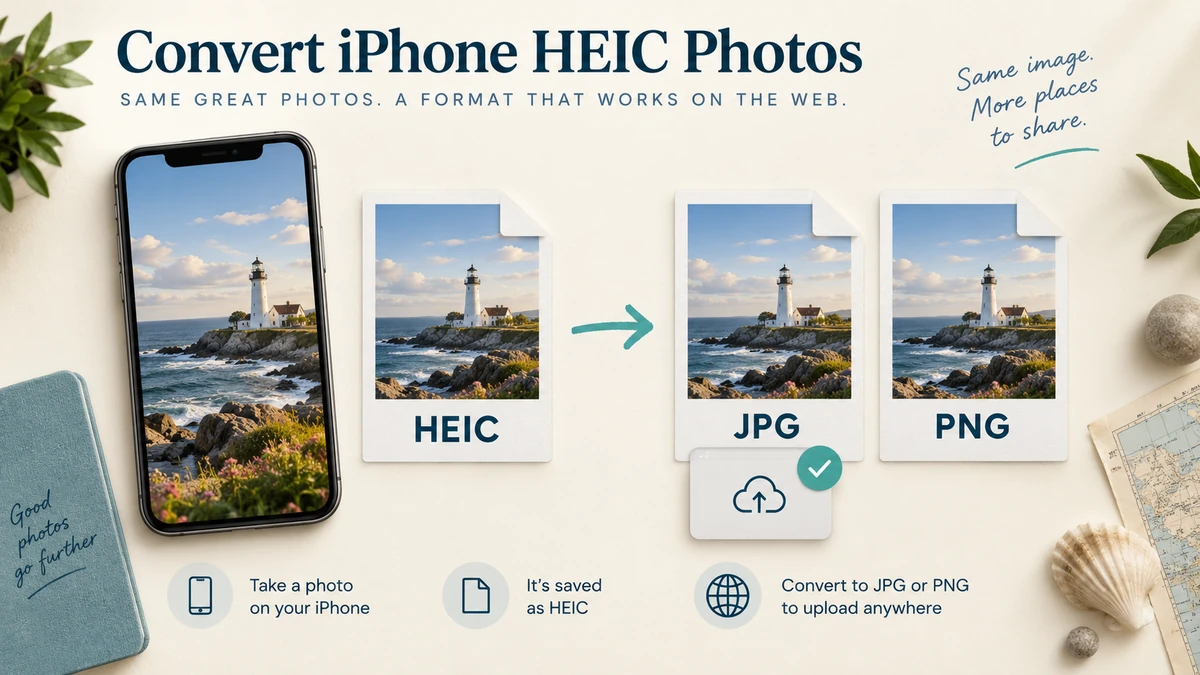
JPG zum Teilen, PNG zum Erhalten der gerenderten Pixel wählen
Beginne bei einem normalen Foto mit JPG und Qualität 90. Das ist eine Ausgangseinstellung, keine allgemeine Qualitätsbewertung und keine Zusage einer bestimmten Dateigröße. Glatter Himmel, Haare, Laub und kleine Schrift reagieren unterschiedlich auf Kompression. Lehnt ein Formular die Größe ab, verringere die Qualität schrittweise oder nutze einen Zielgrößen-Kompressor, statt wiederholt zu raten.
PNG vermeidet nach dem Dekodieren einen zusätzlichen verlustbehafteten Kodierungsschritt. Fotografische Details führen aber oft zu einer deutlich größeren Datei. Details, die bereits bei der HEIC-Komprimierung verloren gingen, lassen sich damit nicht wiederherstellen. Beide Ausgaben sind hier gerenderte 8-Bit-Standbilder; keine davon archiviert Live-Photo-Videos, Tiefendaten oder HDR-Gain-Maps. Wähle nach der Datei, die du bereitstellen musst, und bewahre das Original auf.
Eine Sammlung konvertieren, ohne den Überblick über die Fotos zu verlieren
- Lege die Originale in einen separaten Ordner. Verwende aussagekräftige Dateinamen, wenn das Ziel Bezeichnungen wie Vorderseite, Rückseite oder Beleg verlangt.
- Öffne den HEIC-Konverter und ziehe mehrere .heic- oder .heif-Dateien in den blauen Bereich. Über denselben Bereich kannst du später durch Anklicken weitere Dateien hinzufügen.
- Wähle JPG oder PNG, bevor du auf „Fotos konvertieren“ klickst. Die Konvertierung erfolgt nacheinander, damit die Oberfläche nicht den ganzen Batch gleichzeitig dekodiert.
- Prüfe die Kacheln auf Abmessungen, Ausgabegröße und Fehler. Klicke auf eine Vorschau, um sie zu vergrößern. Ein fehlgeschlagenes Foto macht die erfolgreichen nicht ungültig.
- Lade ein einzelnes Ergebnis oder eine ZIP-Datei herunter. Entpacke die ZIP-Datei vor dem Hochladen in ein Formular, das Bilder statt Archive erwartet.
Eine Änderung der Ausgabeeinstellungen macht die bisherigen Downloads ungültig und erfordert eine erneute Konvertierung. Während Dateien in der Warteschlange stehen, können Vorschaubilder noch die vorherige Konvertierung zeigen. Verwechsle sie nicht mit neu erzeugten PNGs. Wenn du einen Batch stoppst, bleiben fertige Ergebnisse verfügbar, und unfertige Fotos können weiterverarbeitet werden. Schließe den Tab erst, wenn die benötigten Dateien gespeichert sind.
Die heruntergeladene Kopie prüfen, nicht nur das Vorschaubild
- Öffne die gespeicherte Datei in einem Bildbetrachter und prüfe, ob sie richtig herum angezeigt wird.
- Prüfe einen kleinen aussagekräftigen Bereich bei 100% Zoom: Text, Augen, Stoff oder ein Produktdetail.
- Prüfe, ob die Pixelabmessungen für das Ziel ausreichen.
- Vergleiche die tatsächliche Dateigröße mit der angegebenen Upload-Grenze.
- Lade zuerst ein Beispiel, bevor du Zeit in die Konvertierung einer ganzen Sammlung investierst.
Wenn das Foto richtig ausgerichtet ist, das Ergebnis aber trotzdem anders aussieht als auf deinem Handy, können HDR-Darstellung und Farbverarbeitung die Ursache sein. Dieser Konverter erstellt ein standardmäßig gerendertes Standbild, keine exakte Nachbildung der HDR-Anzeige jedes Geräts. Vergleiche bei wichtiger, farbkritischer Arbeit einen Export aus deinem Fotoeditor, statt anzunehmen, dass eine erfolgreiche Dekodierung identisches Aussehen beweist.
Standortdatenschutz und zukünftige Aufnahmen getrennt behandeln
Die Konvertierung erfolgt lokal und lädt die Fotos nicht hoch. Kamera- und GPS-Metadaten werden nicht in diese Downloads übernommen. Dadurch werden jedoch keine im Bild sichtbaren privaten Details entfernt: Adressen auf einem Paket, das Gesicht einer Person oder ein Computerbildschirm benötigen weiterhin deine Aufmerksamkeit. Das Entfernen von Metadaten ist nicht dasselbe wie das Anonymisieren eines Fotos.
Für zukünftige iPhone-Aufnahmen beschreibt Apple die Option „Maximale Kompatibilität“ unter Einstellungen → Kamera → Formate, mit der unterstützte Geräte Fotos als JPEG aufnehmen. Sie beeinflusst zukünftige Aufnahmen, schreibt aber nicht deine vorhandene HEIC-Mediathek um. Apple weist außerdem darauf hin, dass manche Teilen-Methoden automatisch ein kompatibleres Format bereitstellen. Prüfe deshalb die empfangene Datei, bevor du sie erneut konvertierst. Siehe Apples Hinweise zur HEIF-Kompatibilität.
Wenn das Format jetzt funktioniert, der Upload aber zu groß ist, mache weiter mit Bildkompressor. Wenn ein Formular bestimmte Abmessungen verlangt, verwende Bildgrößen-Werkzeug. Das sind getrennte Probleme mit unterschiedlichen Einstellungen. Nur die Dateiendung zu ändern, reicht nicht immer aus.
Arbeitsablauf ausprobieren
Konvertiere mehrere HEIC- oder HEIF-Originale in JPG oder PNG, prüfe die Vorschau und lade einzelne Fotos oder eine ZIP-Datei herunter.
HEIC-zu-JPG-Konverter öffnen →