
Cómo escribir instrucciones de IA que produzcan hojas de sprites aprovechables
Pedir a un modelo de imagen «una hoja de sprites de un caballero» produce una imagen que representa una hoja de sprites. Parece correcta en la vista previa y deja de funcionar en cuanto intentas dividirla. La diferencia entre un resultado atractivo y uno aprovechable está sobre todo en la redacción de la instrucción, y las soluciones son específicas y repetibles.
Por qué la mayoría de las hojas de sprites con IA son difíciles de usar
Los modelos de imagen generan una imagen continua. Han visto miles de hojas de sprites, por lo que pueden reproducir la aspecto de una de forma convincente: personaje repetido, huecos casi iguales y luz constante. No calculan límites. Nada obliga a que la tercera fila empiece exactamente 384 píxeles abajo.
De ahí se derivan cuatro problemas, cada uno con su propia solución.
- La cuadrícula no es una cuadrícula. La separación se desvía unos píxeles por celda y el error se acumula, así que los fotogramas inferiores derechos quedan peor. Divide el ancho entre cuatro y los cortes atravesarán las cabezas.
- El fondo está incorporado. Pide una hoja de sprites y normalmente obtendrás una opaca: blanca, gris, con un degradado suave o un damero dibujado que es dibujar transparencia en lugar de ser transparente.
- Tiene texto. Las hojas de referencia de los datos de entrenamiento están llenas de etiquetas: «CICLO DE CAMINATA», números de fotograma y marcas de agua del artista. El modelo reproduce esa convención, normalmente como pseudoletras ilegibles.
- El personaje varía. El color de la armadura cambia entre fotogramas, la capa aparece y desaparece y las proporciones varían. Cada celda se genera como parte de una imagen, no como un personaje coherente representado repetidamente en distintas poses.
Regla 1: indica la cuadrícula exacta de dos formas
"Una hoja de sprites con varias poses" deja la distribución completamente en manos del modelo, y obtendrás cinco, siete o una disposición irregular que ni siquiera es rectangular. Especifica la distribución con números y repítela con otras palabras: "dispuestos en una cuadrícula de 4×4, 16 sprites en total, 4 filas de 4".
La redundancia ayuda porque el modelo relaciona texto e imágenes y sus datos no describen cuadrículas de forma uniforme. Dos afirmaciones independientes se refuerzan. «Separación uniforme entre sprites, cada sprite centrado en su celda» no da precisión absoluta, pero reduce de forma medible la desviación posterior.
Pide menos celdas de las que crees necesitar. La calidad disminuye rápidamente al aumentar el número de celdas, porque cada sprite recibe menos atención del modelo y menos espacio en píxeles. En un lienzo de 1024×1024, 3×3 da unos 340 píxeles por fotograma y 4×4 unos 256: ambos son aprovechables. 6×6 da unos 170 y las poses empiezan a mezclarse. Si necesitas doce fotogramas, dos generaciones de 6 sprites suelen superar a una de 12, y puedes regenerar la mitad del conjunto cuando solo esa mitad esté mal.
Regla 2: especifica las dimensiones del lienzo
Configura lo que permita el generador. Elige dimensiones divisibles: 1024×1024 divide entre 2 y 4, pero da 341.33 para 3 columnas. 1024×768 con 4×3 da celdas de 256×256. Aunque el modelo no respete exactamente los límites, eliminas una fuente entera de redondeo posterior.
Decide también la resolución según el destino, no según lo impresionante que parezca. Si el sprite se muestra a 64×64 en tu juego, generarlo a 4096×4096 no añade detalle aprovechable: añade detalle que desaparece al reducir y hace más difícil limpiar los bordes suavizados. Genera a entre dos y cuatro veces el tamaño objetivo y reduce, en vez de hacerlo a dieciséis veces.
Regla 3: pide transparencia y compruébala
Coloca "fondo transparente" en la instrucción, añade "PNG con canal alfa", y si tu herramienta admite instrucciones negativas, añade background, backdrop, scenery, floor, shadow ahí.
Después comprueba que realmente lo has obtenido: esta es la trampa más habitual. Los modelos suelen dibujar un damero gris claro y blanco, la convención visual que usan los editores para visualización transparencia, como píxeles opacos reales. En miniatura parece exactamente un fondo transparente. Es una imagen de uno.
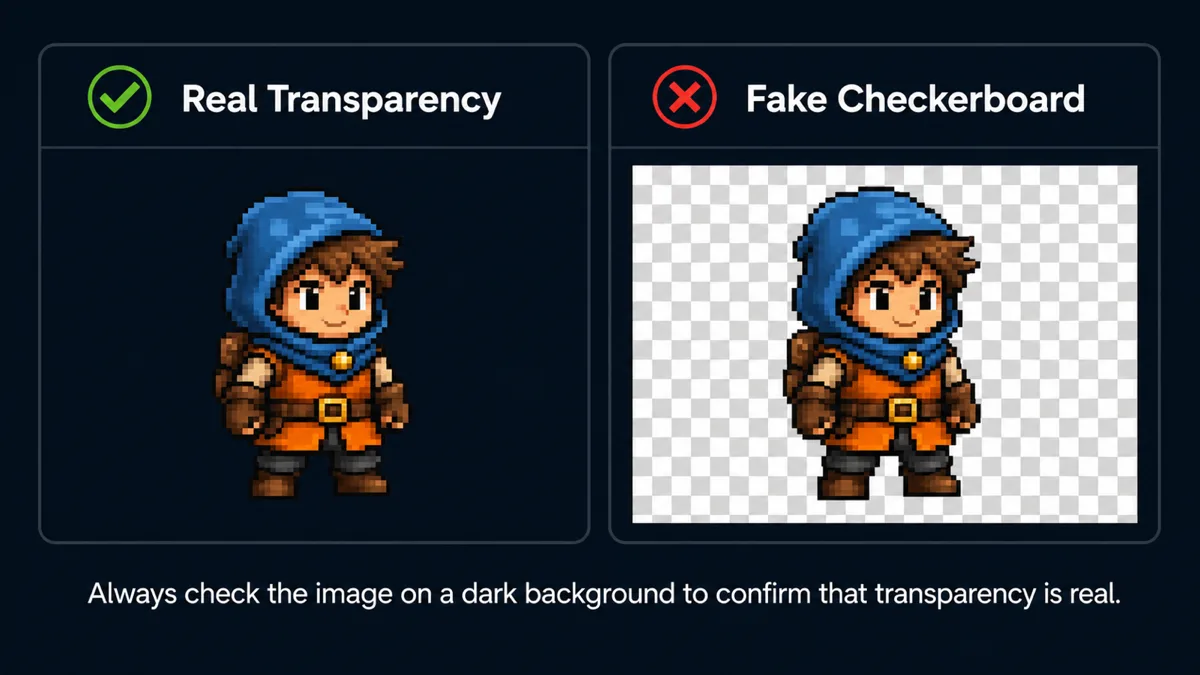
Cómo distinguirlo en unos segundos:
- Abre la imagen sobre un fondo oscuro: arrástrala a una pestaña con modo oscuro o mírala sobre una diapositiva negra. La transparencia real deja ver el fondo oscuro; un damero falso sigue siendo gris claro.
- Amplía al máximo los cuadrados del damero. Los dameros reales del editor mantienen un tamaño fijo en pantalla; uno incorporado crece con la imagen y muestra cuadrados suaves, imperfectos y ligeramente variables.
- Comprueba el formato del archivo. Un JPG no puede contener transparencia: el formato no tiene canal alfa. Si tu generador te entregó un JPG, el fondo es opaco, sin más.
Si aun así obtienes un fondo uniforme —algo frecuente, ya que varios generadores populares no pueden emitir alfa—, no luches con la instrucción. Pide un color de fondo que no aparezca en el sujeto: "fondo magenta plano y uniforme, #FF00FF, sin degradado, sin sombra". El magenta intenso y el verde neón son las opciones tradicionales precisamente por este motivo. Después, elimínalo en una sola pasada con eliminación de fondos antes de dividir. Eliminarlo una vez de toda la hoja es una operación y un resultado coherente; hacerlo después en dieciséis fotogramas ofrece dieciséis oportunidades de divergencia.
Sea cual sea el método, elimina el fondo antes de dividir, no después. Importa por dos motivos: ahorra trabajo y la división por contenido necesita el canal alfa para encontrar los límites de los sprites.
Regla 4: excluye explícitamente el texto
Añadir "sin texto, sin etiquetas, sin números, sin marca de agua, sin firma, sin título, sin bordes de fotograma" a cada instrucción de hoja de sprites. En herramientas con instrucciones negativas, pon ahí los mismos términos y añade letters, typography, caption, UI, logo.
No funciona siempre. La asociación entre «hoja de sprites» e ilustración de referencia etiquetada es fuerte en los datos de entrenamiento, y algunos modelos añaden un texto de todos modos. Merece la pena incluir la lista porque reduce la frecuencia, y una etiqueta aislada en una esquina es fácil de recortar; una entre sprites no, porque cualquier detección automática la interpreta como contenido y la extrae como otro fotograma.
Lo mismo para bordes decorativos. «Sin bordes de marco, sin bordes de tarjeta, sin sombra detrás de sprites» evita que cada celda aparezca en un recuadro bonito que impide un corte limpio.
Regla 5: fija el estilo y describe un sujeto por celda
La coherencia entre celdas es lo más difícil de conseguir y lo más valioso. Lo que ayuda:
- Nombra el estilo con precisión. "Pixel art de 16 bits, época de SNES, paleta limitada" restringe al modelo mucho más que "pixel art". Lo mismo ocurre con "vector plano, contornos gruesos y uniformes, sin degradados".
- Describe la paleta. "Paleta limitada de 8 colores: armadura azul acero, cuero marrón, ribetes dorados". Nombrar los colores concretos evita que la armadura pase de plateada a bronce a mitad de la hoja.
- Fija la cámara y la iluminación. "Vista lateral, ortográfica, iluminación plana y uniforme, sin sombras proyectadas". Las sombras causan problemas en particular: una sombra bajo cada sprite pasa a formar parte de su cuadro delimitador y desplaza la alineación.
- Un sujeto por celda, indicado explícitamente. "Cada celda contiene exactamente un personaje completo, sin superposición entre celdas, con un espacio vacío claro entre sprites". Los sprites superpuestos son el caso que ningún divisor automático puede resolver, porque no hay separación que detectar.
- Enumera las poses. En vez de «un ciclo de caminata», enumera: «fila 1 caminando a la derecha, fila 2 caminando a la izquierda, fila 3 en reposo, fila 4 atacando». Obtendrás una cobertura mejor y sabrás qué estás viendo después.
Dos instrucciones de ejemplo completas
Hoja de personajes de pixel art
16-bit pixel art sprite sheet of a knight in steel blue armor with a brown leather belt and gold trim. Arranged in a 4x4 grid, 16 sprites total, 4 rows of 4, evenly spaced with equal gaps, each sprite fully centered inside its cell with clear empty space around it. Row 1: walk cycle facing right. Row 2: walk cycle facing left. Row 3: idle breathing. Row 4: sword attack. Side view, orthographic, flat even lighting, no cast shadows, restricted 8-color palette, consistent character proportions and colors across every frame. Transparent background, PNG with alpha channel. No text, no labels, no numbers, no watermark, no frame borders, no background scenery. 1024x1024.
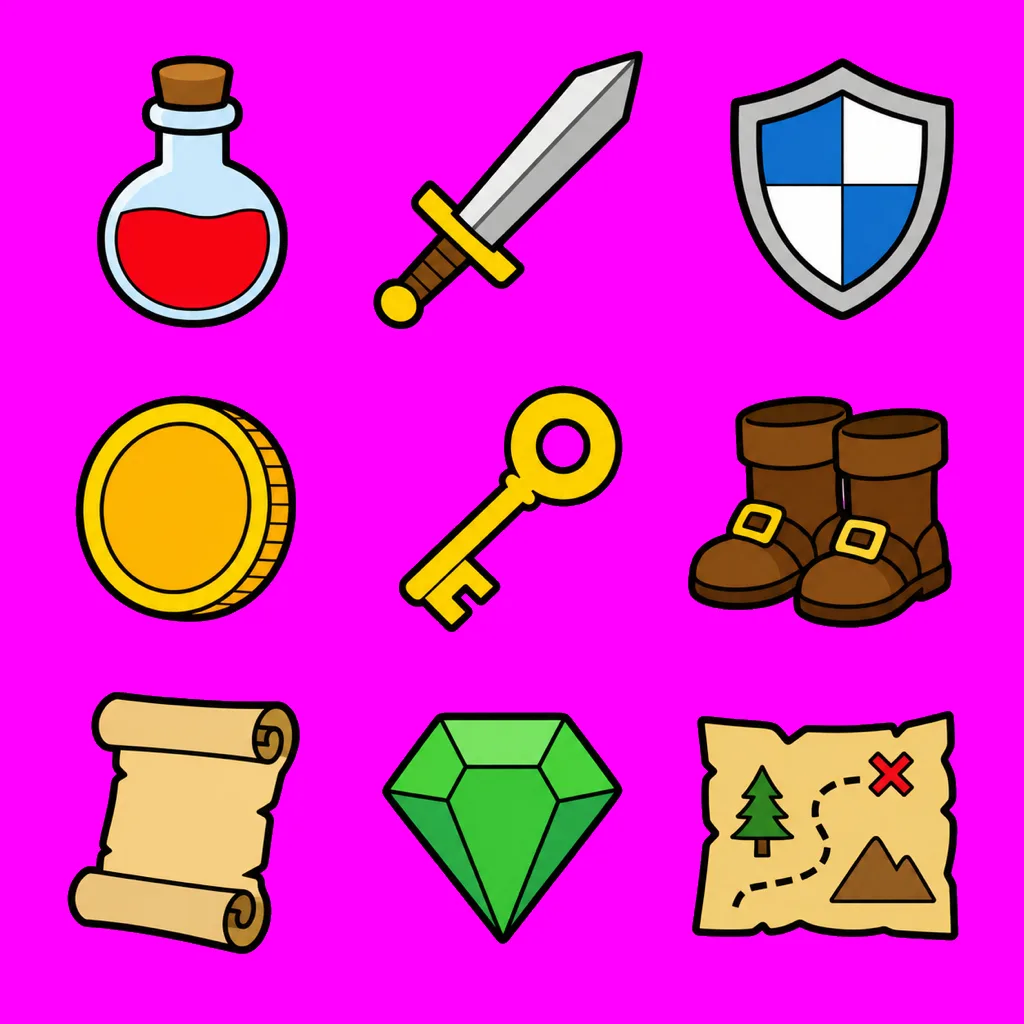
Conjunto de iconos de objetos en vector plano
Flat vector game item icons, thick uniform black outlines, no gradients, no shading. Arranged in a 3x3 grid, 9 icons total, 3 rows of 3, evenly spaced, each icon centered in its cell with generous empty margin. Items: health potion, mana potion, iron sword, wooden shield, gold coin, bronze key, leather boots, spell scroll, red gem. Consistent line weight and palette across all nine. Solid flat magenta background #FF00FF, no gradient, no shadow. No text, no labels, no watermark, no borders. 1024x1024.
Observa la diferencia intencionada: el segundo pide magenta uniforme, no transparencia. Si el generador no produce alfa real, pedir un color fácil de eliminar es mejor que pedir algo que simulará. Adáptate a lo que hace tu herramienta.
El flujo después de generar
- Generar con las restricciones anteriores. Produce tres o cuatro variantes: generar es barato y la coherencia depende de suerte; elige la mejor en vez de arreglar la primera.
- Comprueba el fondo sobre un fondo oscuro. ¿Alfa real o color uniforme eliminable? Si es opaco, utiliza eliminación de fondos en toda la hoja ahora.
- Dividir a Divisor de hojas de sprites. Corte mágico lee el canal alfa para encontrar los límites reales, sea cual sea la separación resultante. Si los sprites se tocan o un resplandor une los espacios, cambia a Manual y preajustes y arrastra las líneas: seis arrastres para una hoja de dieciséis fotogramas.
- Añade márgenes hasta un tamaño común si recortaste cada fotograma por separado. Distintos tamaños con pivote compartido causan oscilación. Centra horizontalmente, alinea abajo y rellena con transparencia.
- Importar como PNG. Consulta la Unity y Godot guías de los ajustes importantes de importación.
Preguntas frecuentes
¿Qué generador produce las hojas de sprites más aprovechables?
El que pueda producir alfa real, sea cual sea hoy. Todos tienen cuadrículas igualmente deficientes que puedes corregir al dividir. El fondo incorporado es el problema caro: transparencia nativa vale más que una pequeña mejora artística.
¿Puedo pedir un tamaño específico en píxeles por sprite, como 32×32?
Puedes pedirlo, pero será una indicación estilística, no una restricción. Los modelos no controlan píxeles: producen aspecto de baja resolución a alta resolución. Reduce después con vecino más cercano para obtener 32×32 reales.
El personaje cambia de aspecto entre fotogramas. ¿Hay solución?
En parte. Nombrar colores y materiales exactos ayuda mucho. Además, genera menos sprites por hoja o usa imagen a imagen con una referencia del personaje para partir siempre del mismo anclaje visual, no solo de texto.
¿Debo generar una hoja o un sprite cada vez?
Generar uno a uno mejora la coherencia y aporta muchos más píxeles por sprite; una hoja es más rápida y barata. Un compromiso práctico son lotes pequeños de cuatro a seis poses relacionadas: mantienen contexto compartido sin privar de resolución a ningún fotograma.
Instrucciones para empezar, herramientas para terminar
Toma una instrucción lista para copiar de la biblioteca creativa, genera tu hoja y córtala en fotogramas en el navegador. Ambos funcionan localmente en tu navegador sin subir nada.
Explorar la biblioteca de instruccionesAbrir Divisor de hojas de sprites