
Elimina halos blancos de sprites transparentes sin perder sombras
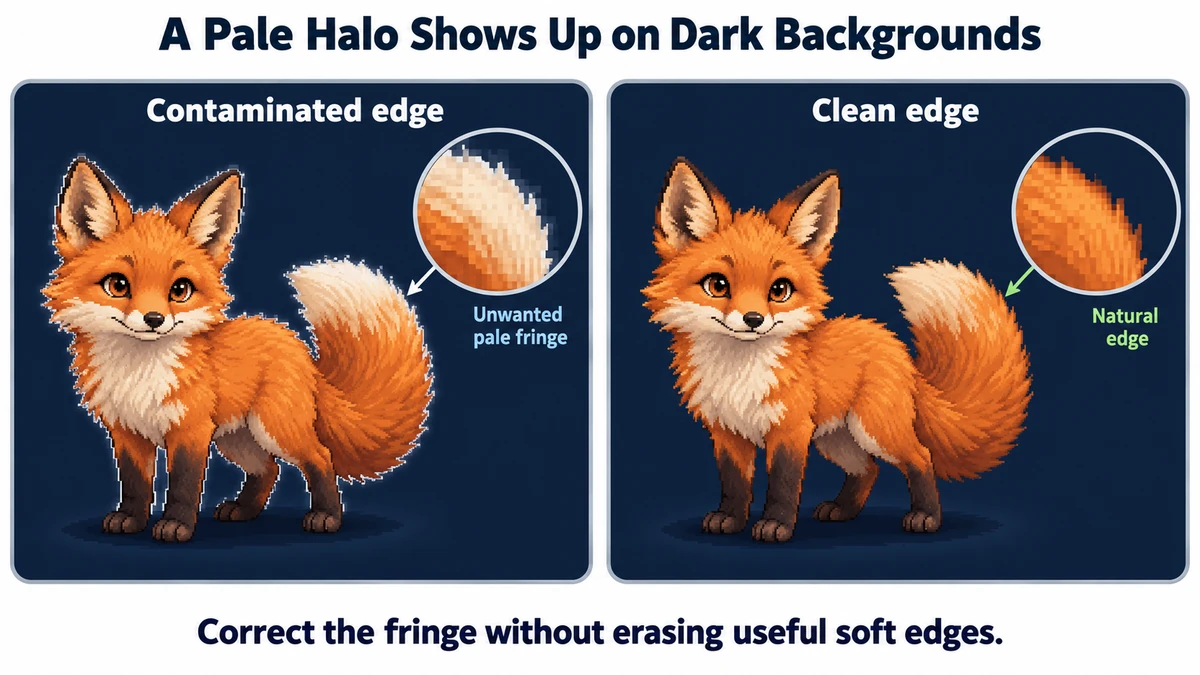
Un personaje transparente se ve limpio sobre blanco, pero presenta un halo claro en la escena oscura de tu juego. La solución no es borrar todos los píxeles claros. Primero identifica si el problema es un color de borde contaminado, píxeles sueltos de baja opacidad o un fondo que nunca se eliminó.
Comprueba si la imagen realmente es transparente
Abre el original sobre fondos claros y oscuros. Si todo el rectángulo es blanco, elimina primero el fondo. PNG es un formato, no una prueba de transparencia. Si solo aparece un borde claro sobre oscuro, el color de fondo blanco conocido puede estar contaminando los píxeles semitransparentes.
Conserva un original intacto. El limpiador de bordes acepta PNG y WebP con transparencia y exporta un PNG nuevo; no puede recuperar un recorte limpio de un JPEG aplanado. Si la ilustración ya se ve bien, no apliques una corrección solo porque el control esté disponible.
Haz una comparación controlada con color mate blanco
- Carga el sprite transparente y elige blanco como Color de borde no deseado solo si sabes que la contaminación es blanca.
- Pon Eliminar píxeles muy tenues en 0 y desactiva Recortar relleno transparente. Así aíslas la corrección de color de la eliminación de alfa y del recorte.
- Prueba una intensidad de corrección baja, ejecuta la corrección y compara las vistas previas original y corregida. Auméntala solo si persiste el halo conocido.
- Descarga el resultado y examínalo en la escena oscura real y sobre un fondo claro. Compara por separado la silueta, las luces, el cabello y la sombra.
Un borde rojo simplificado con media opacidad, mezclado con blanco, conserva un RGB rosa aunque debería ser rojo. La descontaminación intenta recuperar el rojo manteniendo la opacidad parcial. Si el borde original ya tiene un rojo limpio, la misma operación puede corregirlo en exceso. El color mate debe describir el original, no el fondo de salida deseado.
Elimina motas tenues sin borrar efectos útiles
El alfa va de 0 a 255. Un umbral de 16 elimina los píxeles cuya opacidad es aproximadamente del 6 % o menos; uno de 64 elimina píxeles hasta aproximadamente el 25 %. Eso incluye cualquier sombra o humo intencional con esos valores. Auméntalo poco a poco y repite la operación. Si el resultado queda completamente transparente, reduce el umbral en lugar de considerar que el original está dañado.
| Problema | Usar | Vigila |
|---|---|---|
| Borde mate claro conocido | Color mate e intensidad | Bordes demasiado oscuros sobre fondos claros |
| Píxeles tenues separados | Umbral alfa pequeño | Sombra suave o humo ausentes |
| Lienzo transparente adicional | Recorte opcional | Cambio de tamaño del fotograma y pivote |
| Fondo opaco | Primero elimina el fondo | Expectativas incorrectas sobre corregir bordes |
Conserva márgenes cuando el sprite sea parte de una secuencia
Para un icono estático, recortar márgenes puede facilitar la colocación. Para una animación, cada pose puede tener un cuadro delimitador diferente. Recortarlas de forma independiente cambia la posición de los pies o el mango respecto al origen de la imagen. Esta herramienta no exporta metadatos de desplazamiento, así que deja el recorte desactivado cuando el motor necesite un lienzo común.
Decide si merece la pena conservar el resultado
- El borde no deseado se reduce sobre el fondo previsto.
- Las luces intencionales y los efectos semitransparentes siguen siendo reconocibles.
- La imagen también se ve bien sobre un fondo de contraste.
- Las dimensiones de los fotogramas siguen correspondiendo al flujo de animación.
- El original se guarda aparte y el PNG descargado se ha vuelto a abrir.
El recuento de píxeles ajustados no es una puntuación de calidad. Indica cuántos píxeles se modificaron. Si el resultado se ve peor, reduce la intensidad, cambia el color mate solo con evidencia o vuelve al proceso original de exportación. Una fuente limpia es preferible a varias pasadas correctivas.
Prueba el flujo de trabajo
Compara el PNG original y el corregido, con controles separados para la corrección del color mate, los píxeles tenues y los márgenes.
Abrir Limpiador de bordes PNG →