
Convierte una foto en arte píxel: resolución, colores y tramado
Una imagen más pequeña no es necesariamente buen arte píxel. Busca una silueta legible, compara resoluciones y limita los colores antes de decidir si el tramado mejora el resultado.
Empieza por la silueta, no por más ajustes
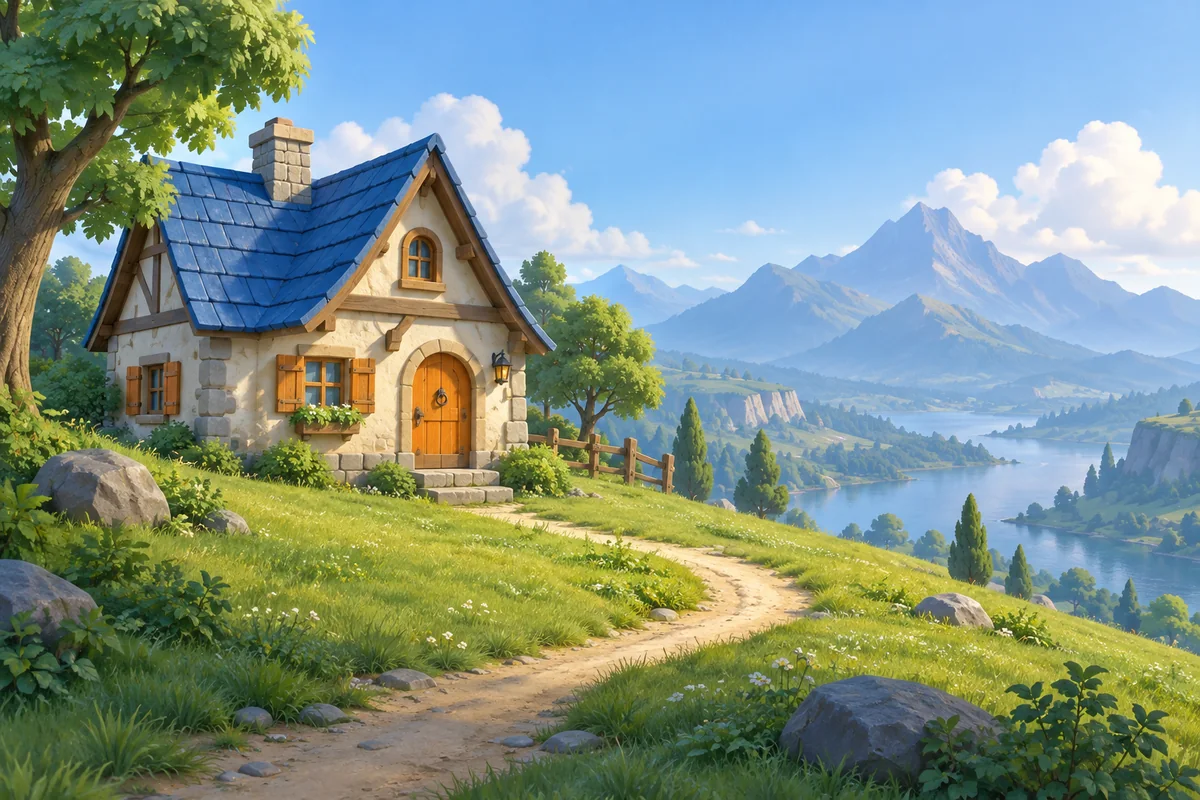
Una foto nítida a tamaño completo puede ser ilegible a 32 píxeles. Antes de convertirla, decide qué debe conservarse: un tejado, un rostro, una herramienta o un logotipo. Recorta primero los alrededores que distraigan con el recortador de imágenes si restan píxeles al sujeto.
En el ejemplo de la casa, el tejado azul y la entrada cálida son referencias útiles. Las hojas pequeñas y las tejas importan menos. Es un original generado con IA, no una promesa de que cualquier foto producirá arte de juego dibujado a mano.
Interpreta correctamente el tamaño del lado largo
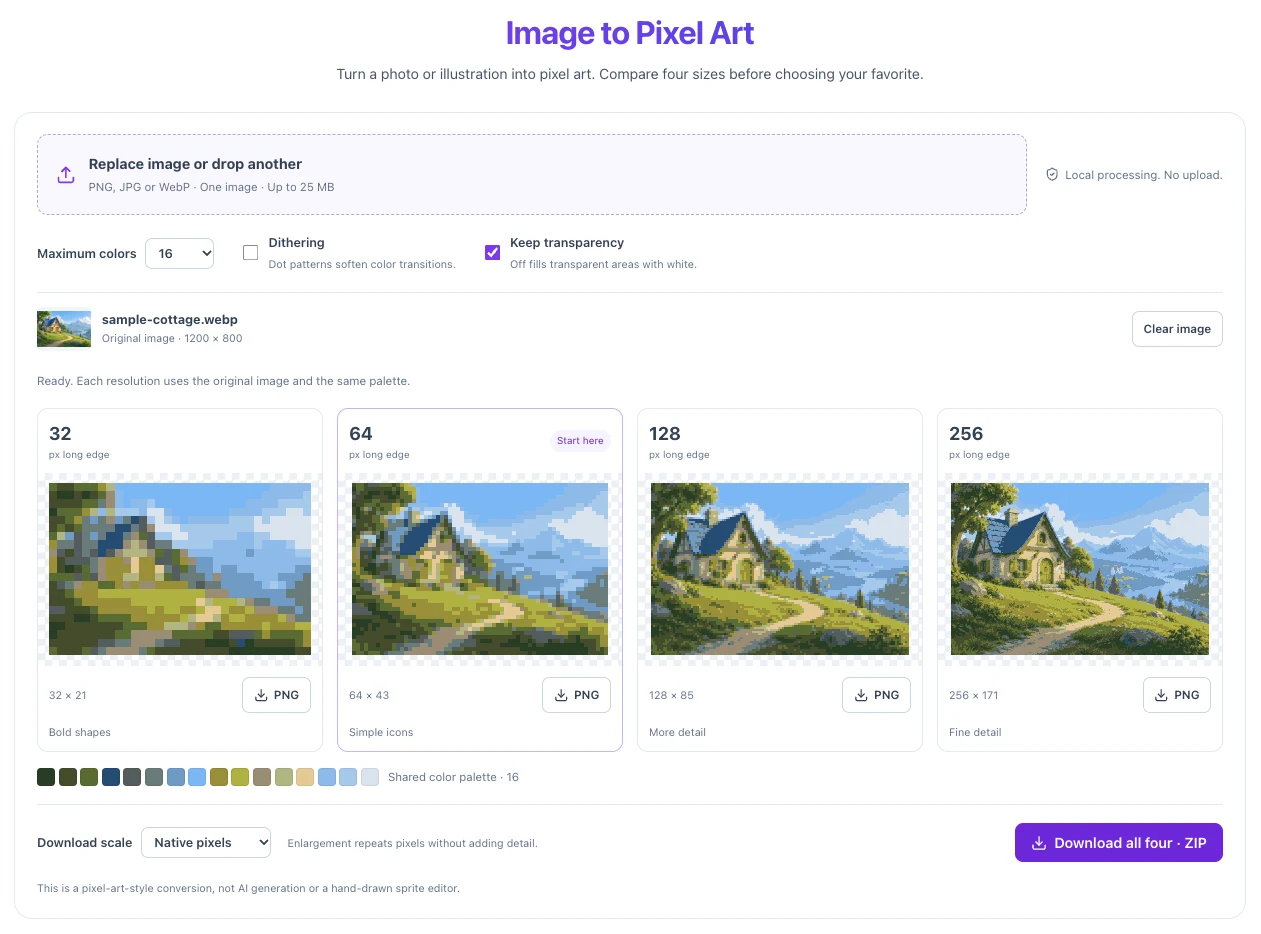
Los tamaños se refieren al lado más largo, no a un recorte cuadrado. Un paisaje de 1200 × 800 pasa aproximadamente a 32 × 21, 64 × 43, 128 × 85 o 256 × 171 píxeles. El redondeo altera ligeramente la proporción, pero no se recorta nada intencionadamente.
Usa 32 píxeles para formas claras, 64 para iconos sencillos y 128 o 256 para escenas con más detalle. Son puntos de partida, no requisitos de un motor de juegos. Inspecciona el tamaño nativo antes de elegirlo para una interfaz.
Elige los colores antes del tramado
Empieza con 16 colores. Si sujeto y fondo se mezclan, prueba 32 o 64. Si hay demasiado ruido visual, prueba 8 o 16 y simplifica el original. Máximo de colores es un límite: una imagen plana puede necesitar menos.
Las cuatro vistas comparten una paleta obtenida de una muestra de 256 píxeles del original. Así comparas resoluciones y no cuatro esquemas de color diferentes. La paleta se calcula para esta imagen; no es una paleta predefinida de consola.
El tramado ayuda a los degradados, pero puede ocultar detalles pequeños
El tramado distribuye colores vecinos de la paleta en patrones de puntos para sugerir tonos intermedios. Pruébalo en cielos, sombras suaves o materiales lisos. Compara con y sin tramado manteniendo el mismo límite de colores.
En un icono pequeño, los puntos pueden competir con ojos, contornos y marcas importantes. Desactiva el tramado si importa más una silueta limpia que un degradado suave. El conversor utiliza difusión de error Floyd–Steinberg y no añade colores a la paleta.
Conserva un PNG nativo antes de ampliarlo
Píxeles nativos descarga el resultado real de baja resolución. Una descarga 4× repite cada píxel en un bloque sólido. Un resultado de 64 × 43 pasa a 256 × 172, pero conserva el mismo detalle. Guarda el archivo nativo para editarlo después.
PNG conserva los valores de píxel y la transparencia. Mantener transparencia conserva el canal alfa muestreado; desactivarlo compone las zonas transparentes sobre blanco. Ninguna opción elimina un fondo fotográfico existente.
Comprueba el resultado donde lo usarás
Coloca el PNG sobre el fondo claro u oscuro previsto. Comprueba la legibilidad de las formas importantes y si el tramado parece ruido. Si hay demasiados elementos, mejora la composición original antes de añadir colores.
Para un juego, usa filtrado de vecino más cercano cuando corresponda y prueba el sprite a su tamaño real de visualización. Esta herramienta no crea fotogramas de animación, archivos de color indexado ni una hoja de sprites completa. Usa las herramientas relacionadas cuando la imagen convertida esté lista.
Recortador de imágenes · Ampliador de pixel art
Prueba el flujo de trabajo
Compara cuatro resoluciones de un mismo original, ajusta el límite de colores y descarga PNG a tamaño nativo o ampliados.
Convertir una imagen en arte píxel →