
Cómo dividir una foto en una cuadrícula de Instagram de 3x3
Una publicación en cuadrícula toma una imagen, la corta en nueve piezas y la distribuye en tres filas de tu perfil de Instagram para que se vea como un único banner. Dividirla es la parte fácil. Lo que casi todos hacen mal la primera vez es el orden de subida: si te equivocas, tu imagen cuidadosamente compuesta queda invertida y desordenada.
Qué es realmente una publicación en cuadrícula de 3x3
Tu perfil muestra miniaturas cuadradas, tres por fila. Una publicación de cuadrícula aprovecha eso: nueve imágenes son piezas de una mayor. El visitante ve la composición; el seguidor del feed ve piezas individuales.
Esa segunda parte es la contrapartida que conviene entender antes de empezar:
- Cada pieza debe funcionar por sí sola. En el feed, alguien ve un cuadrado fuera de contexto. Una pieza compuesta completamente de cielo o pared es una publicación sin interés.
- Nueve publicaciones seguidas son muchas publicaciones. Publicarlas una tras otra satura a tus seguidores. Muchas personas lo aceptan; otras espacian las publicaciones, lo que deja la cuadrícula incompleta y aparentemente rota durante un tiempo.
- El efecto es temporal. La siguiente publicación desplaza la cuadrícula una posición y rompe la alineación. Solo se conserva si dejas de publicar o publicas de nueve en nueve a partir de entonces.
- Solo funciona en la cuadrícula del perfil. No hay una versión que aparezca ensamblada en el feed, en Stories ni en Reels.
Usada con intención —un lanzamiento, una cabecera de portafolio o una pieza especial— resulta impactante. Usada sin criterio, son nueve publicaciones mediocres.
Paso 1: elige y dimensiona la imagen original
Empieza con una imagen cuadrada. Si cargas una horizontal, la recortas tú o Instagram lo hace por pieza, destruyendo la alineación. Recorta a 1:1 antes de dividir, no después.
Resolución
Procura que el original tenga al menos 1080x1080 píxeles. Dividido entre tres, da piezas de 360x360 cada una. Instagram muestra pequeñas las miniaturas del perfil, pero almacena y sirve la imagen completa de la publicación; por debajo de 360 píxeles empiezan a notarse los artefactos de compresión en una pantalla de teléfono moderna.
Un tamaño mayor es mejor y no tiene coste adicional. Un original de 2160x2160 produce piezas de 720x720; uno de 3240x3240 produce piezas de 1080x1080, el tamaño de subida preferido de Instagram para publicaciones cuadradas. Si dispones de resolución suficiente, 3240x3240 es el objetivo.
| Imagen original | Cada pieza | Conclusión |
|---|---|---|
| 1080 x 1080 | 360 x 360 | Mínimo aceptable |
| 2160 x 2160 | 720 x 720 | Bueno |
| 3240 x 3240 | 1080 x 1080 | Ideal: coincide exactamente con el tamaño de publicación de Instagram |
Composición
Antes de dividir, superpone mentalmente una cuadrícula de 3x3 —o literalmente: la mayoría de las cámaras de teléfono pueden mostrar líneas de la regla de los tercios— y comprueba qué queda en cada zona. Hay dos cosas que vigilar:
- Mantén rostros y texto lejos de las líneas de corte. Instagram dibuja separaciones finas entre miniaturas, por lo que un rostro dividido entre dos piezas se ve con una unión que lo atraviesa.
- Da contenido a la pieza central. El centro de las nueve es el anclaje visual y la pieza que se mira primero.
Paso 2: divídela en nueve piezas
Con un original cuadrado, un corte uniforme 3x3 es lo que necesitas: sin detección ni alineación inteligente, solo tercios. Nuestro Divisor de cuadrículas de Instagram está diseñado para esto y nombra los archivos en orden de subida. Si prefieres controlarlo tú, el Divisor de hojas de sprites también funciona:
- Abre la herramienta y cambia a la Manual y preajustes pestaña.
- Carga tu imagen cuadrada.
- Configura 3 filas y 3 columnas.
- Deja las líneas de cuadrícula donde están. Por defecto dividen en tercios iguales, lo correcto aquí. (Tú puede arrástralas; a veces merece la pena mover una línea unos píxeles para evitar un corte sobre un ojo, pero Instagram volverá a comprimir las piezas desiguales a cuadrados y la imagen no encajará.)
- Elige tu formato de exportación. JPG con alta calidad es razonable para fotos porque Instagram recomprime a JPEG; PNG funciona mejor con colores planos, texto o gráficos donde se notan artefactos.
- Descarga como ZIP o descarga las piezas individualmente si prefieres no descomprimir en un teléfono.
Todo el procesamiento ocurre en tu navegador mediante la API Canvas, por lo que la foto nunca sale de tu dispositivo; conviene saberlo si la imagen aún no es pública.
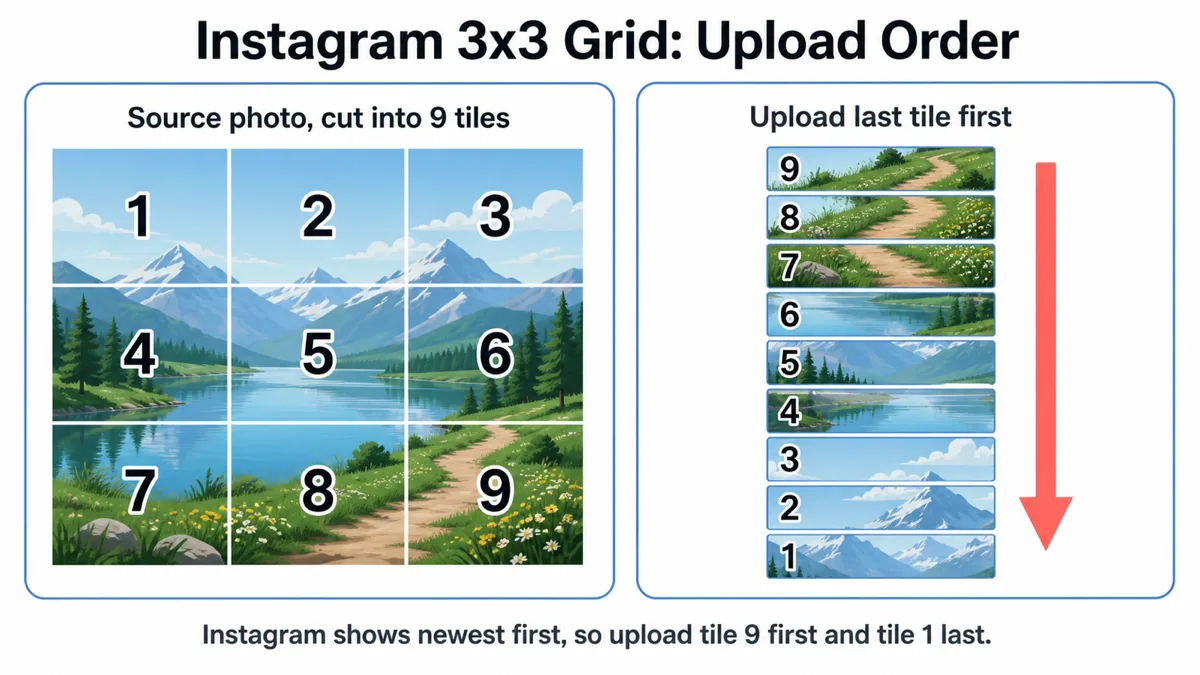
Las piezas se nombran en orden de lectura: fila 1 de izquierda a derecha, después 2 y 3. Conserva esos nombres: los necesitarás.
Paso 3: súbelas en orden inverso
Este es el paso importante. Instagram llena la cuadrícula del perfil más recientes primero, de arriba a la izquierda hacia la derecha. Tu publicación más reciente ocupa la celda superior izquierda; la anterior queda a su derecha, y así sucesivamente.
Así que la pieza que debe acabar arriba a la izquierda es la que publicas último, y la pieza que corresponde a la esquina inferior derecha debe publicarse primero. Subes toda la cuadrícula en orden inverso.
| Publicación # | Pieza (orden de lectura) | Posición en la cuadrícula |
|---|---|---|
| 1.º | 9 | Inferior derecha |
| 2.º | 8 | Centro inferior |
| 3.º | 7 | Inferior izquierda |
| 4.º | 6 | Centro derecha |
| 5.º | 5 | Centro |
| 6.º | 4 | Centro izquierda |
| 7.º | 3 | Superior derecha |
| 8.º | 2 | Centro superior |
| 9.º | 1 | Superior izquierda |
Publica cada pieza como una publicación independiente de una sola imagen. No uses un carrusel: solo muestra su primera imagen como miniatura del perfil, así que nueve piezas en un carrusel ocupan una sola celda.
Consejos de subida: nombra los archivos del 1 al 9 y empieza por el 9 para saber dónde vas. Publica de una sentada: una cuadrícula incompleta parece un error. Sube uno a uno y espera a que terminen; si dos llegan en el mismo segundo, no se garantiza su orden.
Solución de problemas
La cuadrícula está invertida de izquierda a derecha
Publicaste cada fila en el orden correcto, pero las filas en dirección equivocada, o invertiste las filas sin invertir sus piezas. La inversión debe ser completa: la última pieza en orden de lectura se publica primero, sin excepciones.
Las piezas parecen recortadas o desplazadas
Instagram las recortó al subirlas, lo que significa que no eran cuadradas. Comprueba las dimensiones de exportación: todas las piezas deben tener exactamente el mismo tamaño cuadrado. Si el original no era un cuadrado perfecto, las piezas heredan esa proporción y se recortan individualmente.
Uniones visibles entre piezas
Parte es inevitable: Instagram separa las miniaturas, así que siempre hay una junta física. Puedes controlar dónde cae. Si corta una cara o palabra, vuelve a recortar para dejar el elemento importante dentro de una pieza.
La cuadrícula se desordenó al publicar algo nuevo
Es lo esperado. Cada publicación nueva desplaza todo una celda. Deja de publicar para conservarlo o planifica publicaciones en múltiplos de tres para que la cuadrícula se desplace por filas completas y mantenga la alineación de columnas; seguirá desplazándose verticalmente.
La calidad bajó tras subir
Instagram recomprime todo. Minimizas el daño subiendo piezas de 1080x1080 —no mayores, porque reducir añade suavizado— y exportando con alta calidad en vez de dejar que una galería de teléfono las vuelva a guardar primero.
Preguntas frecuentes
¿Puedo hacer una cuadrícula de 3x2 o 3x4?
Sí. El perfil fija tres columnas, pero tú decides filas: 3x2 son seis piezas y menos publicaciones; 3x4 son doce. Mantén el orden inverso: última en lectura, primera en publicar.
¿Debo añadir textos y hashtags a cada pieza?
Pon el texto principal en la última pieza publicada: queda arriba a la izquierda y es la más visible. En las otras ocho, usa textos breves. Repetir nueve veces un texto largo y hashtags parece spam y tampoco queda bien en el feed.
¿Las piezas deben medir exactamente 1080x1080?
No, pero todas deben ser cuadradas e idénticas. 1080x1080 es el tamaño al que Instagram sirve publicaciones cuadradas; subirlas así evita remuestreo de entrada. Por debajo de aproximadamente 360x360 se verán suaves.
¿Puedo borrar una pieza y volver a publicarla?
Puedes borrarla, pero la republicación se vuelve la más reciente arriba izquierda y desplaza toda la cuadrícula. Corregir una pieza exige prácticamente borrar y republicar desde esa posición. Revisa las nueve antes.
Divide tu foto ahora
El divisor de cuadrículas de Instagram se encarga de todo: elige 3×3, 3×2 o 3×1, arrastra el recorte cuadrado para encuadrar la foto y descarga un ZIP con archivos ya numerados en orden de subida; publica upload-01 primero y ve bajando. Funciona en tu navegador; la foto nunca se sube a ningún sitio.
Abrir Divisor de cuadrículas de Instagram