
Cómo combinar PDF y reordenar páginas individuales
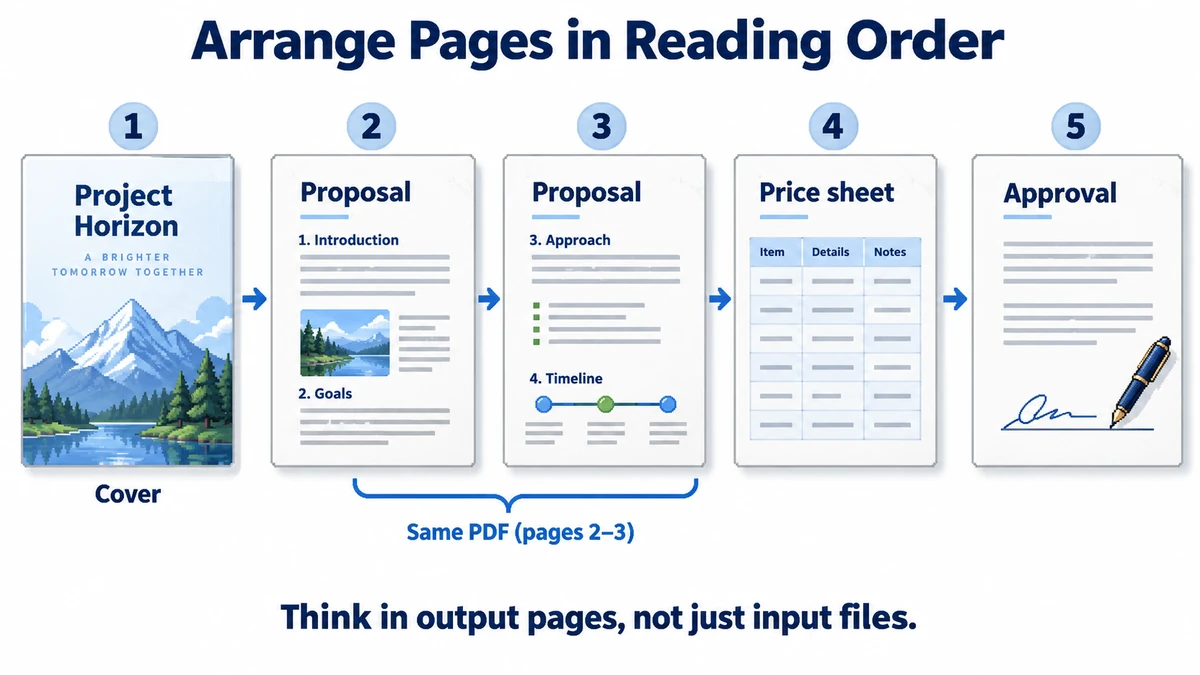
Una propuesta, una lista de precios y una página de firma fotografiada deben convertirse en un solo PDF, pero añadir archivos completos al final puede dejar una página en el lugar equivocado. Lo más fiable es pensar en páginas de salida, no en archivos de entrada: coloca cada página en el orden de lectura y después revisa el documento exportado.
Trabaja hacia atrás desde el orden final de lectura
Supón que el documento debe tener portada, propuesta páginas 1–2, precios y aprobación firmada. Carga los PDF de propuesta y precios y mira la lista izquierda. Es la salida, no solo los originales: un PDF de dos páginas aparece como dos tarjetas, permitiendo insertar precios entre ambas o eliminar una sin editar el original.
- Añade los PDF juntos, o añade uno y luego usa el mismo panel para añadir más. Comprueba el número de páginas después de cada subida; un PDF con una página vacía inesperada es más fácil de detectar ahora.
- Arrastra una tarjeta de página a su nueva posición. Si arrastrar resulta incómodo, selecciona la página y usa Arriba, Abajo o Mover a. El número de cada tarjeta es su posición en el archivo final.
- Suelta una imagen de firma PNG, JPG o WebP en la barra lateral donde corresponda. Cada imagen se convierte en una página PDF. Una foto alta de teléfono puede convertirse en una página alta, así que previsualízala antes de continuar.
- Selecciona las páginas no deseadas con sus casillas y usa Eliminar seleccionadas. Los originales no cambian; Deshacer restaura el último cambio mientras sigues trabajando.
- Cambia a la vista previa de dos páginas para examinar una doble página. Ajustar página mantiene visible la hoja seleccionada sin reajustar el zoom constantemente.
Comprueba más que las miniaturas
Las miniaturas sirven para ordenar, no corregir. Reabre la descarga en un lector y revisa primera, intermedia, última y cada unión entre archivos. Confirma texto legible, páginas fotografiadas verticales y ausencia de hojas vacías o duplicadas.
| Problema | Qué comprobar |
|---|---|
| Orden de páginas incorrecto | Compara la secuencia de la barra lateral con una lista escrita de la salida prevista. |
| La página de imagen parece demasiado grande | Recorta o redimensiona la foto original antes de insertarla; la herramienta mantiene sus proporciones naturales. |
| El formulario o la firma se comportan de forma diferente | Usa el documento original para campos importantes legal u operativamente; combinar puede cambiar funciones del documento. |
| El archivo no se abre | No se admiten PDF protegidos con contraseña; desbloquéalos primero con autorización. |
Cuándo esta herramienta no es el paso final adecuado
Combinar es una edición estructural. Puede invalidar una firma digital y perder formularios interactivos u otras funciones del documento. Si contiene una firma jurídicamente importante o campos activos, conserva los originales y verifica la salida con el software del destinatario. En folletos, paquetes de facturas o portafolios sencillos, las principales comprobaciones suelen ser el orden y la revisión visual.
Elige el método de reordenación más sencillo según la distancia
Arrastra una tarjeta para un cambio cercano, usa Arriba o Abajo para mover una página y usa Mover a para un destino lejano. Si mueves la página 28 a la posición 3, introducir el destino es menos propenso a errores que desplazarte repetidamente por una lista larga. Confirma después el nuevo número de salida y las páginas vecinas.
Para eliminar, usa el control individual de papelera para un único duplicado y las casillas para varias páginas sin relación. Revisa el número seleccionado antes de Eliminar selección. Deshacer restaura cambios recientes de páginas, pero añadir una fuente nueva borra el historial. Si una eliminación fue incorrecta, deshazla antes de añadir más archivos; tus originales siempre siguen disponibles para empezar un espacio de trabajo nuevo.
Prepara una foto de teléfono antes de añadirla como página
El combinador no escanea, endereza, enfoca ni aplica OCR a fotos. Recorta la mesa, corrige orientación y revisa la letra antes de insertar. Una foto de una firma es contenido de imagen, no una firma digital criptográfica. Insertarla no verifica quién firmó.
Cada foto conserva sus proporciones en lugar de colocarse en una plantilla A4 fija. Si necesitas un tamaño de papel y márgenes uniformes, prepara las imágenes con Imagen a PDF primero y después combina ese PDF. Ajustar página adapta las distintas formas a la pantalla, pero no normaliza las dimensiones del papel exportado.
Usa una lista breve de comprobación antes de enviar
- El número de páginas coincide con portada, contenido y adjuntos previstos.
- Todas las uniones están en orden de lectura y no hay páginas vacías duplicadas.
- Las fotos están bien orientadas y el texto se lee fuera de la miniatura.
- Los formularios esenciales, los enlaces y los originales firmados se revisan por separado.
- El archivo descargado se abre en el lector que espera el destinatario.
Prueba el flujo de trabajo
Añade PDF e imágenes, reordena las páginas en la barra lateral y descarga el resultado en tu navegador.
Abrir el espacio de Combinar PDF →