
Cómo reducir el tamaño de archivo de imágenes sin pérdida visible de calidad
La mayoría de las imágenes demasiado grandes lo son por un motivo simple: sus dimensiones triplican las de visualización. Corrígelo primero y el archivo suele reducirse entre un 80 y un 90 por ciento antes de tocar la calidad. Hay tres ajustes con una prioridad clara; usarlos fuera de orden produce imágenes blandas que siguen siendo demasiado grandes.
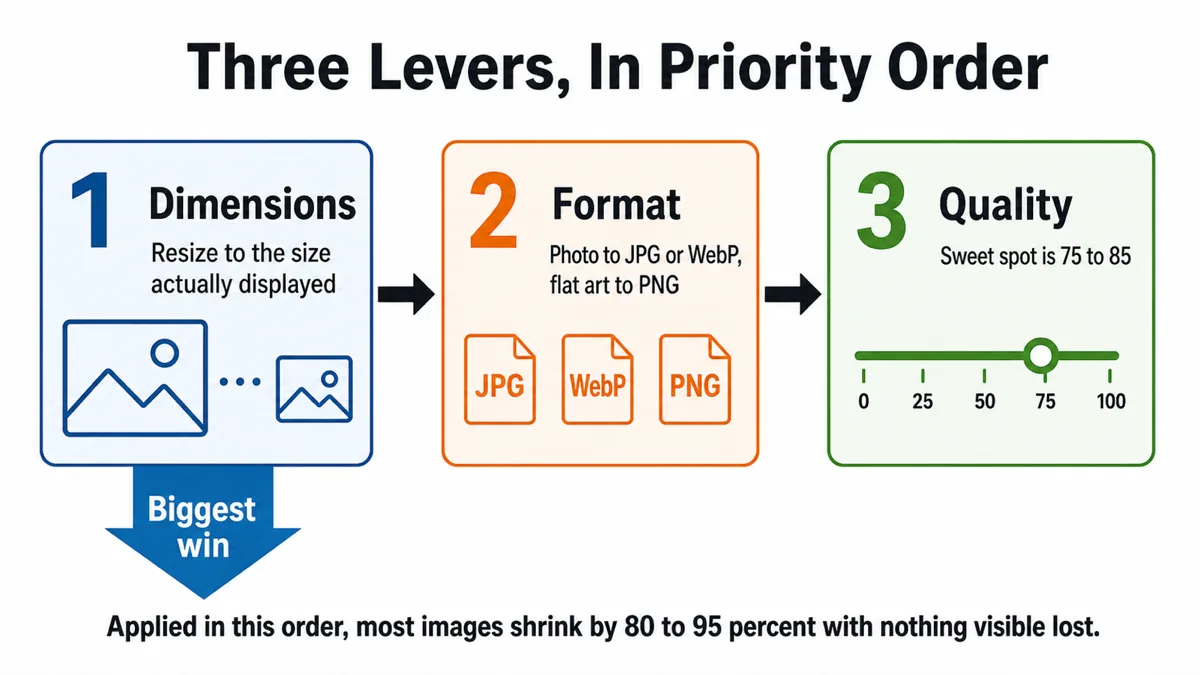
Los tres controles por orden
- Dimensiones. Cuántos píxeles contiene la imagen. Reducir a la mitad el ancho y la altura elimina tres cuartas partes de los píxeles y el tamaño de archivo suele seguir esa reducción.
- Formato. Cómo se codifican esos píxeles. Equivocarse —guardar una fotografía como PNG o un logotipo como JPG— puede costar varias veces los bytes necesarios.
- Ajuste de calidad. Cuánto detalle descarta un codificador con pérdida. Es útil, pero es el menor de los tres controles y el único que realmente puede perjudicar el aspecto de la imagen.
El orden importa porque los efectos se multiplican. Una foto PNG de 4000×3000 puede pesar 12MB. Reducir a 1200×900 la deja en aproximadamente una décima parte; JPG vuelve a reducir mucho. Solo después bajar calidad de 95 a 82 elimina un pequeño resto, no encubre lo que debía resolver el tamaño.
Hacerlo en el orden contrario produce el peor resultado: una imagen comprimida hasta calidad 40 para alcanzar un tamaño objetivo que sigue teniendo cuatro veces más píxeles de los necesarios, con artefactos visibles y más grande de lo que debería. Si una imagen se ve mal después de comprimir, la causa habitual es haberse saltado el primer paso.
Control 1: redimensiona antes de comprimir
Elige dimensiones según dónde se muestra realmente la imagen, no según lo que produjo la cámara.
| Usar | Ancho razonable | Notas |
|---|---|---|
| Imagen principal a sangre | 1920–2560 px | El único caso donde se justifica un tamaño grande |
| Imagen del cuerpo del artículo | 1200–1600 px | Cubre pantallas 2x con anchos de columna habituales |
| Miniatura / tarjeta | 400–800 px | Sirve un archivo independiente, no escales el grande |
| Avatar | 200–400 px | Cuadrado y normalmente recortado de todas formas |
| Tarjeta Open Graph | 1200×630 px | Exactamente esto; los rastreadores lo esperan |
| Adjunto de correo | 1600–2000 px | Suficiente para ver e imprimir en pequeño |
Recuerda dos multiplicadores. Alta densidad exige aproximadamente el doble del ancho CSS: mostrar a 600px requiere unos 1200px en archivo. Por encima de 2x apenas compensa: 3x es casi indistinguible y ocupa más del doble de bytes.
Control 2: ajusta el formato al contenido
Una versión breve de la decisión, explicada en detalle en nuestra guía comparativa de formatos:
- Fotografías → WebP con pérdida o JPG si importa la compatibilidad. Guardar fotos en PNG es el error más común y costoso: suele multiplicar por cinco a diez el tamaño necesario.
- Gráficos planos, logotipos, capturas de pantalla y pixel art → PNG, preferiblemente de paleta. JPG genera halos visibles en todos los bordes del arte plano y un archivo mayor que PNG. WebP con pérdida también suele ser mayor que PNG con paleta aquí.
- Cualquier elemento que necesite transparencia → PNG o WebP con pérdida si es fotográfico. JPG no tiene alfa y rellena la transparencia con color uniforme.
Un ejemplo real: una tarjeta social PNG de 606KB pasó a JPG con calidad 82 y quedó en 81KB, un ahorro del 87% cambiando un desplegable. Era una foto guardada en un formato para gráficos planos. Convertir fondos suaves con degradados de PNG a WebP los redujo aproximadamente un 57%: el contenido sin bordes definidos es ideal para codificación con pérdida.
Control 3: el ajuste de calidad y cuándo deja de ayudar
Para JPG y WebP con pérdida, la calidad es un número de 0 a 100 que controla la intensidad de cuantización del codificador. La relación entre ese número y el tamaño de archivo es claramente no lineal, y conocer la forma de la curva ayuda a elegir el punto adecuado.
| Calidad | Resultado habitual | Cuándo usarlo |
|---|---|---|
| 100 | Enorme, sin mejora visible respecto a 90 | Prácticamente nunca |
| 90–95 | Grande; visualmente indistinguible del original | Archivo, impresión e imágenes que se vuelven a editar |
| 75–85 | El punto ideal: artefactos invisibles al tamaño normal | Casi todo en la web |
| 60–70 | Artefactos visibles si te fijas; reducción adicional moderada | Miniaturas, límites estrictos de tamaño |
| Por debajo de 50 | Bloques evidentes y detalle borroso | Cuando un límite de bytes no deja alternativa |
Pasar de 100 a 90 suele eliminar la mitad del archivo sin perder nada perceptible. Pasar de 90 a 80 elimina otra porción considerable, todavía de forma invisible en fotografías. Pasar de 80 a 70 ahorra bastante menos y empieza a notarse. Por debajo de 60, cada paso sacrifica calidad visible a cambio de ahorros decrecientes. Esa es la curva de rendimientos decrecientes y explica por qué calidad 80 es un valor predeterminado tan habitual: está justo en el punto de equilibrio.
El contenido cambia el punto de equilibrio. Las fotografías complejas y detalladas ocultan bien los artefactos y toleran 70. Las imágenes con grandes zonas suaves —cielos, fondos de estudio, degradados— muestran bandas antes y necesitan 85. Cualquier imagen con texto o bordes nítidos no debería estar en un formato con pérdida.
Cuándo PNG necesita cuantización de paleta
PNG no tiene control de calidad, pero sí una opción poco usada: reducir colores. Un PNG de color verdadero guarda cuatro bytes por píxel; uno de paleta, un índice de un byte en una tabla de hasta 256 colores. Si la imagen usa pocos, será varias veces menor y matemáticamente idéntica si caben todos.
Buenos candidatos:
- Logotipos, iconos e ilustraciones planas con pocos colores.
- Pixel art, que normalmente ya se crea con una paleta limitada.
- Capturas de interfaz, principalmente zonas planas y texto.
- Gráficos y diagramas.
Malas candidatas: fotografías, degradados suaves y bordes suavizados sobre fondos variados. Cuantizarlos introduce bandas; un buen cuantizador añade tramado para ocultarlas, generando ruido que comprime mal y deshace parte del ahorro.
El alfa requiere cuidado aquí. PNG con paleta admite transparencia por entrada de paleta, por lo que un borde suavizado parcialmente transparente consume entradas por cada nivel de mezcla. Un icono con sombra suave puede gastar una gran parte de las 256 entradas en gradaciones de sombra. Comprueba el resultado sobre un fondo de contraste antes de publicarlo.
Eliminar los metadatos
Las imágenes de cámaras y teléfonos contienen bloques EXIF: ajustes de exposición, modelo de objetivo, marcas de tiempo, miniaturas y, a menudo, coordenadas GPS. Las herramientas de diseño añaden sus propios bloques. Normalmente ocupan decenas de kilobytes y a veces mucho más si hay un perfil de color o una miniatura de vista previa incrustados.
En una foto de 2MB es insignificante. En una miniatura de 40KB, 15KB de EXIF superan un tercio del archivo. Además del tamaño importa la privacidad: las coordenadas GPS de una foto publicada revelan dónde se tomó, algo que muchos descubren por las malas.
Conviene conservar el perfil de color si no es sRGB —quitarlo cambia colores— y los campos de copyright que necesites. Las herramientas que recodifican mediante lienzo eliminan metadatos como efecto secundario, porque este solo contiene píxeles.
Recetas para objetivos habituales
Por debajo de un límite de adjunto de correo de 25 MB
Normalmente, un lote de fotos del móvil. Reduce cada una a 2000px en el lado largo y exporta JPG con calidad 85. Una foto de 12 megapíxeles suele quedar en 500KB, de modo que caben cuarenta. Si necesitas más, baja a 1600px antes que la calidad: se verá en pantalla, no en un póster.
Por debajo de un límite de formulario o subida de 100 KB
Habitual para fotos de perfil, documentos y solicitudes de empleo. Trabaja de mayor a menor: redimensiona al tamaño máximo de visualización —a menudo 800 px o menos—, exporta JPG con calidad 80 y comprueba. Si sigue excediendo el límite, baja a 70 y después reduce más las dimensiones. Evita bajar de calidad 60: una imagen de 600 px con calidad 75 se ve considerablemente mejor que una de 1200 px con calidad 45 y el mismo tamaño de archivo.
Imágenes para páginas web
Procura mantener cada imagen de contenido por debajo de 200 KB y la imagen principal por debajo de 500 KB. Sirve varios tamaños mediante srcset para no descargar escritorio en móviles. Carga diferida bajo la zona visible y revisa las solicitudes: a menudo el CMS sirve el original de 4000px a ancho CSS 600px, un fallo de plantilla, no del archivo.
Presupuestos de texturas de juego
Se aplican reglas distintas porque importa la memoria GPU, no el tamaño de descarga. La memoria GPU depende de las dimensiones y del formato de textura, no del tamaño comprimido del PNG en disco: un PNG muy optimizado y uno voluminoso ocupan la misma VRAM una vez cargados. Conserva la ilustración original sin pérdida, usa tamaños de textura potencia de dos donde el proceso lo requiera y deja que los ajustes de importación del motor gestionen la compresión GPU. Optimizar el PNG solo afecta al tamaño de instalación.
Preguntas frecuentes
¿Qué significa realmente «sin pérdida visible de calidad»?
No idénticos píxel a píxel: eso excluiría todo formato con pérdida. Significa que no ves diferencias al tamaño habitual y en condiciones normales, sin alternar versiones. Con calidad 80 en una foto, una herramienta de diferencias encuentra píxeles cambiados que no percibirás a simple vista.
¿Debo redimensionar y comprimir en uno o dos pasos?
Un solo paso es mejor si la herramienta lo permite, porque evita una codificación intermedia. Si necesitas dos, guarda sin pérdida entre ellos: cambia el tamaño, guarda PNG y comprímelo a JPG o WebP. Redimensionar y volver a guardar JPG acumula artefactos.
¿Los optimizadores PNG sin pérdida realmente ayudan?
En parte. Las herramientas que repiten la compresión con mejores parámetros suelen ahorrar entre un 5 y un 20 por ciento conservando píxeles idénticos bit a bit. Es una mejora real, pero pequeña frente al cambio de tamaño o formato: úsala como paso final, no como estrategia.
¿La compresión en el navegador es tan buena como la de una herramienta de escritorio?
Para redimensionar y recodificar a JPG o WebP, el navegador utiliza los mismos códecs subyacentes y los resultados son comparables. Las herramientas específicas aventajan al navegador en cuantización PNG avanzada y codificadores especializados con más ajustes. El navegador tiene una ventaja real: la imagen nunca sale de tu equipo, lo que importa cuando el contenido no te pertenece y no puedes subirlo.
Los tres controles en un lugar
El compresor convierte esta guía en una herramienta: ajusta calidad y observa el tamaño, o fija un objetivo para que busque la calidad bajo el límite y reduzca dimensiones si no basta. ¿Necesitas otro formato, no menos bytes? El conversor maneja PNG, JPG y WebP en ambas direcciones. Ambos se ejecutan íntegramente en tu navegador.
Abrir Compresor de imágenesAbrir Convertidor de imágenes