
Cómo eliminar el fondo de una imagen y cuándo no funciona
"Eliminar el fondo" no es una técnica, sino tres, y fallan de formas completamente distintas. La eliminación por color es instantánea y perfecta para una foto de producto sobre blanco, pero inútil para una fotografía de una persona en un parque. La segmentación con IA puede manejar el parque y normalmente requiere que tu imagen esté en el servidor de otra persona. La selección manual supera a ambas cuando la precisión importa más que la velocidad. Este artículo explica cómo distinguirlas, incluidos los casos en los que la respuesta sincera es que nuestra propia herramienta no es la adecuada.
Qué hace realmente eliminar un fondo
Eliminar un fondo no borra nada. Todos los píxeles siguen ahí; a los eliminados simplemente se les ha cambiado su alfa puesto en cero: «totalmente transparente, no dibujar». Alfa es un cuarto canal junto a RGB, una opacidad por píxel que indica cuánto pintar sobre el fondo.
Ese hecho determina el formato de exportación y es donde muchos pierden su trabajo sin notarlo. JPEG no tiene canal alfa, ninguno: no puede guardar «este píxel es transparente». Guardar un recorte como JPEG descarta la transparencia y aplana lo eliminado sobre un color uniforme, normalmente blanco, a veces negro. El recorte era correcto; el contenedor no podía conservarlo.
La salida debe ser PNG o WebP. PNG es la opción segura y admite alfa completo de 8 bits: 256 niveles de opacidad por píxel en vez de encendido/apagado. WebP también admite alfa y archivos mucho menores, útil en web. GIF tiene transparencia, pero solo un índice totalmente transparente, de ahí sus bordes dentados. Para comparar, consulta WebP, PNG o JPG: ¿qué formato para tus imágenes?.
Método uno: eliminación de fondos uniformes
Esto es lo que hace nuestro Eliminador de fondos hace, y conviene describirlo con precisión en vez de ocultarlo bajo la palabra «automático».
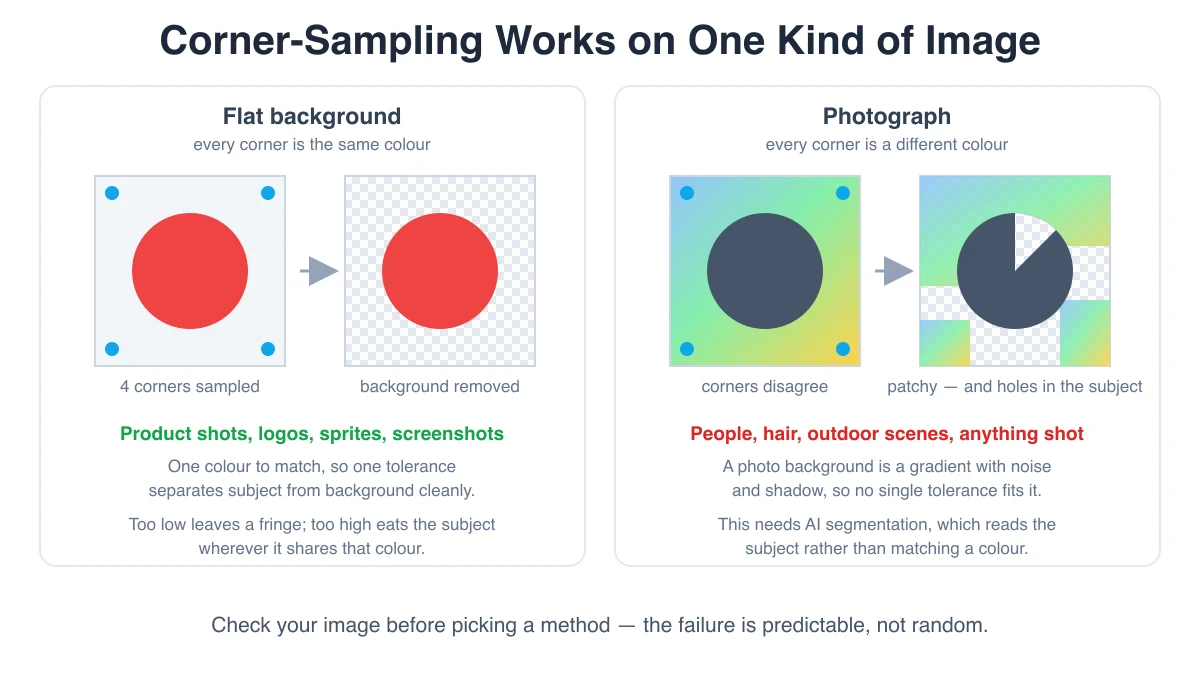
La herramienta toma las cuatro esquinas, promedia rojo, verde y azul y considera ese promedio el fondo. Recorre cada píxel y suma las diferencias absolutas de los tres canales respecto a ese color. Bajo una tolerancia fija pone alfa a cero; en caso contrario no lo modifica. Ese es todo el algoritmo.
No es inteligente, y precisamente por eso es rápido, predecible y funciona en tu equipo sin enviar la imagen a ningún sitio. Eso también explica exactamente su comportamiento. De la descripción anterior se derivan dos consecuencias:
- Las esquinas deben ser fondo. Se muestrean las cuatro esquinas: si el sujeto toca una, hay borde decorativo o marca de agua, el color será incorrecto y el resultado parecerá arbitrario. Recorta para que todas sean fondo limpio antes de procesar.
- Se basa en el color, no en regiones. La prueba se aplica a cada píxel de forma independiente, sin saber cuáles están conectados. Elimina el fondo blanco y también el blanco del ojo, el texto de una etiqueta o el brillo de una botella: son del mismo color y el algoritmo no distingue.
La lista de casos donde funciona bien es larga, y no son excepciones: representan la mayoría de las imágenes que la gente necesita recortar:
- Fotografías de productos sobre fondo continuo blanco o gris
- Logotipos y marcas tipográficas exportados sobre un fondo uniforme
- Capturas y elementos de interfaz sobre un lienzo uniforme
- Sprites de juego y hojas de sprites, que normalmente se generan sobre un único color uniforme
- Dibujos de líneas, diagramas y firmas escaneados sobre papel blanco
- Iconos, pegatinas e ilustración plana
El equilibrio de tolerancia
La tolerancia es la amplitud de la red. Elimina todo lo que está a esa distancia del color muestreado y conserva el resto. No hay un valor universal; los fallos aparecen a ambos lados del correcto.
| Tolerancia | Qué ocurre | Síntoma |
|---|---|---|
| Demasiado baja | Solo se eliminan coincidencias casi exactas del color muestreado | Queda un borde del fondo alrededor del sujeto; persisten manchas tenues en las zonas donde variaba la iluminación |
| Más o menos correcto | Se captura el fondo y su variación de luz, pero no el sujeto | Bordes limpios, sujeto intacto |
| Demasiado alta | La tolerancia se amplía hasta alcanzar colores que pertenecen al sujeto | Agujeros en las partes claras del sujeto; bordes erosionados |
El equilibrio empeora cuanto más se parecen objeto y fondo. Un logotipo oscuro sobre blanco admite casi cualquier tolerancia. Una taza blanca sobre blanco casi ninguna: lo suficiente para borrar sombras también borra la taza. No es un problema de ajuste, sino de información: píxeles iguales no se separan por color. La solución es anterior: fotografía sobre gris.
Por qué falla con fotografías
Conviene decirlo claramente porque es la mayor discrepancia entre lo que se espera de un eliminador de fondos y lo que puede ofrecer uno basado en color.
El fondo de una fotografía no es de un solo color. Una pared fotografiada de día cambia a lo largo del encuadre según disminuye la luz. Un parque contiene decenas de verdes y marrones. Incluso un fondo de estudio liso tiene un degradado por la iluminación, ruido del sensor que varía cada píxel en unos pocos valores y la sombra que proyecta el sujeto. Tomar una muestra de la esquina de una foto así describe una pequeña zona del fondo, no todo el fondo.
A partir de ahí, el cálculo determina el resultado. Para alcanzar la esquina lejana de un fondo con degradado, necesitas una tolerancia suficientemente amplia para cubrir toda la caída de iluminación. Esa misma tolerancia ya puede incluir fácilmente el lado sombreado del sujeto, su cabello y su ropa. Acabas eligiendo entre un fondo eliminado a medias y un sujeto al que le faltan partes. No hay un valor intermedio, porque las dos distribuciones de color se solapan. Ningún ajuste resuelve un solapamiento.
Así que, si tu imagen es una fotografía de una persona, un animal o una escena, la eliminación por color no es adecuada y ningún ajuste la arreglará. No es una limitación particular de nuestra implementación: así funciona el umbral de color.
Bordes suavizados y el halo
Incluso sobre un fondo perfectamente uniforme hay otro efecto que sorprende y produce el clásico borde claro y fino alrededor de un recorte.
Casi todas las imágenes tienen bordes suavizados. Donde el sujeto se une al fondo, el renderizador o la cámara no produce un límite abrupto entre sus píxeles: produce una banda de uno o dos píxeles que son una mezcla de ambos. Un logotipo negro sobre blanco tiene bordes grises, no porque haya gris, sino porque son en parte logotipo y en parte papel.
Aplica ahora un umbral de color. Se elimina el blanco puro, pero los píxeles mezclados casi blancos quedan fuera de la tolerancia: permanecen opacos formando un contorno claro. Sobre un fondo oscuro es evidente. Este halo blanco no se debe a una eliminación descuidada, sino a píxeles que contienen realmente color de fondo que ningún umbral puede separar.
Ampliar tolerancia para borrar mezclas cambia un defecto por otro: bordes dentados y pérdida del objeto. Los tratamientos reales —contraer un píxel, descontaminar color o reexportar desde un original con alfa— se explican en Cómo guardar PNG transparentes sin bordes blancos, que complementa este artículo.
Método dos: segmentación con IA
La eliminación de fondo con IA parte de una pregunta fundamentalmente distinta. En vez de preguntar «¿este píxel se parece al color de fondo?», pregunta «¿este píxel forma parte del objeto en primer plano?». Un modelo de segmentación entrenado con grandes cantidades de imágenes etiquetadas ha aprendido cómo son una persona, un coche o un perro, por lo que puede separar un sujeto de un fondo que comparte todos sus colores. Los modelos mejores también generan una máscara suave con valores alfa parciales en el borde, lo que hace que el pelo y el pelaje parezcan naturales en lugar de recortados con tijeras.
En esos casos, sencillamente es la herramienta adecuada y sería deshonesto decir lo contrario. Utiliza segmentación con IA cuando tu imagen sea:
- Una fotografía de una persona, especialmente con cabello suelto o con textura
- Un animal con pelo o plumas
- Un sujeto en un entorno real en lugar de sobre un fondo preparado
- Cualquier imagen con un fondo complejo, con degradados o multicolor
- Semitransparente: vidrio, humo, velos, desenfoque de movimiento
Método tres: selección manual
La tercera opción es hacerlo a mano en un editor: pluma o trazados para bordes geométricos, pincel de selección para formas orgánicas, máscaras de capa para que el cambio sea reversible y herramientas de perfeccionamiento de bordes para el pelo.
Es lenta e insuperable cuando lo importante es la precisión. La selección manual gana cuando el límite es realmente ambiguo y solo una persona sabe dónde debe estar: un reflejo que quieres conservar pero una sombra que quieres eliminar, un sujeto superpuesto a algo del mismo color o un logotipo cuyos espacios interiores deben ser transparentes, pero no sus formas cerradas. También rescata casos donde la automatización ha llegado al 95 % y dejó un error visible: ejecuta primero la pasada automática y corrige después la región restante a mano. Ese enfoque híbrido suele ser más rápido que cualquiera por separado.
El inconveniente es que no escala. Una imagen principal, sí; cuatrocientas fotos de catálogo, no. Precisamente con ese volumen compensan un fondo uniforme y un umbral de color.
¿Qué método necesita tu imagen?
| Tu imagen | Usar | Por qué |
|---|---|---|
| Producto sobre fondo continuo blanco o gris | Eliminación de fondos uniformes | El fondo es de un solo color con sombras leves: un umbral lo separa limpiamente |
| Logotipo o marca tipográfica sobre color uniforme | Eliminación de fondos uniformes | Contraste alto, amplio intervalo de tolerancia seguro |
| Sprite de juego u hoja de sprites | Eliminación de fondos uniformes | Generado por diseño sobre un único color uniforme |
| Dibujo de líneas escaneado o firma | Eliminación de fondos uniformes | El papel es casi uniforme; la tinta tiene un color muy distinto |
| Retrato o cualquier persona con cabello visible | Segmentación con IA | Necesita una máscara suave y comprender objetos, no una prueba de color |
| Sujeto fotografiado en una escena real | Segmentación con IA | Los colores del fondo coinciden con los del sujeto: no existe un umbral que los separe |
| Sujeto claro sobre fondo claro | Volver a fotografiar o selección manual | Los píxeles no contienen la información para separar |
| Una imagen cuyo borde debe ser exacto | Selección manual | Solo una persona puede decidir un límite ambiguo |
| Cientos de imágenes sobre un fondo uniforme | Eliminación de fondos uniformes | Rápido, repetible y con una entrada diseñada para ello |
Si fotografías tú los originales, el problema se decide antes de pulsar el disparador. Un fondo uniforme y bien iluminado con un color ausente del sujeto reduce la eliminación a un umbral y un clic. Los fondos verdes y azules existen precisamente por eso: sus colores están lejos de los tonos de piel humana en el espacio de color, por lo que la separación es inequívoca. Ilumina el fondo por separado para eliminar el degradado y coloca al sujeto lo suficientemente delante para que su sombra no caiga sobre él.
Preguntas frecuentes
¿Por qué hay un borde blanco alrededor de mi recorte?
Porque los píxeles del borde del sujeto están suavizados: cada uno mezcla el color del sujeto con el del fondo, en lugar de ser uno u otro. Eliminar el color exacto del fondo deja ese borde mezclado completamente opaco, y se nota en cuanto lo colocas sobre algo oscuro. Subir un poco la tolerancia elimina el borde, pero empieza a comerse el sujeto y endurece el contorno. La guía de PNG transparentes explica las soluciones adecuadas.
¿Puede eliminar el fondo de la foto de una persona?
No: ni nuestra herramienta ni ninguna basada en umbrales de color. Un fondo fotográfico tiene colores, degradados, ruido y sombras que un color muestreado y una tolerancia no describen. El pelo empeora el problema: sus hebras son menores que un píxel, que mezcla pelo y fondo y necesita alfa parcial suave, imposible con un umbral binario. Para retratos usa segmentación por IA y, si la foto es confidencial, comprueba dónde se procesa.
¿Por qué mi PNG ahora tiene fondo negro?
Casi siempre ocurre porque la transparencia se aplanó en algún punto entre la eliminación y lo que estás viendo. Guardar como JPEG la elimina directamente: JPEG no tiene canal alfa, por lo que los píxeles transparentes se componen sobre un color sólido al exportar. Lo mismo sucede cuando un convertidor, una galería de teléfono o un proceso de subida recodifica tu archivo. Si aparece negro en lugar de blanco, normalmente el aplanado se hizo sobre un lienzo negro, o los píxeles transparentes conservaron valores RGB de cero y algo los dibujó con opacidad completa. Comprueba primero el formato real del archivo y después vuelve a exportar desde el original con el alfa intacto.
¿Funciona con un fondo degradado?
Mal, y conviene entenderlo. Un degradado ocupa una gama de colores, pero solo se muestrean esquinas. Uno suave, como un fondo de estudio con leve caída, suele caber en una tolerancia sin alcanzar el objeto. Uno fuerte no: al ampliar la tolerancia para el otro extremo, también alcanza el objeto. En ese caso aplana el fondo en un editor, repite la foto con fondo uniforme o usa segmentación.
Pruébalo con un fondo uniforme
El eliminador de fondo hace exactamente lo descrito: muestrea las cuatro esquinas, promedia su color y borra los píxeles dentro de una tolerancia, exportando PNG con alfa real. Para productos, logotipos, capturas, escaneos o sprites sobre color plano, basta y es inmediato. Para personas, degradados o escenas reales no dará resultados útiles: usa segmentación por IA. Todo se ejecuta en tu navegador sin subidas, por lo que conviene probarlo primero si la imagen aún no es pública.
Abrir Eliminador de fondos