
Cómo convertir una hoja de sprites en un GIF con un bucle limpio
Una hoja llena de poses todavía no es una animación. Hay que recortar las celdas al tamaño correcto, reproducirlas en el orden adecuado y ajustar los tiempos para que el bucle cierre de forma natural. Un GIF añade otra limitación: no puede conservar todos los detalles de color y transparencia de los PNG originales.
Comprueba la cuadrícula antes de subir
En una hoja de 256 × 128 píxeles con cuatro columnas y dos filas, cada celda mide 64 × 64. ImageMint lee las celdas de izquierda a derecha y después de arriba abajo. Si la hoja contiene márgenes, celdas irregulares o una última fila con espacio vacío, un corte directo por filas y columnas puede incluir parte de una celda vecina o una pose vacía. Divide previamente esos fotogramas con el Divisor de hojas de sprites y usa la opción de imágenes separadas.
Da a cada pose el mismo tamaño de lienzo y anclaje. Un personaje caminando no debería subir un píxel porque un fotograma esté recortado más ajustadamente. La falta de alineación se ve como un salto en la vista previa; cambiar la velocidad no la corrige.
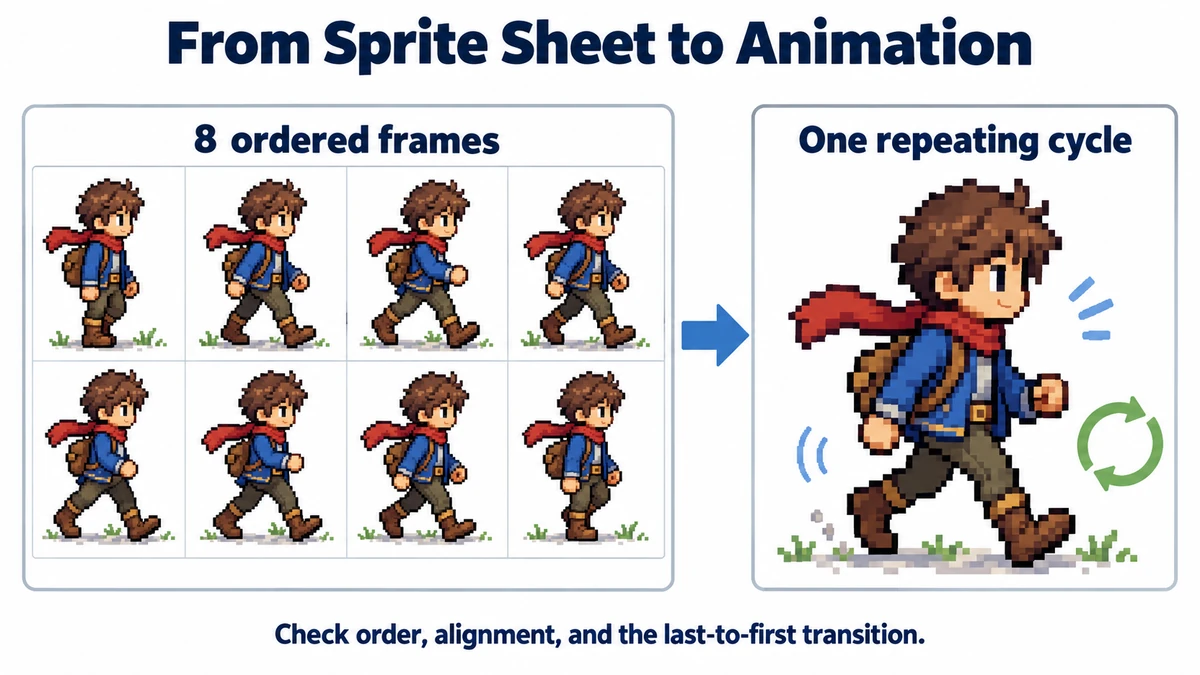
Crea y prueba un bucle de ocho fotogramas
- Elegir Opción B para una hoja de celdas iguales. Introduce dos filas y cuatro columnas antes de cargar. Si ya tienes ocho PNG numerados, usa Opción A en su lugar.
- Abre la tira Orden de fotogramas y examina las ocho poses. Usa las flechas para adelantar o retrasar una mal situada. La última debe enlazar naturalmente con la primera; no repitas la primera al final salvo que busques una pausa.
- Empieza probando a 8 FPS. Ocho fotogramas a 8 FPS completan un ciclo en un segundo; a 16 FPS, los mismos dibujos lo completan en medio segundo. Evalúa los pies y el centro de masa del personaje, sin asumir unos FPS universales.
- Usa Bucle para animaciones de reposo o caminata. Desactívalo para efectos únicos, como una reacción a un golpe. Exporta solo cuando la vista previa tenga el orden y ritmo deseados.
Conoce lo que cambia GIF
GIF tiene una paleta de colores limitada y una transparencia prácticamente binaria, mientras que PNG y WebP pueden conservar bordes semitransparentes más suaves. Las sombras finas o el suavizado delicado pueden verse más duros después de exportar. Es especialmente visible en sprites con resplandores, humo translúcido o gamas de color sutiles. Compara el GIF descargado con la vista previa PNG sobre fondos claros y oscuros.
El exportador asigna a todos el mismo retardo según los FPS, redondeado a 10 ms. No guarda una pausa individual para una pose. Para simularla, duplica deliberadamente el fotograma o edita después los tiempos con una herramienta especializada. Conserva los originales para recursos de juego sin pérdida.
| Síntoma | Causa probable | Siguiente comprobación |
|---|---|---|
| El personaje da saltos | Lienzo o anclaje de fotogramas inconsistente | Alinea los fotogramas originales antes de exportar. |
| Partes de dos poses en una celda | Número de filas/columnas incorrecto u hoja con márgenes | Comprueba las dimensiones de la hoja y divide por separado. |
| El bucle da un salto al final | La última pose no enlaza con la primera | Reordena o elimina la pose final adicional. |
| Los bordes se ven irregulares | Límites de color y transparencia GIF | Conserva PNG para recursos de producción. |
La exportación GIF está limitada a 1024 píxeles por lado y 20 millones de píxeles de fotogramas en total. Si una hoja válida los supera, redúcela o exporta menos fotogramas. La vista previa aún sirve para diagnosticar el ritmo antes de elegir una exportación menor.
Prueba la alineación con un punto de referencia fijo
Antes de exportar, elige un punto que deba permanecer estable: el pie apoyado en una animación de reposo, el centro de un icono que gira o el mango de un objeto que oscila. Recorre las miniaturas y compara ese punto con el límite del fotograma. Si subes imágenes de distintos tamaños, el exportador GIF las centra en el lienzo más grande; no alinea un pie o mango elegido. Devuelve los recortes pequeños a un lienzo común antes de importarlos.
En un ciclo de caminata, distingue el movimiento corporal intencional de un error de recorte. La cabeza puede subir y bajar mientras un pie apoyado permanece en el suelo. Mover cada pose para igualar su borde superior eliminaría esa diferencia y crearía un pie que se desliza. Usa la línea de base prevista de la ilustración, no el cuadro delimitador más ajustado.
Comprueba el bucle descargado, no solo la vista previa
Un bucle de ocho fotogramas a 8 FPS se previsualiza con 125 ms por pose. El exportador GIF redondea a 130 ms, por lo que el bucle del archivo dura 1.04 segundos. A 16 FPS escribe 60 ms, de modo que el bucle dura 0.48 segundos. Estas diferencias pueden importar al comparar una animación con música u otro efecto temporizado. Un GIF no es un archivo maestro de temporización precisa.
- Vuelve a abrir el GIF y mira varios bucles completos. Un salto del último al primero se nota mejor al repetirse.
- Comprueba la misma salida sobre fondos claros y oscuros, especialmente en los bordes parcialmente transparentes.
- Guarda en una nota del proyecto la hoja original, los ajustes de filas/columnas y los FPS elegidos. El GIF por sí solo no es un proyecto de animación editable.
Prueba el flujo de trabajo
Carga hojas de celdas iguales o fotogramas separados, reordénalos, previsualiza la temporización y descarga un GIF animado.
Previsualiza fotogramas y exporta GIF →