
Come scrivere prompt IA che producono fogli di sprite utilizzabili
Chiedere a un modello di immagini “un foglio di sprite di un cavaliere” produce un’immagine di un foglio di sprite. Sembra giusta nell’anteprima e si disgrega appena provi a ritagliarla. La distanza tra un output bello e uno utilizzabile dipende soprattutto dalla formulazione del prompt, e le correzioni sono specifiche e ripetibili.
Perché la maggior parte dei fogli di sprite IA è difficile da usare
I modelli di immagini generano un’immagine continua. Hanno visto migliaia di fogli di sprite, quindi possono riprodurre aspetto di uno in modo convincente: un personaggio ripetuto in una disposizione ordinata, spazi quasi uniformi, illuminazione coerente. Ciò che non fanno è calcolare i confini delle celle. Nulla nel processo impone che la terza riga inizi esattamente 384 pixel più in basso.
Ne derivano quattro problemi, ognuno con la propria soluzione.
- La griglia non è una griglia. La spaziatura varia di pochi pixel per cella e si accumula, quindi i fotogrammi in basso a destra sono peggiori. Dividi la larghezza per quattro e i tagli attraversano le teste.
- Lo sfondo è incorporato. Chiedi un foglio di sprite e di solito ne ottieni uno opaco: bianco, grigio, una sfumatura morbida o una scacchiera renderizzata che è disegno la trasparenza anziché essere trasparente.
- Contiene del testo. I fogli di riferimento nei dati di addestramento sono pieni di etichette: “WALK CYCLE”, numeri di fotogramma, filigrana dell’artista. Il modello riproduce la convenzione, solitamente come pseudolettere confuse.
- Il personaggio varia. Il colore dell’armatura cambia tra i fotogrammi, il mantello compare e scompare, le proporzioni cambiano. Ogni cella viene generata come parte di una sola immagine, non come un personaggio coerente in pose ripetute.
Regola 1: specifica la griglia esatta in due forme
"Un foglio di sprite con diverse pose" lascia la disposizione interamente al modello: potresti ottenere cinque o sette pose, oppure una disposizione irregolare che non è affatto rettangolare. Specifica la disposizione con numeri e ripetila due volte con parole diverse: "disposti in una griglia 4×4, 16 sprite in totale, 4 righe da 4".
La ridondanza aiuta perché il modello confronta testo e immagini e le formulazioni delle griglie variano nei dati. Due affermazioni dello stesso fatto si rafforzano. “Spaziatura uniforme, uguale tra tutti gli sprite, ciascuno centrato nella cella” non dà celle esatte ma riduce misurabilmente le variazioni da correggere.
Chiedi meno celle di quante pensi di aver bisogno. La qualità cala rapidamente all’aumentare delle celle, perché ogni sprite riceve meno attenzione dal modello e meno area in pixel. Su una tela di 1024×1024, una griglia 3×3 dà circa 340 pixel per fotogramma e una 4×4 circa 256: entrambe utilizzabili. Una 6×6 ne dà circa 170 e le pose iniziano a confondersi. Se ti servono dodici fotogrammi, due generazioni di 6 sprite di solito superano una generazione di 12 sprite, e puoi rigenerare metà del set quando soltanto quella metà è sbagliata.
Regola 2: specifica le dimensioni della tela
Imposta tutto ciò che il generatore permette di impostare. Scegli dimensioni divisibili esattamente per la griglia: 1024×1024 si divide senza resti per 2 e 4, ma produce 341,33 per 3 colonne. Una tela 1024×768 per una disposizione 4×3 dà celle esatte da 256×256. Anche se il modello non rispetterà precisamente i confini delle celle, partire da dimensioni divisibili elimina un’intera fonte di errori di arrotondamento dalle operazioni successive.
Scegli anche la risoluzione in base alla destinazione, non all’effetto impressionante. Se nel gioco lo sprite viene mostrato a 64×64, generarlo a 4096×4096 non aggiunge dettagli utilizzabili: aggiunge dettagli che spariscono nella riduzione e rende più difficile ripulire i bordi antialias. Genera a due–quattro volte le dimensioni di destinazione e riduci, anziché a sedici volte.
Regola 3: chiedi trasparenza, poi verificala
Inserisci "sfondo trasparente" nel prompt, aggiungi "PNG con canale alfa", e se il tuo strumento supporta prompt negativi, aggiungi background, backdrop, scenery, floor, shadow lì.
Poi controlla se l’hai davvero ottenuta, perché questa è la trappola più comune in assoluto. I modelli spesso disegnano un motivo a scacchiera grigio chiaro e bianco: la convenzione visiva che gli editor di immagini usano per visualizzazione la trasparenza, sotto forma di pixel letteralmente opachi. In una miniatura sembra esattamente uno sfondo trasparente. È un’immagine di uno sfondo trasparente.
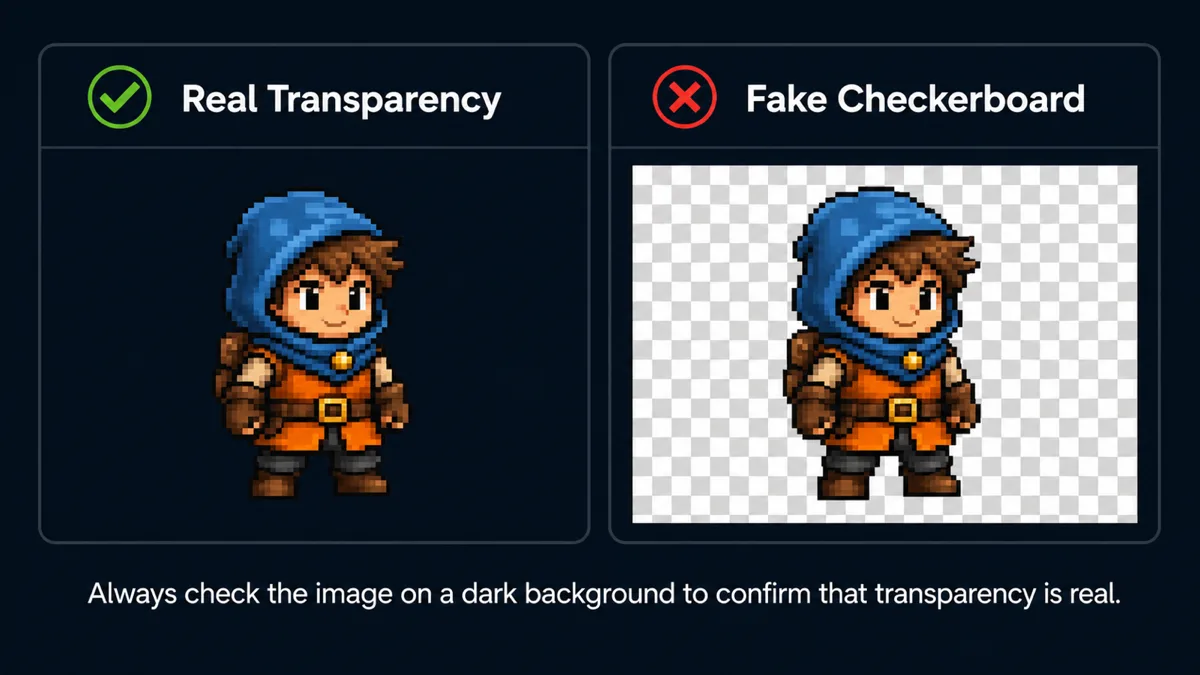
Come distinguerli in pochi secondi:
- Apri l’immagine su uno sfondo scuro: trascinala in una scheda con modalità scura o guardala su una diapositiva nera. La vera trasparenza lascia vedere lo sfondo; una scacchiera finta rimane grigio chiaro.
- Ingrandisci al massimo i quadrati della scacchiera. Le vere scacchiere degli editor sono disegnate a dimensioni fisse sullo schermo indipendentemente dallo zoom; una scacchiera incorporata cresce insieme all’immagine e rivela quadrati morbidi, imperfetti e leggermente diversi.
- Controlla il formato del file. Un JPG non può contenere trasparenza: il formato non ha un canale alfa. Se il generatore ti ha dato un JPG, lo sfondo è opaco, punto.
Se ottieni comunque uno sfondo uniforme, cosa frequente dato che diversi generatori popolari non possono produrre alfa, non combattere con il prompt. Chiedi invece un colore di sfondo assente dal soggetto: "sfondo magenta piatto e uniforme, #FF00FF, senza sfumature, senza ombre". Il magenta acceso e il verde neon sono le scelte tradizionali proprio per questo motivo. Poi rimuovilo in un solo passaggio con rimozione dello sfondo prima di ritagliare. Rimuoverlo una volta dall’intero foglio è una sola operazione con un risultato coerente; farlo su sedici fotogrammi dopo significa sedici occasioni di divergenza.
Qualunque percorso tu scelga, rimuovi lo sfondo prima del ritaglio anziché dopo. Quest’ordine conta per due motivi: richiede meno lavoro e il ritaglio basato sul contenuto ha bisogno del canale alfa per individuare i confini degli sprite.
Regola 4: escludi esplicitamente il testo
Aggiungi "nessun testo, nessuna etichetta, nessun numero, nessuna filigrana, nessuna firma, nessun titolo, nessun bordo dei fotogrammi" a ogni prompt per fogli di sprite. Negli strumenti con prompt negativi, inserisci lì gli stessi termini e aggiungi letters, typography, caption, UI, logo.
Non funziona sempre. Nei dati di addestramento l’associazione tra “foglio di sprite” e grafica di riferimento etichettata è forte, e alcuni modelli aggiungono comunque una didascalia. Vale ancora la pena includere l’elenco perché riduce la frequenza; un’etichetta isolata in un angolo è facile da ritagliare, una tra gli sprite no, perché ogni rilevamento automatico la considera contenuto e la estrae come fotogramma autonomo.
Lo stesso vale per le cornici decorative. «Niente bordi delle cornici, niente bordi delle schede, niente ombre dietro gli sprite» evita che il modello disegni ogni cella dentro un piccolo riquadro bordato: un effetto grazioso che rende impossibile un taglio pulito.
Regola 5: fissa lo stile e descrivi un soggetto per cella
La coerenza tra celle è la cosa più difficile da ottenere e la più preziosa. Cosa aiuta:
- Definisci lo stile con precisione. "Pixel art a 16 bit, epoca SNES, tavolozza limitata" vincola il modello molto più di "pixel art". Lo stesso vale per "Vettoriale piatto, contorni spessi e uniformi, senza sfumature".
- Descrivi la tavolozza. "Tavolozza limitata a 8 colori: armatura blu acciaio, cuoio marrone, rifiniture dorate". Specificare i colori effettivi impedisce che l’armatura passi dall’argento al bronzo a metà del foglio.
- Fissa la fotocamera e l’illuminazione. "Vista laterale, ortografica, illuminazione piatta e uniforme, nessuna ombra proiettata". Le ombre creano problemi in particolare: un’ombra sotto ogni sprite entra a far parte del suo riquadro di delimitazione e ne sposta l’allineamento.
- Un soggetto per cella, dichiarato. "Ogni cella contiene esattamente un personaggio intero, nessuna sovrapposizione tra le celle, spazio vuoto ben visibile tra gli sprite". Gli sprite sovrapposti sono il caso che nessun ritagliatore automatico può risolvere, perché non esiste uno spazio di separazione da individuare.
- Elenca le pose. Anziché “un ciclo di camminata”, elenca: “riga 1 camminata a destra, riga 2 camminata a sinistra, riga 3 riposo, riga 4 attacco”. Ottieni una copertura migliore e sai cosa stai guardando dopo.
Due esempi completi di prompt
Foglio di personaggi pixel art
16-bit pixel art sprite sheet of a knight in steel blue armor with a brown leather belt and gold trim. Arranged in a 4x4 grid, 16 sprites total, 4 rows of 4, evenly spaced with equal gaps, each sprite fully centered inside its cell with clear empty space around it. Row 1: walk cycle facing right. Row 2: walk cycle facing left. Row 3: idle breathing. Row 4: sword attack. Side view, orthographic, flat even lighting, no cast shadows, restricted 8-color palette, consistent character proportions and colors across every frame. Transparent background, PNG with alpha channel. No text, no labels, no numbers, no watermark, no frame borders, no background scenery. 1024x1024.
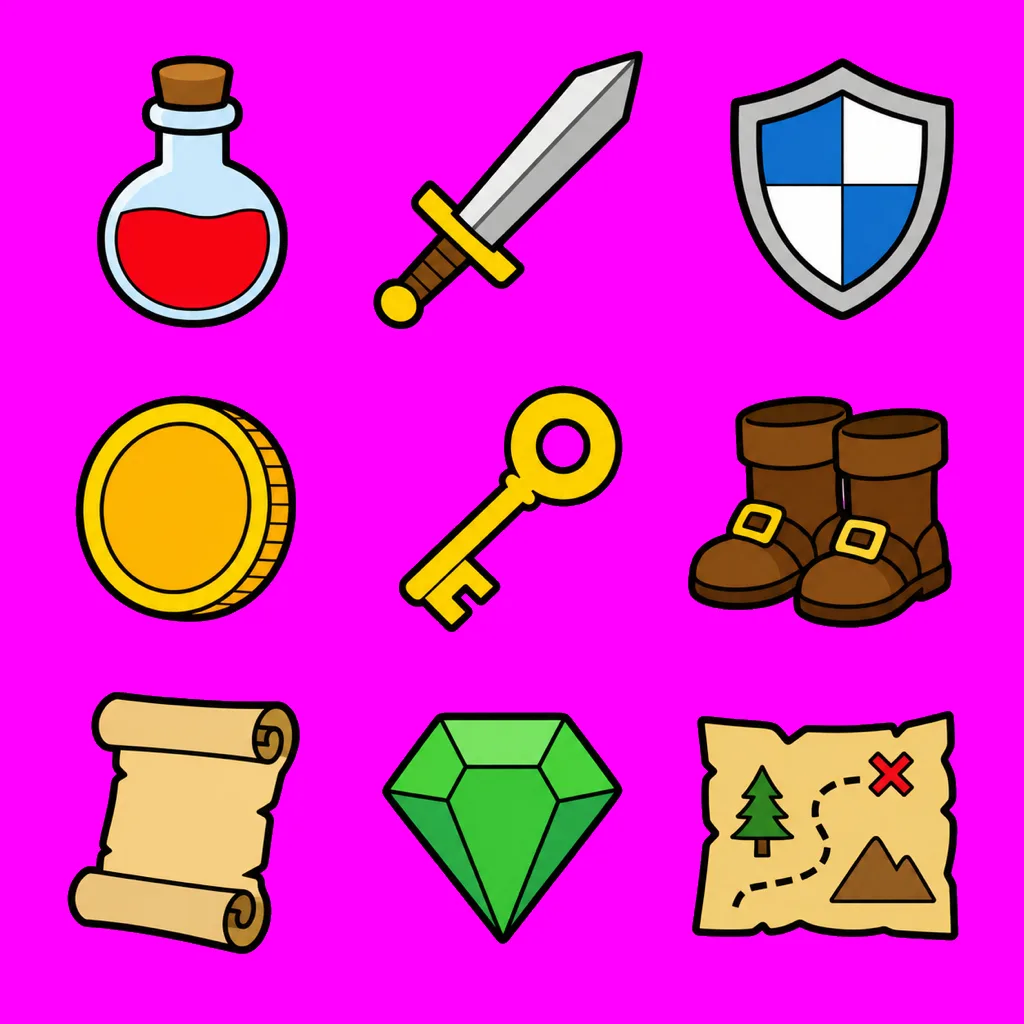
Set di icone di oggetti vettoriali piatte
Flat vector game item icons, thick uniform black outlines, no gradients, no shading. Arranged in a 3x3 grid, 9 icons total, 3 rows of 3, evenly spaced, each icon centered in its cell with generous empty margin. Items: health potion, mana potion, iron sword, wooden shield, gold coin, bronze key, leather boots, spell scroll, red gem. Consistent line weight and palette across all nine. Solid flat magenta background #FF00FF, no gradient, no shadow. No text, no labels, no watermark, no borders. 1024x1024.
Nota la differenza intenzionale: il secondo chiede magenta uniforme anziché trasparenza. Se il generatore non produce vero alfa, chiedere un colore eliminabile nettamente è meglio di qualcosa che simulerà. Adattati a ciò che fa davvero lo strumento.
Il flusso di lavoro dopo la generazione
- Genera con i vincoli sopra. Produci tre o quattro varianti: la generazione costa poco e la coerenza dipende dalla fortuna, quindi scegli la migliore anziché correggere la prima.
- Controlla lo sfondo su uno sfondo scuro. Alfa reale o un colore uniforme eliminabile? Se è opaco, esegui rimozione dello sfondo ora sull’intero foglio.
- Ritaglia a Ritagliatore di fogli di sprite. Magic Slice legge il canale alfa per trovare i confini reali, qualunque sia la spaziatura risultante. Se gli sprite si toccano o un bagliore unisce gli spazi, passa a Manuale e preimpostazioni e trascina le linee: sei trascinamenti per un foglio di sedici fotogrammi.
- Aggiungi margini per dimensioni comuni se hai rifilato ogni fotogramma ai propri limiti. Fotogrammi di dimensioni diverse su un perno comune fanno sembrare che l’animazione oscilli. Centra orizzontalmente, allinea in basso verticalmente e aggiungi spaziatura trasparente.
- Importa come PNG. Vedi il Unity e Godot guide alle impostazioni di importazione che contano.
Domande frequenti
Quale generatore produce i fogli di sprite più utilizzabili?
Quello che produce vero alfa, qualunque sia oggi per te. La regolarità è similmente scarsa in tutti e correggibile col ritaglio. Sfondi incorporati sono costosi: trasparenza nativa vale più di grafica marginalmente migliore.
Posso chiedere dimensioni specifiche in pixel per ogni sprite, come 32×32?
Puoi chiederlo, ma verrà interpretato come un’indicazione stilistica anziché un vincolo. I modelli non controllano il risultato a livello di singolo pixel. Ottieni grafica che somiglia alla pixel art a bassa risoluzione, renderizzata ad alta risoluzione. Ridimensionala poi con il vicino più prossimo per ottenere un vero 32×32.
Il personaggio cambia aspetto tra fotogrammi. Si può correggere?
In parte. Specificare colori e materiali esatti aiuta molto. Inoltre genera meno sprite per foglio oppure usa la generazione da immagine a immagine con un riferimento del personaggio scelto, affinché ogni generazione parta dallo stesso ancoraggio visivo anziché solo dal testo.
Dovrei generare un foglio o uno sprite alla volta?
Uno alla volta dà più coerenza e molti più pixel per sprite; un foglio è più rapido ed economico. Un compromesso pratico è generare piccoli lotti di quattro–sei pose correlate, mantenendo il contesto visivo condiviso senza privare i fotogrammi di risoluzione.
Prompt per iniziare, strumenti per finire
Prendi un prompt pronto da copiare dalla raccolta creativa, genera il foglio e dividilo in fotogrammi nel browser. Entrambi funzionano localmente nel browser senza caricare nulla.
Esplora la raccolta di promptApri Ritagliatore di fogli di sprite