
Trasforma una foto in pixel art: risoluzione, colori e dithering
Un'immagine più piccola non è automaticamente pixel art utile. Scegli una sagoma leggibile, confronta le risoluzioni e limita i colori prima di valutare il dithering.
Inizia dalla sagoma, non da più impostazioni
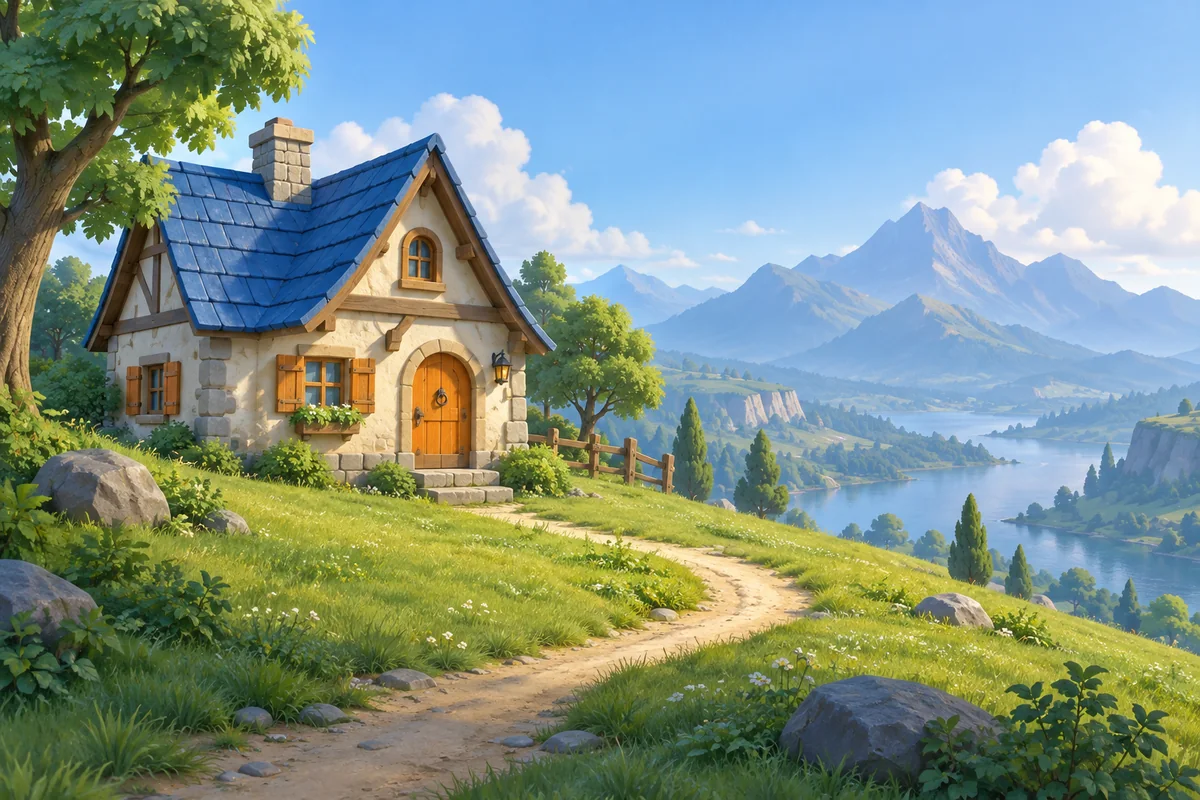
Una foto nitida a grandezza originale può diventare illeggibile a 32 pixel. Decidi cosa deve sopravvivere: tetto, volto, strumento o logo. Ritaglia gli elementi di disturbo con lo strumento di ritaglio se sottraggono pixel al soggetto.
Nell'esempio della casa, tetto blu e ingresso caldo sono punti di riferimento. Foglie piccole e tegole sono meno importanti. È una fonte generata con IA, non la promessa di ottenere grafica di gioco disegnata a mano da qualsiasi foto.
Comprendi la misura del lato lungo
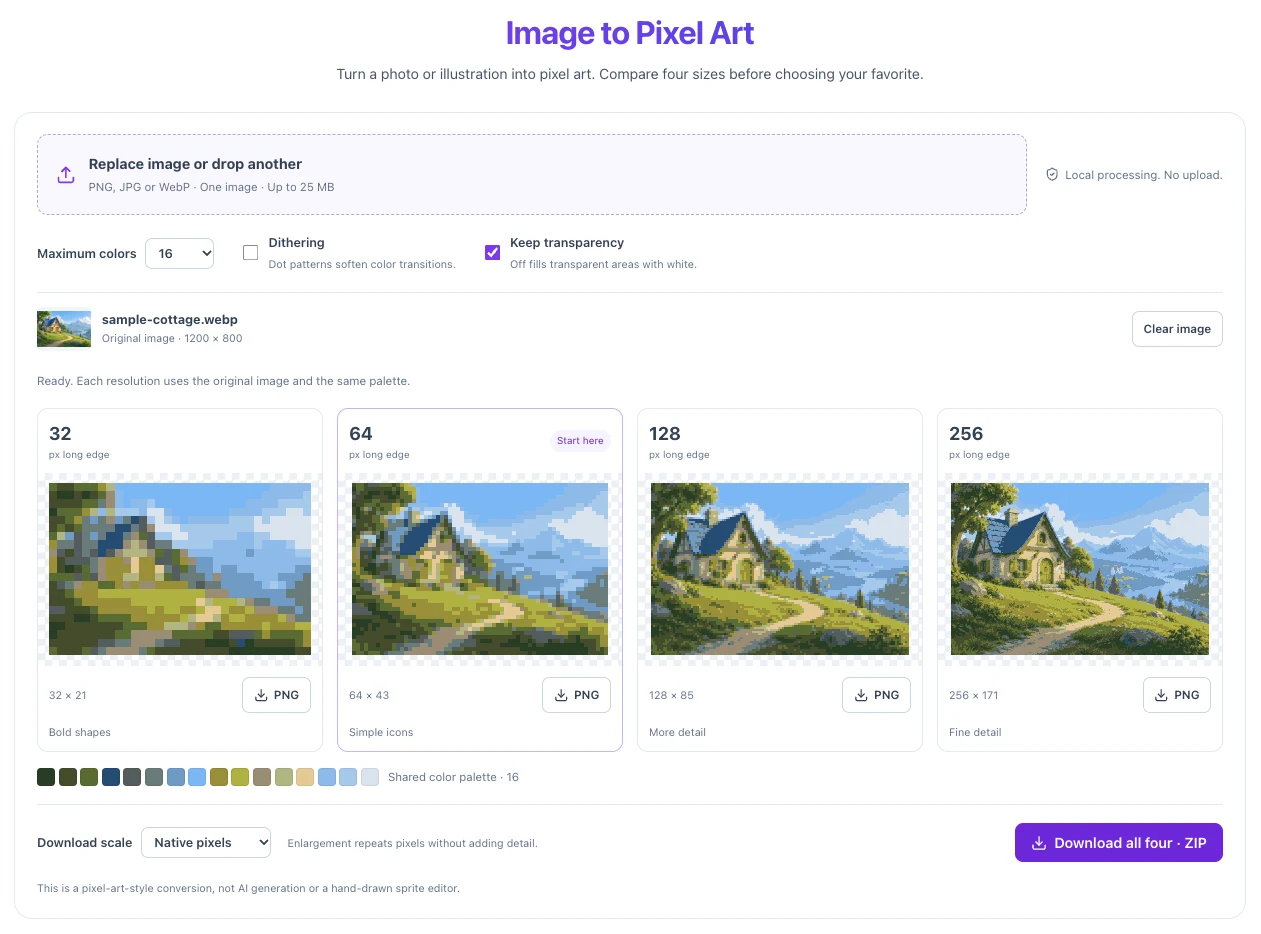
Le dimensioni indicano il lato lungo, non un ritaglio quadrato. Un'immagine 1200 × 800 diventa circa 32 × 21, 64 × 43, 128 × 85 o 256 × 171 pixel. L'arrotondamento modifica leggermente il rapporto, ma nulla viene tagliato intenzionalmente.
Usa 32 pixel per forme nette, 64 per icone semplici e 128 o 256 per scene dettagliate. Sono punti di partenza, non requisiti dei motori di gioco. Controlla la dimensione nativa prima di usarla in un'interfaccia.
Scegli i colori prima del dithering
Inizia con 16 colori. Se soggetto e sfondo si confondono, prova 32 o 64. Se c'è troppo rumore visivo, prova 8 o 16 e semplifica l'originale. Il numero massimo è un limite: un'immagine piatta può usare meno colori.
Le quattro anteprime condividono una palette ricavata da un campione di 256 pixel dell'originale. Confronti così la risoluzione anziché quattro schemi cromatici diversi. La palette è calcolata per questa immagine, non predefinita per una console.
Il dithering aiuta le sfumature ma può nascondere piccoli dettagli
Il dithering dispone colori vicini della palette in motivi a punti per suggerire tonalità intermedie. Provalo su cieli, ombre morbide o materiali lisci. Confronta attivato e disattivato mantenendo lo stesso limite cromatico.
In un'icona minuscola i punti possono disturbare occhi, contorni e segni importanti. Disattiva il dithering se una sagoma pulita conta più delle sfumature. Il convertitore usa la diffusione dell'errore Floyd–Steinberg senza aggiungere colori alla palette.
Conserva un PNG nativo prima di ingrandire
Pixel nativi scarica il risultato effettivo a bassa risoluzione. Un download 4× ripete ogni pixel come un blocco uniforme. 64 × 43 diventa 256 × 172, ma mantiene gli stessi dettagli. Conserva il file nativo per modificarlo dopo.
PNG conserva valori dei pixel e trasparenza. Mantieni trasparenza preserva il canale alfa campionato; disattivarlo compone le zone trasparenti su bianco. Nessuna opzione elimina uno sfondo fotografico esistente.
Controlla il risultato nel contesto d'uso
Posiziona il PNG sullo sfondo chiaro o scuro previsto. Verifica la leggibilità delle forme e se il dithering sembra rumore. Se l'immagine è troppo complessa, migliora la composizione prima di aggiungere colori.
Per un gioco, usa se opportuno il filtro texture nearest-neighbor e prova lo sprite nelle reali dimensioni di visualizzazione. Lo strumento non produce fotogrammi animati, file a colori indicizzati o una sprite sheet completa. Usa gli strumenti collegati quando l'immagine convertita è pronta.
Ritagliatore immagini · Ingranditore pixel art
Prova il flusso di lavoro
Confronta quattro risoluzioni dello stesso originale, regola il limite di colori e scarica PNG nativi o ingranditi.
Converti un'immagine in pixel art →