
Come dividere una foto in una griglia Instagram 3x3
Un post a griglia prende un’immagine, la divide in nove tasselli e la distribuisce su tre righe del tuo profilo Instagram, affinché l’insieme appaia come un unico banner. Il ritaglio è la parte facile. Quella che mette in difficoltà quasi tutti la prima volta è l’ordine di caricamento: sbaglialo e la tua immagine accuratamente composta risulterà specchiata e scomposta.
Cos’è davvero un post a griglia 3x3
Il profilo Instagram mostra i post come una griglia di miniature quadrate, tre per riga. Un post a griglia sfrutta questa disposizione: pubblichi nove immagini separate che sono nove parti di un’immagine più grande. I visitatori del profilo vedono l’immagine ricomposta; i follower che scorrono il feed vedono le tessere singole.
La seconda metà è il compromesso da capire prima di iniziare:
- Ogni tassello deve funzionare anche da solo. Nel feed qualcuno vede un quadrato fuori contesto. Un tassello fatto interamente di cielo o parete è un post senza interesse.
- Nove post consecutivi sono molti da pubblicare. Pubblicarli consecutivamente riempie il feed dei follower. Molti lo accettano; altri distanziano i post, lasciando la griglia incompleta e apparentemente rotta per un po’.
- L’effetto è temporaneo. Il prossimo post sposta la griglia di una posizione e rompe l’allineamento. Rimane intatta solo smettendo di pubblicare o pubblicando nove alla volta da allora.
- Funziona soltanto nella griglia del profilo. Non esiste una versione di questa tecnica che appaia ricomposta nel feed, nelle Storie o nei Reel.
Usata intenzionalmente — un annuncio di lancio, un’intestazione di portfolio, una composizione speciale una tantum — è davvero d’effetto. Usata senza criterio, equivale a nove post mediocri.
Passaggio 1: scegli e dimensiona la sorgente
Parti da un’immagine quadrata. Le celle del profilo sono quadrate, quindi una foto orizzontale viene ritagliata da te o da Instagram, che ritaglierà ogni tassello indipendentemente distruggendo l’allineamento. Ritaglia a 1:1 prima di dividere, non dopo.
Risoluzione
Punta ad almeno 1080x1080 pixel nell’originale. Dividendo per tre ottieni tasselli di 360x360 ciascuno. Instagram mostra piccole miniature del profilo, ma memorizza e distribuisce l’immagine completa del post; 360 pixel è la soglia sotto la quale gli artefatti di compressione iniziano a essere visibili sullo schermo di un telefono moderno.
Aumentare è meglio e non costa nulla. Una sorgente di 2160x2160 produce tasselli di 720x720; una di 3240x3240 produce tasselli di 1080x1080, le dimensioni di caricamento preferite da Instagram per un post quadrato. Se hai la risoluzione disponibile, 3240x3240 è l’obiettivo.
| Immagine sorgente | Ogni tassello | Valutazione |
|---|---|---|
| 1080 x 1080 | 360 x 360 | Minimo accettabile |
| 2160 x 2160 | 720 x 720 | Buono |
| 3240 x 3240 | 1080 x 1080 | Ideale: corrisponde esattamente alle dimensioni dei post Instagram |
Composizione
Prima di ritagliare, sovrapponi mentalmente una griglia 3x3 (oppure davvero: la maggior parte delle app fotocamera mostra le linee della regola dei terzi) e controlla dove finisce ogni elemento. Due aspetti da osservare:
- Tieni visi e testo lontano dalle linee di taglio. Instagram disegna piccoli spazi tra miniature, quindi un viso diviso in due tasselli appare attraversato da una giunzione.
- Dai qualcosa al tassello centrale. Il centro dei nove è l’ancoraggio visivo e il primo tassello osservato.
Passaggio 2: dividila in nove tasselli
Con un originale quadrato, un semplice taglio uniforme 3x3 è esattamente ciò che serve: nessun rilevamento del contenuto, nessun allineamento intelligente, solo terzi. Il nostro Divisore griglia Instagram è progettato appositamente per questo e denomina per te i file di uscita in ordine di caricamento. Se preferisci controllarlo personalmente, il Ritagliatore di fogli di sprite funziona anche:
- Apri lo strumento e passa a Manuale e preimpostazioni scheda.
- Carica la tua immagine quadrata.
- Imposta 3 righe e 3 colonne.
- Lascia le linee della griglia dove sono. Per default dividono in terzi uniformi, corretti in questo caso. (Puoi può trascinarle, e a volte vale la pena spostare una linea di pochi pixel per allontanare una giunzione dall’occhio di qualcuno, ma ricorda che Instagram comprimerà di nuovo in quadrati le tessere disuguali e l’immagine non si allineerà.)
- Scegli il formato di esportazione. JPG ad alta qualità è una scelta ragionevole per le foto, perché Instagram ricomprime comunque in JPEG; PNG è migliore se l’immagine contiene colori uniformi, testo o grafica, dove gli artefatti JPEG sono più visibili.
- Scarica come ZIP oppure scarica i tasselli singolarmente se preferisci non estrarre un archivio sul telefono.
Tutta l’elaborazione avviene nel browser tramite l’API Canvas, quindi la foto non lascia mai il dispositivo: utile saperlo se l’immagine non è ancora pubblica.
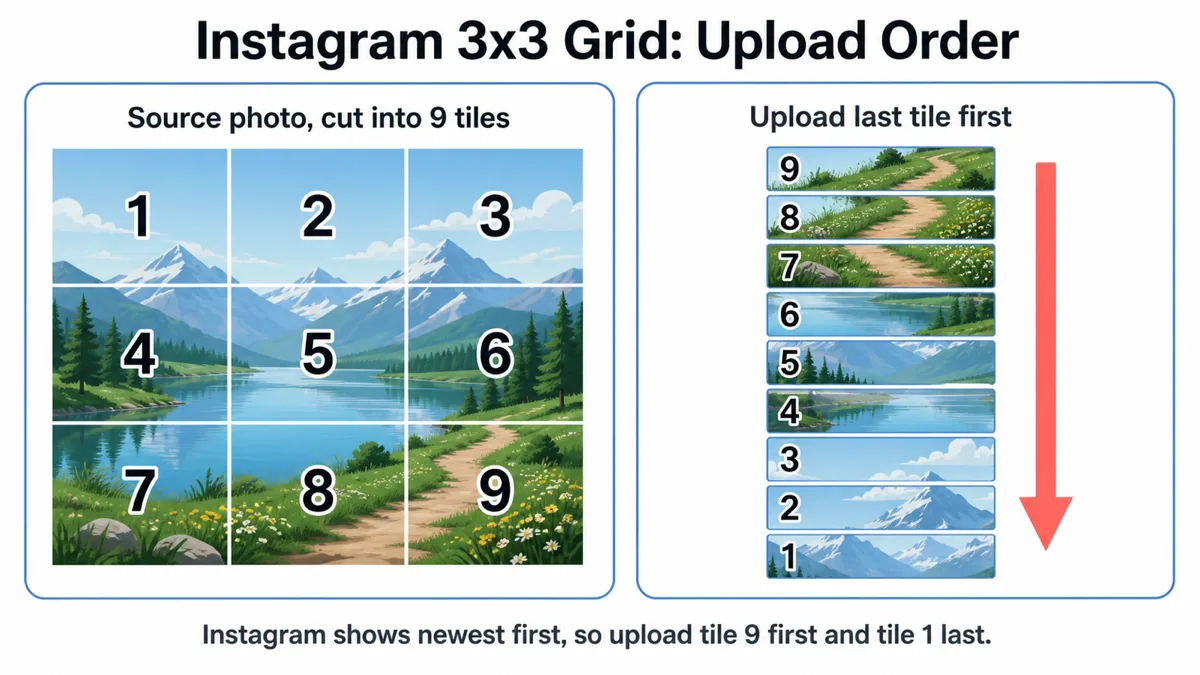
Le tessere vengono denominate in ordine di lettura: riga 1 da sinistra a destra, poi riga 2, poi riga 3. Conserva quei nomi. Tra poco ti serviranno.
Passaggio 3: carica in ordine inverso
Questo è il passaggio importante. Instagram riempie la griglia del profilo dai più recenti, in alto a sinistra, procedendo verso destra. Il tuo post più recente occupa la cella in alto a sinistra; quello precedente si trova alla sua destra, e così via.
Quindi il tassello destinato all’angolo superiore sinistro viene pubblicato ultimo, e il tassello destinato all’angolo in basso a destra deve essere pubblicato prima. Carichi l’intera griglia in ordine inverso.
| Post n. | Tessera (ordine di lettura) | Posizione nella griglia |
|---|---|---|
| 1° | 9 | In basso a destra |
| 2° | 8 | In basso al centro |
| 3° | 7 | In basso a sinistra |
| 4° | 6 | Al centro a destra |
| 5° | 5 | Centro |
| 6° | 4 | Al centro a sinistra |
| 7° | 3 | In alto a destra |
| 8° | 2 | In alto al centro |
| 9° | 1 | In alto a sinistra |
Pubblica ogni tassello come post singolo con un’immagine. Non usare caroselli: mostrano solo la prima immagine come miniatura, quindi nove tasselli in un carosello occupano una cella.
Consigli pratici: rinomina i file da 1 a 9 prima di iniziare e procedi da 9 verso il basso per sapere sempre dove sei. Pubblicali in una sola sessione: una griglia incompleta sembra un errore a chi visita. Carica uno alla volta aspettando il completamento, perché se due post arrivano nello stesso secondo l’ordine non è garantito.
Risoluzione dei problemi
La griglia è specchiata da sinistra a destra
Hai pubblicato ogni riga nell’ordine corretto, ma le righe stesse nella direzione sbagliata, oppure hai invertito le righe ma non le tessere al loro interno. L’inversione deve essere completa: l’ultima tessera in ordine di lettura va pubblicata per prima, punto.
Le tessere sembrano ritagliate o spostate
Instagram li ha ritagliati al caricamento, quindi non erano quadrati. Controlla le dimensioni esportate: ogni tassello deve essere esattamente dello stesso formato quadrato. Se la sorgente non era un quadrato perfetto, i tasselli ne ereditano il rapporto d’aspetto e vengono ritagliati singolarmente.
Giunzioni visibili tra le tessere
Una parte è inevitabile: Instagram inserisce piccoli spazi tra miniature, quindi c’è sempre una giunzione fisica. Puoi controllare dove cade. Se taglia un viso o una parola, ritaglia di nuovo affinché l’elemento importante stia in un tassello solo.
La griglia si è rotta dopo un nuovo post
È normale. Ogni nuovo post sposta tutto di una cella. Smetti di pubblicare per conservarlo oppure pianifica pubblicazioni in multipli di tre affinché la griglia si sposti per righe intere e resti allineata nelle colonne; si sposterà comunque verticalmente.
Qualità diminuita dopo il caricamento
Instagram ricomprime tutto. Riduci il danno caricando tasselli di 1080x1080, non più grandi, perché la riduzione aggiunge morbidezza, ed esportando ad alta qualità anziché farli risalvare prima da un’app galleria del telefono.
Domande frequenti
Posso usare invece una griglia 3x2 o 3x4?
Sì. Il numero di colonne è fissato a tre dalla disposizione del profilo, ma il numero di righe è a tua scelta. Una griglia 3x2 contiene sei tessere e richiede meno pubblicazioni; una 3x4 ne contiene dodici. Vale la stessa regola dell’ordine inverso: l’ultima tessera in ordine di lettura viene pubblicata per prima.
Dovrei aggiungere didascalie e hashtag a ogni tassello?
Metti la vera didascalia nel tassello pubblicato per ultimo, quello in alto a sinistra su cui arrivano le persone e più visibile. Per gli altri otto tienila breve. Ripetere nove volte una lunga didascalia e gli stessi hashtag sembra spam e fa una cattiva impressione anche nel feed.
I tasselli devono essere esattamente 1080x1080?
No, ma devono essere tutti quadrati e identici tra loro. 1080x1080 è semplicemente la dimensione a cui Instagram distribuisce i post quadrati, quindi caricare così evita ricampionamenti in ingresso. Qualsiasi dimensione sotto circa 360x360 sembrerà sfumata.
Posso eliminare un tassello e ripubblicarlo?
Puoi eliminarla, ma la nuova pubblicazione diventa il post più recente e salta in alto a sinistra, spostando tutto il resto di una cella e rompendo l’intera griglia. Per correggere una tessera errata devi in pratica eliminare e ripubblicare ogni tessera da quella posizione in poi. Controllale tutte e nove prima di iniziare a pubblicare.
Dividi ora la foto
Divisore griglia Instagram gestisce tutto: scegli 3×3, 3×2 o 3×1, trascina il ritaglio quadrato e scarica uno ZIP già numerato per il caricamento: pubblica upload-01 prima e procedi verso il basso. Funziona interamente nel browser; la foto non viene mai caricata da nessuna parte.
Apri Divisore griglia Instagram