
Come unire PDF e riordinare singole pagine
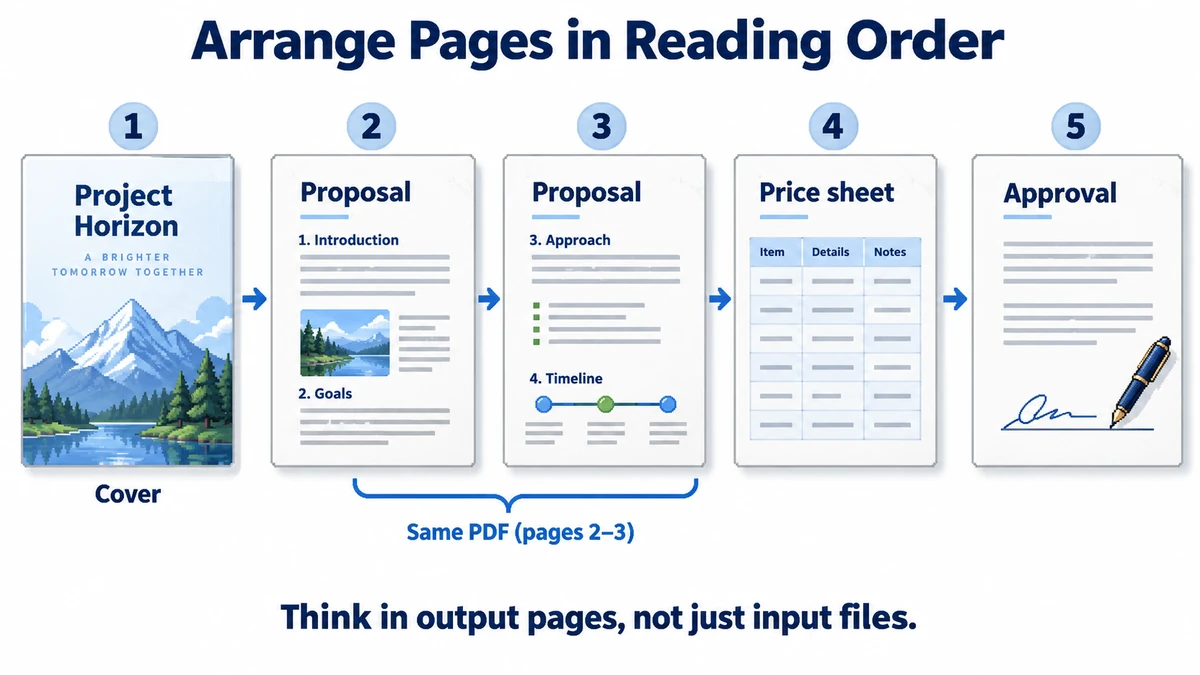
Una proposta, un listino prezzi e una pagina delle firme fotografata devono diventare un unico PDF, ma limitarsi ad accodare i file interi mette una pagina nel posto sbagliato. Il metodo affidabile è ragionare in termini di pagine finali, non di file di partenza: disponi ogni pagina nell’ordine di lettura, poi controlla il documento esportato.
Procedi a ritroso dall’ordine di lettura finale
Supponi che il documento finale sia copertina, proposta pagine 1–2, listino, approvazione firmata. Carica PDF della proposta e del listino, poi guarda l’elenco a sinistra. Quell’elenco è l’output, non solo le sorgenti. Un PDF di due pagine appare come due schede separate, quindi puoi mettere il listino in mezzo o rimuoverne una senza modificare l’originale.
- Aggiungi i PDF insieme, oppure aggiungine uno e poi usa lo stesso pannello per aggiungerne altri. Controlla il numero di pagine dopo ogni caricamento: è più facile trovare adesso una pagina vuota imprevista.
- Trascina una scheda pagina nella nuova posizione. Se trascinare è scomodo, seleziona la pagina e usa Su, Giù o Sposta a. Il numero su ogni scheda indica la posizione nel file finale.
- Trascina un’immagine di firma PNG, JPG o WebP nella barra laterale nel punto appropriato. Ogni immagine diventa una pagina PDF. Una foto alta del telefono può diventare una pagina alta, quindi controlla l’anteprima prima di continuare.
- Seleziona le pagine indesiderate con le caselle e usa Elimina selezionati. Gli originali non cambiano; Annulla ripristina l’ultima modifica mentre lavori.
- Passa all’anteprima a due pagine per esaminare una doppia pagina. Adatta pagina mantiene visibile il foglio senza regolare continuamente lo zoom.
Non controllare soltanto le miniature
Le miniature servono per l’ordine, non per la revisione. Dopo il download, riapri il PDF in un normale lettore e controlla la prima pagina, una centrale e l’ultima, oltre a ogni punto in cui due file sono stati uniti. Verifica che il testo sia leggibile, le pagine fotografate siano dritte e non siano comparse pagine vuote o duplicate.
| Problema | Cosa controllare |
|---|---|
| Ordine delle pagine errato | Confronta la sequenza nella barra laterale con un elenco scritto dell’output desiderato. |
| La pagina immagine sembra troppo grande | Ritaglia o ridimensiona la foto originale prima di inserirla; lo strumento conserva le sue proporzioni naturali. |
| Il modulo o la firma si comportano diversamente | Usa il documento originale per i campi importanti sul piano legale o operativo; l’unione può modificare le funzionalità a livello di documento. |
| Il file non si apre | I PDF protetti da password non sono supportati; sbloccali prima con autorizzazione. |
Quando questo strumento non è il passaggio finale adatto
L’unione è una modifica strutturale. Può invalidare una firma digitale e moduli interattivi o altre funzioni del documento possono non sopravvivere. Se il documento ha una firma legalmente importante o campi attivi, conserva gli originali e verifica l’output nel programma usato dal destinatario. Per una semplice dispensa di presentazione, raccolta di fatture o portfolio, ordine e controllo visivo sono solitamente le verifiche principali.
Scegli il metodo di riordino più semplice in base alla distanza
Trascina una scheda per uno scambio vicino, usa Su o Giù per uno spostamento di una pagina e usa Sposta a per una destinazione lontana. Quando sposti la pagina 28 alla posizione 3, inserire la destinazione è meno soggetto a errori che scorrere ripetutamente un lungo elenco. Conferma poi il nuovo numero di output e le pagine vicine.
Per eliminare, usa il cestino individuale per un duplicato singolo e le caselle di selezione per diverse pagine non correlate. Controlla il conteggio selezionato prima di Elimina selezionati. Annulla ripristina le modifiche recenti alle pagine, ma aggiungere una nuova sorgente cancella la cronologia. Se un’eliminazione era sbagliata, annullala prima di aggiungere file; gli originali rimangono sempre disponibili per un nuovo spazio di lavoro.
Prepara una foto del telefono prima di aggiungerla come pagina
L’unione non scansiona, raddrizza, aumenta nitidezza né applica OCR. Ritaglia il tavolo, correggi orientamento e conferma leggibilità della scrittura in un editor prima di inserire. Una foto di firma è contenuto immagine, non firma digitale crittografica. Inserirla non verifica chi ha firmato.
Ogni foto conserva le proprie proporzioni anziché essere inserita in un modello A4 fisso. Se servono dimensioni della carta e margini uniformi, prepara le immagini con Immagini in PDF prima, poi unisci quel PDF. Adatta pagina del visualizzatore adatta le diverse forme delle pagine allo schermo; non uniforma le dimensioni della carta esportata.
Usa un breve elenco di controllo prima dell’invio
- Il numero di pagine corrisponde a copertina, contenuto e allegati previsti.
- Ogni giunzione segue l’ordine di lettura e non ci sono pagine vuote duplicate.
- Le fotografie sono dritte e il testo è leggibile fuori dalla vista miniature.
- Moduli essenziali, link e originali firmati vengono controllati separatamente.
- Il file scaricato si apre nel lettore previsto dal destinatario.
Prova il flusso di lavoro
Aggiungi PDF e immagini, riordina le pagine nella barra laterale e scarica il risultato nel browser.
Apri lo spazio di lavoro Unisci PDF →