
Come rimuovere lo sfondo di un’immagine e quando non funziona
"Rimuovere lo sfondo" non indica una sola tecnica, ma tre, che falliscono in modi completamente diversi. La rimozione basata sul colore è immediata e perfetta per una foto di prodotto su sfondo bianco, ma inutile per una fotografia di una persona in un parco. La segmentazione tramite IA gestisce il parco e di solito richiede che la tua immagine finisca sul server di qualcun altro. La selezione manuale supera entrambe quando la precisione conta più della velocità. Questo articolo spiega come distinguerle, compresi i casi in cui la risposta onesta è che il nostro stesso strumento non è la scelta giusta.
Cosa fa realmente la rimozione di uno sfondo
Rimuovere uno sfondo non elimina nulla. Ogni pixel rimane; quelli rimossi hanno semplicemente il loro alfa impostato a zero, che significa «completamente trasparente, non disegnarmi». L’alfa è un quarto canale accanto a rosso, verde e blu: un valore di opacità per pixel che indica a chi compone l’immagine quanta parte disegnare sullo sfondo sottostante.
Quel fatto determina il formato ed è dove più spesso si perde il lavoro senza saperlo. JPEG non ha alfa. Nessuno. Non c’è spazio per “questo pixel è trasparente”, quindi salvare un soggetto scontornato JPEG elimina la trasparenza e appiattisce ciò che hai rimosso su un colore, solitamente bianco, talvolta nero. Il ritaglio era corretto; il contenitore non poteva conservarlo.
Quindi l’output deve essere PNG o WebP. PNG è la scelta sicura e supporta alfa completo a 8 bit, cioè 256 livelli di opacità per pixel anziché attivo/disattivo. WebP supporta alfa e produce file sensibilmente più piccoli, utile per soggetti scontornati sul web. GIF ha tecnicamente trasparenza, ma solo un indice completamente trasparente, motivo dei bordi netti seghettati. Per il confronto completo, consulta WebP, PNG e JPG: quale formato per le tue immagini?.
Primo metodo: rimozione di sfondi uniformi
È ciò che il nostro Rimozione dello sfondo fa, e vale la pena descriverlo con precisione anziché nasconderlo dietro la parola «automatico».
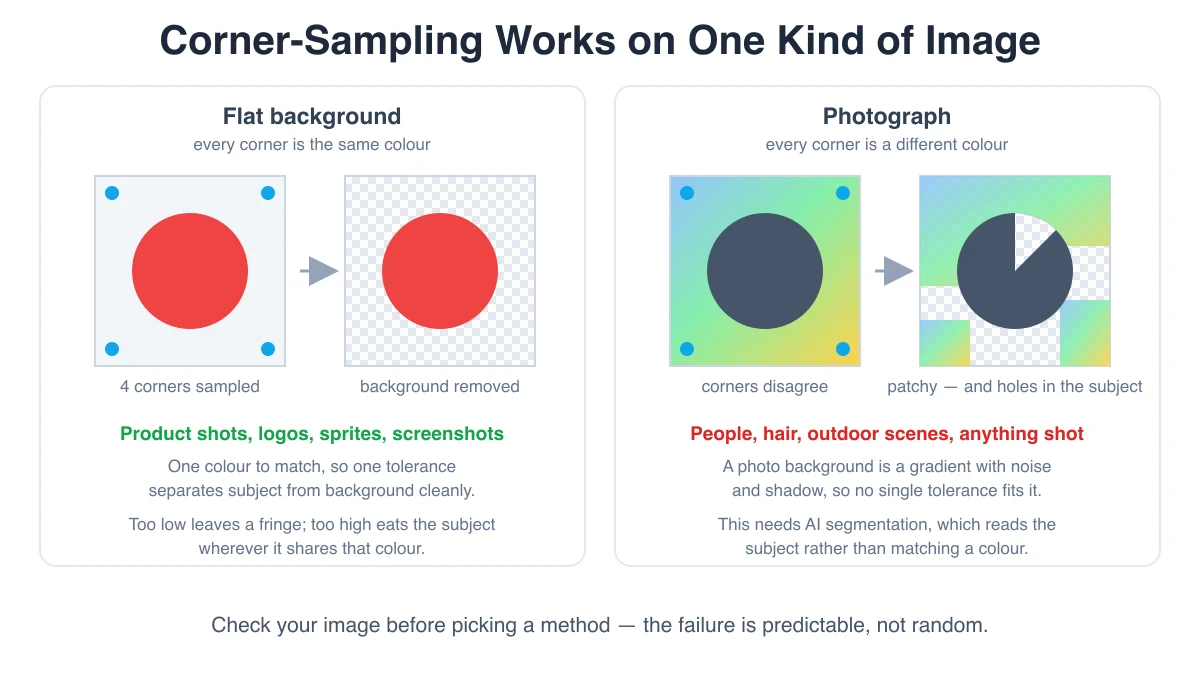
Lo strumento campiona i quattro pixel agli angoli dell’immagine, calcola la media dei loro valori rosso, verde e blu e considera tale media come colore dello sfondo. Poi esamina ogni pixel dell’immagine e misura la sua distanza dal colore campionato: la somma delle differenze assolute sui tre canali. Se il totale è inferiore a una tolleranza fissa, l’alfa del pixel viene impostato a zero. Altrimenti, il pixel resta invariato. Questo è l’intero algoritmo.
Non è intelligente, ed è proprio per questo rapido, prevedibile e locale, senza inviare l’immagine da nessuna parte. Questo ne spiega esattamente anche il comportamento. Dalla descrizione sopra derivano direttamente due conseguenze:
- Gli angoli devono appartenere allo sfondo. Il campione viene prelevato dai quattro pixel agli angoli: se il soggetto tocca un angolo, l’immagine ha un bordo decorativo o un angolo contiene una filigrana, il colore campionato è errato e il risultato sarà sbagliato in un modo apparentemente arbitrario. Prima di elaborare l’immagine, ritagliala in modo che tutti e quattro gli angoli contengano solo lo sfondo.
- Si basa sul colore, non sulle regioni. Il controllo viene applicato a ogni pixel in modo indipendente, senza considerare quali pixel siano collegati tra loro. Viene rimosso uno sfondo bianco, ma anche il bianco di un occhio, il testo bianco su un’etichetta e il riflesso bianco su una bottiglia di vetro, perché quei pixel hanno lo stesso colore e l’algoritmo non può distinguerli.
L’elenco dei casi in cui funziona bene è davvero lungo e non si tratta di casi limite: rappresentano la maggior parte delle immagini che le persone devono effettivamente scontornare:
- Fotografie di prodotti su fondale continuo bianco o grigio senza giunzioni
- Loghi e logotipi esportati su sfondo uniforme
- Schermate ed elementi dell’interfaccia acquisiti su una tela uniforme
- Sprite di gioco e fogli di sprite, solitamente generati su un unico colore uniforme
- Disegni lineari, diagrammi e firme scansionati su carta bianca
- Icone, adesivi e illustrazioni piatte
Il compromesso della tolleranza
La tolleranza è l’ampiezza della rete. Tutto ciò che si trova entro quella distanza dal colore campionato viene rimosso; tutto ciò che è oltre sopravvive. Non esiste un’impostazione corretta per tutte le immagini, e i problemi si trovano da entrambi i lati del valore corretto.
| Tolleranza | Cosa succede | Sintomo |
|---|---|---|
| Troppo bassa | Vengono rimosse solo corrispondenze quasi esatte al colore campionato | Un bordo di sfondo sopravvive intorno al soggetto; rimangono macchie tenui nelle aree in cui l’illuminazione variava |
| Più o meno corretto | Lo sfondo e le variazioni della luce vengono inclusi; il soggetto no | Bordi puliti, soggetto intatto |
| Troppo alta | La selezione si allarga fino a includere colori del soggetto | Buchi nelle parti chiare del soggetto; bordi erosi |
Il compromesso si fa più netto quanto più i colori del soggetto somigliano allo sfondo. Un logo scuro su bianco offre un enorme intervallo sicuro: funziona quasi qualsiasi tolleranza. Una tazza di ceramica bianca su uno sfondo bianco non ne offre praticamente nessuno: una tolleranza abbastanza ampia da eliminare le sfumature dello sfondo elimina anche parti della tazza. Non è un problema di regolazione, ma di informazioni. I pixel hanno lo stesso colore, quindi nessuna soglia cromatica può separarli; la soluzione è a monte: fotografa la tazza sul grigio.
Perché fallisce sulle fotografie
Vale la pena dirlo chiaramente, perché è la maggiore discrepanza tra ciò che ci si aspetta da uno strumento di rimozione dello sfondo e ciò che uno basato sul colore può offrire.
Lo sfondo di una fotografia non è di un solo colore. Una parete fotografata alla luce del giorno cambia lungo l’inquadratura mentre la luce si attenua. Un parco contiene decine di verdi e marroni. Anche un semplice fondale da studio presenta una sfumatura dovuta all’illuminazione, più rumore del sensore che varia ogni pixel di alcuni valori, più l’ombra che il soggetto vi proietta. Campionare un angolo di una foto simile descrive una piccola porzione dello sfondo, non lo sfondo intero.
Da lì i calcoli determinano il risultato. Per includere l’angolo più lontano di uno sfondo sfumato serve una tolleranza abbastanza ampia da coprire tutto il calo di illuminazione. La stessa tolleranza ora include facilmente il lato in ombra del soggetto, i capelli e i vestiti. Finisci per scegliere tra uno sfondo rimosso solo a metà e un soggetto con parti mancanti. Non c’è un valore intermedio, perché le due distribuzioni cromatiche si sovrappongono. Nessuna regolazione elimina una sovrapposizione.
Quindi: per fotografie di persone, animali o scene, la rimozione basata sul colore è sbagliata e nessuna impostazione la salva. Non è un limite specifico della nostra implementazione: è la natura della soglia cromatica.
Bordi antialias e alone
Anche su uno sfondo perfettamente uniforme, c’è un altro effetto che sorprende e produce il classico sottile bordo chiaro intorno a un soggetto scontornato.
Quasi ogni immagine ha bordi antialias. Dove il soggetto incontra lo sfondo, il renderer o la fotocamera non produce un confine netto tra pixel del soggetto e dello sfondo, ma una fascia larga uno o due pixel che sono una fusione dei due. Un logo nero sul bianco ha pixel grigi sui bordi, non perché qualcosa sia grigio, ma perché quei pixel sono in parte logo e in parte carta.
Ora applica una soglia cromatica. Il bianco puro viene rimosso. I pixel mescolati quasi bianchi sono fuori tolleranza e rimangono completamente opachi, formando un contorno chiaro che segue esattamente il soggetto. Componilo su uno sfondo scuro e il contorno è inconfondibile. È il problema dell’alone bianco, non causato da una rimozione imprecisa: quei pixel contengono davvero colore dello sfondo e nessuna soglia può separare la miscela.
Aumentare la tolleranza per inglobare i pixel mescolati sostituisce un artefatto con un altro: ottieni un bordo netto con aliasing e inizi a erodere il soggetto. I veri rimedi — contrarre la maschera di un pixel, decontaminare il colore del bordo o esportare nuovamente da una sorgente che conserva ancora l’alfa — sono descritti in Come salvare PNG trasparenti senza bordi bianchi, che è l’articolo complementare a questo.
Secondo metodo: segmentazione con IA
La rimozione dello sfondo con IA risponde a una domanda fondamentalmente diversa. Invece di chiedere "questo pixel è vicino al colore dello sfondo?", chiede "questo pixel fa parte dell’oggetto in primo piano?". Un modello di segmentazione addestrato su grandi quantità di immagini etichettate ha imparato l’aspetto di persone, auto e cani, quindi può separare un soggetto da uno sfondo che ne condivide completamente i colori. I modelli migliori producono anche una maschera morbida con valori alfa parziali lungo il confine, ed è questo che rende capelli e pelo plausibili anziché ritagliati con le forbici.
Per quei casi è semplicemente lo strumento giusto e sarebbe disonesto suggerire il contrario. Usa la segmentazione con IA quando l’immagine è:
- Una fotografia di una persona, soprattutto con capelli sciolti o dalla trama complessa
- Un animale con pelo o piume
- Un soggetto in un ambiente reale anziché su un fondale
- Qualsiasi elemento con uno sfondo complesso, sfumato o multicolore
- Semitrasparenti — vetro, fumo, veli, sfocatura di movimento
Terzo metodo: selezione manuale
La terza possibilità è farlo a mano in un editor di immagini: strumenti penna o tracciato per bordi geometrici netti, un pennello di selezione per quelli organici, maschere di livello per mantenere reversibile la modifica e strumenti specifici di rifinitura dei bordi per i capelli.
È lenta ed è imbattibile quando conta la precisione. La selezione manuale prevale quando il confine è davvero ambiguo e soltanto una persona sa dove deve cadere: un riflesso da conservare ma un’ombra da eliminare, un soggetto sovrapposto a qualcosa dello stesso colore, un logo i cui spazi interni devono essere trasparenti ma le forme racchiuse no. È anche il modo per recuperare casi in cui l’automazione è arrivata al 95% lasciando un errore visibile: esegui prima il passaggio automatico, poi correggi a mano la regione rimasta. Questo metodo ibrido è solitamente più veloce di ciascuno da solo.
Il costo è la scarsa scalabilità. Un’immagine principale sì; quattrocento foto di catalogo no. È proprio dove fondale uniforme e soglia cromatica ripagano.
Di quale metodo ha bisogno la tua immagine?
| La tua immagine | Usa | Perché |
|---|---|---|
| Prodotto su fondale continuo bianco o grigio | Rimozione di sfondi uniformi | Lo sfondo è di un solo colore con lievi variazioni: una soglia lo separa nettamente |
| Logo o logotipo su colore uniforme | Rimozione di sfondi uniformi | Contrasto elevato, ampio intervallo sicuro di tolleranza |
| Sprite di gioco o foglio di sprite | Rimozione di sfondi uniformi | Generato per costruzione su un unico colore uniforme |
| Disegno lineare o firma scansionati | Rimozione di sfondi uniformi | La carta è quasi uniforme; l’inchiostro ha un colore molto diverso |
| Ritratto o chiunque abbia capelli visibili | Segmentazione con IA | Richiede una maschera morbida e comprensione dell’oggetto, non una prova cromatica |
| Soggetto fotografato in una scena reale | Segmentazione con IA | I colori dello sfondo coincidono con quelli del soggetto: non esiste una soglia |
| Soggetto chiaro su sfondo chiaro | Riscatta la foto o usa la selezione manuale | Le informazioni necessarie per separare non sono nei pixel |
| Un’immagine il cui bordo deve essere esattamente corretto | Selezione manuale | Solo una persona può decidere un confine ambiguo |
| Centinaia di immagini su un fondale coerente | Rimozione di sfondi uniformi | Rapido, ripetibile e con un input progettato per questo |
Se scatti personalmente le immagini originali, il problema si decide prima di premere il pulsante. Un fondale uniforme, illuminato omogeneamente e di un colore assente dal soggetto riduce la rimozione dello sfondo a una soglia e un clic. Gli schermi verdi e blu esistono proprio per questo: sono lontani dalle tonalità della pelle nello spazio cromatico, quindi la separazione è inequivocabile. Illumina il fondale separatamente dal soggetto per eliminare la sfumatura e tieni il soggetto abbastanza avanti affinché non vi proietti ombre.
Domande frequenti
Perché c’è un bordo bianco intorno al mio scontorno?
Perché i pixel lungo il bordo del soggetto sono antialias: ciascuno è una miscela del colore del soggetto e di quello dello sfondo, non uno o l’altro. Rimuovere il colore esatto dello sfondo lascia quel bordo mescolato, completamente opaco, che compare appena componi su qualcosa di scuro. Aumentare leggermente la tolleranza ingloba il bordo, ma inizia a erodere il soggetto e irrigidisce il contorno. La guida ai PNG trasparenti descrive le soluzioni corrette.
Può rimuovere lo sfondo dalla foto di una persona?
No: né il nostro strumento né qualsiasi altro a soglia cromatica. Uno sfondo fotografico contiene una gamma di colori con sfumature, rumore e ombre, quindi un solo colore campionato più una tolleranza non può descriverlo. I capelli peggiorano il problema: i fili sono più sottili di un pixel, quindi quei pixel sono in parte capelli e in parte sfondo e richiedono una maschera morbida con alfa parziale che una soglia binaria non può produrre. Per ritratti usa una segmentazione con IA e verifica dove elabora l’immagine se è riservata.
Perché il mio PNG ora ha uno sfondo nero?
Quasi sempre perché la trasparenza è stata appiattita da qualche parte tra la rimozione e ciò che stai guardando. Salvare come JPEG lo fa direttamente: JPEG non ha canale alfa, quindi i pixel trasparenti vengono composti su un colore uniforme all’esportazione. Lo stesso succede quando un convertitore, un’app galleria del telefono o una procedura di caricamento ricodifica il file. Il nero anziché il bianco di solito indica che l’appiattimento è avvenuto su una tela nera oppure che i pixel trasparenti conservavano valori RGB zero e qualcosa li ha disegnati a piena opacità. Controlla prima il formato effettivo del file, poi riesporta dall’originale con il canale alfa intatto.
Funziona su uno sfondo sfumato?
Male, ed è utile capirne il motivo. Una sfumatura significa che lo sfondo occupa un’intera gamma cromatica mentre il campione viene preso solo agli angoli. Una sfumatura lieve, come un fondale da studio con poca variazione, spesso funziona perché tutta la gamma entra in una tolleranza senza raggiungere il soggetto. Una forte no: quando la tolleranza raggiunge l’estremo lontano, include anche il soggetto. In quel caso puoi appiattire prima in un editor, rifotografare su fondale uniforme o usare segmentazione.
Provalo su uno sfondo uniforme
Rimozione dello sfondo fa esattamente quanto descritto: campiona quattro angoli, ne fa la media ed elimina i pixel entro una tolleranza, esportando PNG con vero alfa. Per foto di prodotti, loghi, schermate, scansioni o sprite su colore uniforme basta ed è immediato. Per persone, sfumature o scene reali non dà risultati utilizzabili: serve segmentazione IA. Funziona interamente nel browser senza caricamenti, motivo per provarlo prima su immagini non ancora pubbliche.
Apri Rimozione dello sfondo