
Correggere un’animazione sprite che salta: dimensioni della tela, linee di base e scostamenti di rifilatura
Ogni posa appare corretta da sola, ma il personaggio si sposta a scatti quando le riproduci. La velocità è raramente la prima cosa da cambiare. Determina se lo spostamento dipende dai disegni, dalle diverse origini dei ritagli oppure dal passaggio dall’ultima posa alla prima.
Metti in pausa e confronta i confini reali dei fotogrammi
Carica la sequenza e scorri le miniature senza riprodurla. Registra nell’editor le dimensioni di ogni fotogramma sorgente. Una posa di 64 × 64 seguita da una rifilata strettamente a 28 × 45 non descrive più lo stesso sistema di coordinate. Centrarle in anteprima può renderle plausibili mentre sposta i piedi del personaggio.
Animatore di fogli di sprite centra i fotogrammi piccoli nella tela maggiore all’esportazione GIF. Non deduce piedi, pivot o impugnature. Per precisione prepara una tela trasparente comune prima di caricare, non affidarti alla centratura.
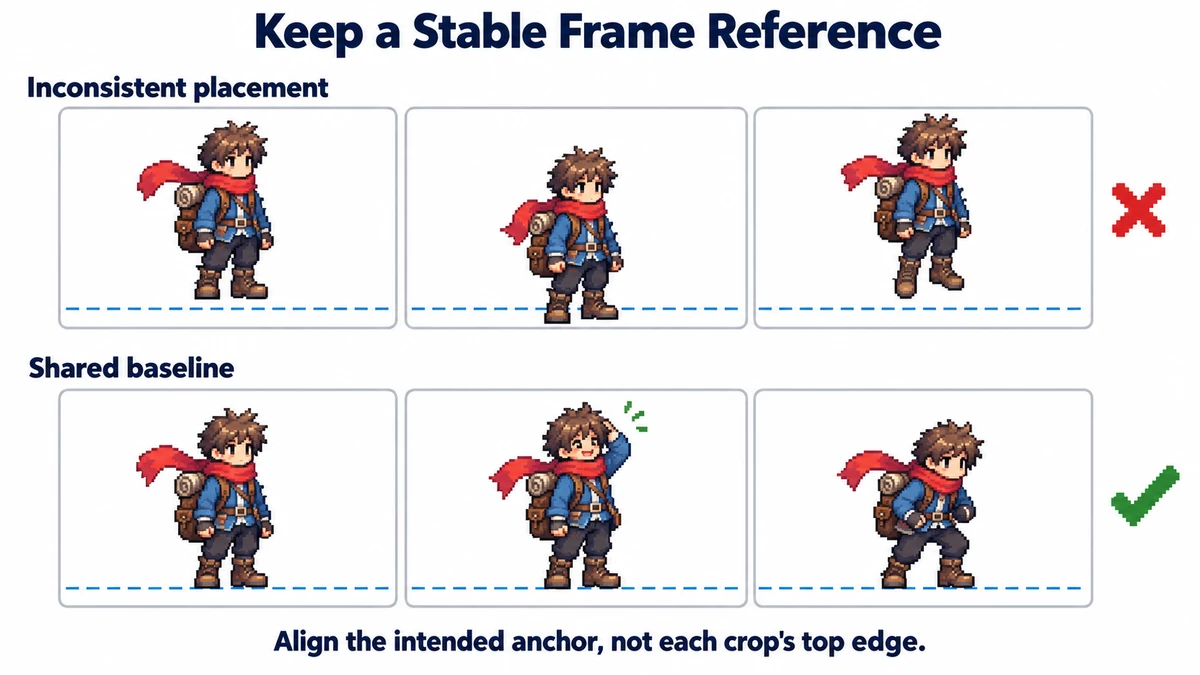
Scegli un ancoraggio adatto al movimento
| Sequenza | Riferimento utile | Evita |
|---|---|---|
| Riposo con piedi a terra | Linea di base del pavimento e piede appoggiato | Allineamento della sommità della testa |
| Icona dell’interfaccia rotante | Centro di rotazione previsto | Centratura di ogni ritaglio variabile |
| Fendente con l’arma | Impugnatura o punto di aggancio | Allineamento della punta della lama |
| Esplosione | Origine prevista dell’effetto | Forzare ogni posa asimmetrica a sembrare centrata |
Una camminata include movimenti intenzionali del corpo. Non fissare ogni parte del personaggio alla stessa coordinata. Un piede appoggiato può rimanere sul pavimento mentre il busto sale. Scegli il riferimento che esprime lo scopo dell’animazione e lascia intatto il movimento previsto altrove.
Ripristina fotogrammi rifilati quando esistono scostamenti
Se Aseprite ha esportato un ritaglio di 22 × 38 da una posa di 64 × 64 allo scostamento (19, 20), crea un’immagine trasparente di 64 × 64 e rimetti il ritaglio a (19, 20). Il JSON corrispondente fornisce questo scostamento tramite spriteSourceSize. Le coordinate dell’atlante in frame indicano dove leggere i pixel, non dove posizionarli nella posa ripristinata.
Usa lo strumento di estrazione quando sono disponibili i metadati. Se rimangono solo PNG ritagliati strettamente, mancano gli offset originali: allineali manualmente a un riferimento in un editor. Né un FPS più alto né una GIF più grande possono recuperare quelle coordinate dal solo ritaglio.
Distingui un salto di allineamento da un salto di sequenza
- Esamina lentamente pose adiacenti. Se lo stesso ancoraggio cambia rispetto alla tela a causa del ritaglio, correggi il posizionamento nella sorgente.
- Se un corpo cambia posa bruscamente ma l’ancoraggio è stabile, controlla se un fotogramma manca o è fuori ordine.
- Esamina l’ultima posa seguita subito dalla prima. Una sequenza può essere fluida al suo interno e fallire comunque nel punto di ripetizione del ciclo.
- Solo dopo quei controlli scegli la velocità. Aumentare FPS nasconde alcuni salti, ma non li corregge.
Verifica il risultato senza considerare un difetto il movimento intenzionale
Un rinculo, un saltello o un affondo possono legittimamente spostare l’ancoraggio. Confronta con l’azione desiderata invece di appiattire la sequenza in una sagoma statica. Conserva una versione allineata senza perdita, esporta il GIF e osserva diversi cicli. Le variazioni cromatiche del GIF e l’arrotondamento dei ritardi sono distinti dall’allineamento spaziale.
Prova il flusso di lavoro
Scorri i fotogrammi, confronta gli ancoraggi, riordina la sequenza e controlla il ciclo prima di esportare GIF.
Esamina i fotogrammi dell’animazione →