
Cómo recortar una foto de perfil circular o una foto 4:5 sin estirarla
Una foto de perfil puede verse bien como rectángulo y perder parte del rostro cuando un sitio la muestra como círculo. Una publicación vertical puede tener el número correcto de píxeles y aun así estirar al sujeto. Empieza por elegir qué queda en la imagen y redimensiona solo si el destino necesita un tamaño de salida específico.
Recortar, redimensionar y mostrar en círculo son tareas distintas
Recortar descarta los píxeles fuera de un área seleccionada. Redimensionar cambia las dimensiones de esa área. La visualización circular es una máscara: algunos sitios la aplican por sí mismos a una imagen cuadrada subida. Lee primero los requisitos del destino. Si espera un JPG cuadrado y aplica su propio círculo, sube un recorte cuadrado con suficiente espacio por arriba. Si necesitas un círculo reutilizable con esquinas transparentes para una presentación o sitio web, exporta un PNG circular.
| Tu siguiente paso | Preparar | Comprobar |
|---|---|---|
| Un sitio aplica por sí mismo la máscara al avatar | Recorte cuadrado en un formato aceptado | El rostro cabe en la visualización circular |
| Un círculo sobre cualquier fondo | PNG circular | Las esquinas son transparentes |
| Una publicación vertical 4:5 | Recorte rectangular 4:5 | No se recorta nada importante |
| Una subida con dimensiones fijas | Primero recorta y después redimensiona | Las dimensiones finales en píxeles coinciden con el requisito |
Crea una foto de perfil circular con espacio alrededor del rostro
- Abre Recortador de imágenes y añade un JPG, PNG o WebP en el panel izquierdo. Convierte antes los originales HEIC y DNG.
- Selecciona la miniatura y activa Recorte circular antes de ajustar la composición. Se inicia una selección cuadrada centrada; muévela alrededor del rostro y arrastra bordes o esquinas. Arrastrar fuera dibuja otra zona.
- Deja espacio por encima del cabello y junto a las orejas. El círculo corta las esquinas del cuadrado, así que un rostro que cabe diagonalmente en el cuadrado puede quedar recortado.
- Comprueba la vista previa circular. La selección es cuadrada, mientras que el PNG guardado conserva la región interior del círculo y hace transparente el exterior. Si desactivas y vuelves a activar el modo circular, revisa de nuevo la selección porque activarlo reinicia el recorte.
- Descarga la foto seleccionada. Abre el PNG guardado sobre un fondo de contraste para examinar el borde y después redimensiona por separado si el destino necesita menos píxeles.
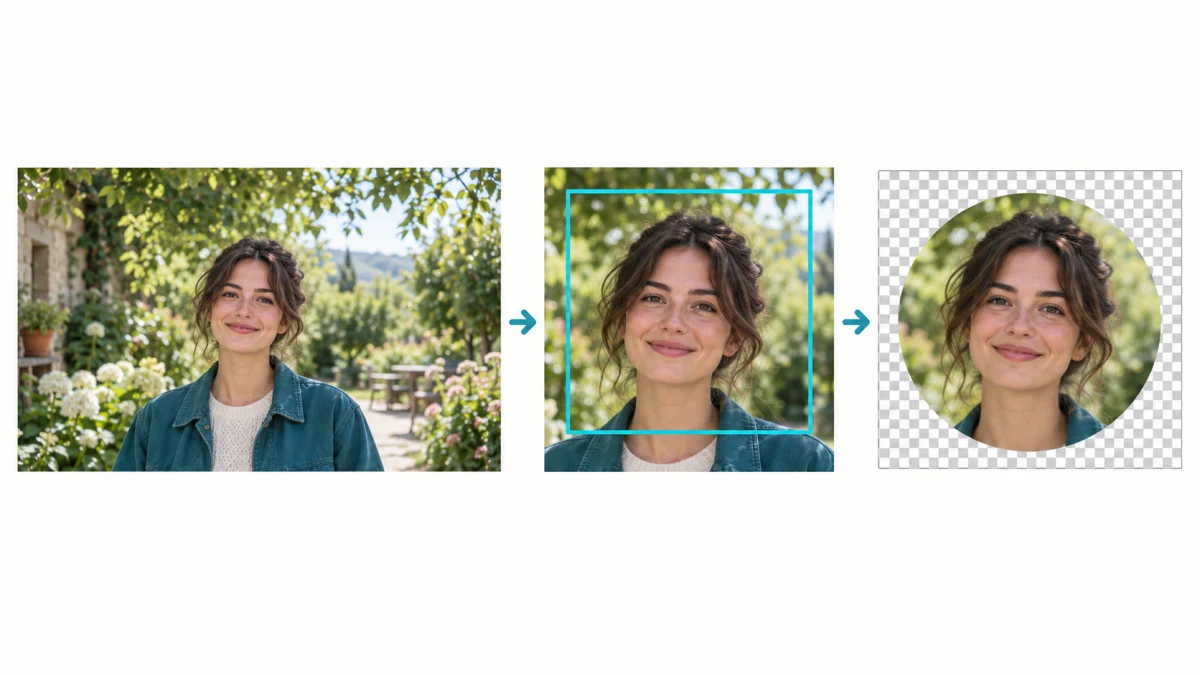
Una imagen circular sigue teniendo dimensiones de archivo rectangulares. Por ejemplo, un recorte de 1200 × 1200 es un PNG de 1200 × 1200 cuyos píxeles de las esquinas no tienen opacidad. Algunos visores muestran esas esquinas en blanco. Eso, por sí solo, no significa que la transparencia haya fallado. Coloca el PNG sobre un fondo oscuro o de color, o ábrelo en un editor que muestre un damero de transparencia.
Calcula un recorte 4:5 antes de buscar 1080 × 1350
Supón un original de 3200 × 2400. Conservar toda la altura en 4:5 da un ancho de 2400 × 4 ÷ 5 = 1920. Un recorte centrado elimina 640 píxeles de cada lado horizontal: (3200 − 1920) ÷ 2. Obtienes 1920 × 2400. Mueve la zona si cortaría al sujeto o detalles del producto.
Elegir 4:5 establece una forma, no una resolución de exportación predefinida. El recortador descarga los píxeles originales seleccionados. Si el destino requiere exactamente 1080 × 1350, envía el resultado recortado a Redimensionador de imágenes. Ambos lados se reducen por el mismo factor, 0.5625, por lo que la proporción sigue siendo 4:5. No fuerces una foto horizontal completa a esas dimensiones estirándola.
Si perder los bordes elimina contenido esencial, recortar es la solución equivocada. Usa un flujo de ajuste o márgenes. Para marcos de redes sociales, Redimensionador para Instagram permite conservar la imagen completa dentro de un marco de otra forma. Añadir márgenes y recortar resuelven problemas distintos.
Elige un formato para el destino real
La salida circular requiere PNG para conservar las esquinas transparentes. JPG no almacena transparencia y rellena con blanco. Para recortes fotográficos rectangulares resulta práctico si el destino lo admite. Para logotipos, letras o imágenes ya transparentes, PNG puede ser más adecuado.
La calidad afecta a la codificación JPG o WebP con pérdida, no a qué píxeles se seleccionan. Un recorte ajustado no recupera detalle facial y ampliarlo tampoco. Revisa detalle fino en la descarga a zoom del 100%, no solo en la vista previa escalada.
Recorta varias fotos sin aplicar la selección equivocada
Añade fotos por la misma zona izquierda. Cada una conserva selección, proporción y opción circular. Los retratos rara vez requieren igual posición: revisa cada miniatura y ajusta el rostro. Las no ajustadas conservan toda el área, sin adivinar el recorte.
Antes de descargar el ZIP, comprueba cada foto que vayas a utilizar. Una descarga por lotes reúne las elecciones de recorte individuales; no es detección automática de rostros. El trabajo se conserva en la pestaña actual, así que descarga antes de recargar. En un teléfono, empieza con unas pocas fotos y no interpretes el tamaño máximo de lote admitido como garantía de memoria suficiente.
Comprueba el archivo antes de sustituir tu foto de perfil
- Abre el archivo descargado y confirma dimensiones y orientación.
- Para un PNG circular, examina las esquinas sobre un fondo de color.
- Para un avatar, míralo al tamaño pequeño que realmente verá la gente; un rostro que se ve bien ampliado puede quedar demasiado lejos en una miniatura.
- En una publicación vertical, busca cabezas, pies, etiquetas de productos o texto recortados.
- Conserva el original. Recortar exporta un archivo nuevo y no puede recuperar las partes descartadas de esa copia.
Si la composición es correcta pero la subida indica «archivo demasiado grande», cambia el tamaño de archivo por separado con Compresor de imágenes. No sigas recortando contenido útil solo para reducir bytes. Los metadatos EXIF y GPS de la cámara no se copian en esta exportación del recorte, pero debes revisar los detalles privados visibles en la fotografía.
Prueba el flujo de trabajo
Coloca un recorte en cada foto, elige una proporción o PNG circular y descarga un resultado o la colección como ZIP.
Abrir Recortador de imágenes →