
Cómo añadir una marca de agua de texto o logotipo a varias fotos sin tapar el sujeto
Una marca de agua legible en una foto de producto clara puede desaparecer en una oscura. La misma esquina puede estar vacía en una toma horizontal y contener al sujeto en una vertical. Trata las marcas de agua por lotes como un diseño compartido que requiere una revisión rápida de cada foto, no como un paso automático de marcar y publicar sin comprobar.
Elige una firma visible, no una promesa de protección
Para un catálogo de tienda, un logotipo discreto puede identificar el origen sin tapar el producto. Para una vista previa de portfolio, las marcas repetidas pueden reducir la eficacia de un simple recorte de borde. Ninguna opción garantiza que una imagen no pueda copiarse, editarse o perder su marca de agua. Esta herramienta añade píxeles visibles; no incorpora un certificado de derechos, un identificador oculto ni DRM.
Usa fotos y logotipos con permiso de publicación y conserva originales limpios. Una marca de agua no te da propiedad ajena. Decide qué versión verá el público: una foto final de catálogo y una vista preliminar de cliente pueden necesitar tamaños de marca distintos.
Prepara un logotipo que no incluya un rectángulo blanco
Un logotipo PNG transparente es útil cuando quieres colocar solo el símbolo o las letras sobre la foto. Un logotipo JPG incluye su fondo: si está sobre un rectángulo blanco, ese rectángulo forma parte de la imagen y también se colocará sobre la foto. Reducir la opacidad atenúa tanto el logotipo como el rectángulo; no elimina el fondo.
Comprueba el logotipo al tamaño con el que piensas publicarlo. Las líneas finas y las letras pequeñas pueden desaparecer cuando la foto terminada se muestre más pequeña. Si el archivo de logotipo tiene grandes márgenes transparentes, la marca visible puede parecer pequeña aunque el cuadro de posición sea grande. Recorta el espacio vacío innecesario con Recortador de imágenes, conservando la transparencia PNG, antes de cargar el logotipo.
| Marca | Útil para | Vigila |
|---|---|---|
| Texto corto | Un nombre o sitio web sin un logotipo preparado | Texto largo que tapa demasiada foto |
| Logotipo transparente | Una identidad visual de marca coherente | Líneas finas y márgenes transparentes excesivos |
| Logotipo con texto | Un símbolo y un nombre legible | El grupo combinado necesita más espacio |
| Marca repetida | Una superposición de vista previa visible sobre la foto | Puede ocultar detalles importantes; no es protección contra copias |
Aplica un diseño y revisa la posición en cada foto
- Añade fotos JPG, PNG o WebP al panel izquierdo. Usa la misma zona para añadir más después.
- Introduce un nombre corto para la marca de agua, elige Añadir imagen de logotipo o combina ambos. Cuando están presentes los dos, el logotipo queda encima del texto como un único grupo móvil.
- Ajusta la apariencia compartida: opacidad, color del texto, fuente, rotación y contorno opcional del texto. Selecciona una esquina despejada con un botón de posición o arrastra el grupo sobre la vista previa.
- Usa Aplicar esta posición a todas las fotos para definir la posición y el tamaño relativos comunes de la colección.
- Selecciona cada miniatura y mueve la marca si esa foto requiere una excepción. Revisa una foto vertical, una horizontal y las más claras y oscuras antes de exportarlas todas.
Texto, logotipo y apariencia se comparten; posición y tamaño pueden tener excepciones por foto. Aplicar a todas borra esas excepciones: decide primero para el conjunto y luego para cada caso. Si cambias el texto común, revisa las posiciones especiales: un nombre largo puede necesitar más espacio aunque no cambie de posición.
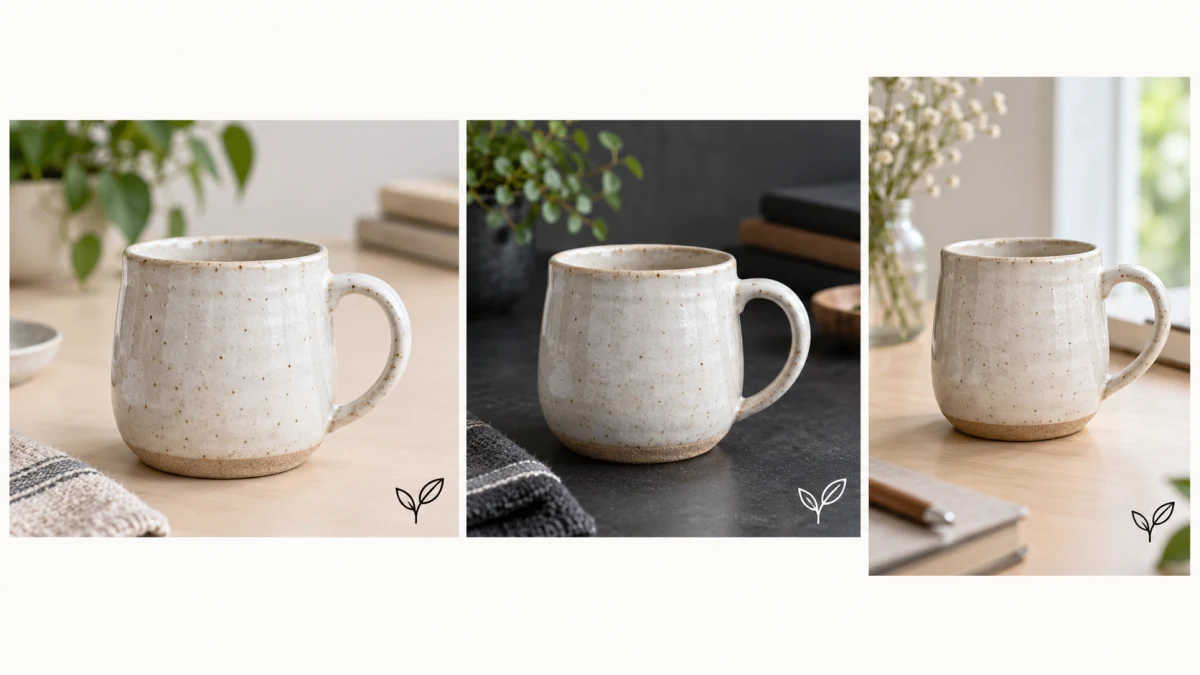
Comprueba el contraste al tamaño final de visualización
Empieza con opacidad moderada y revisa, sin tomar porcentajes como reglas. Una marca blanca se ve sobre mesa oscura y desaparece en pared clara. El color y contorno oscuro opcional ayudan al texto, pero no recolorean ni ajustan automáticamente el contraste del logotipo cargado.
Como la apariencia del logotipo es compartida, una colección con fondos muy distintos puede necesitar una posición neutra en cada imagen, un logotipo diseñado para funcionar sobre ambos o lotes separados con distintos archivos de logotipo. Aleja la marca de un rostro, una etiqueta de precio o una característica del producto en vez de aumentar su opacidad hasta que domine la imagen.
La posición relativa no es un desplazamiento fijo en píxeles. El mismo tamaño relativo da dimensiones diferentes según la imagen; una vertical deja otro espacio alrededor. Revisa cada composición. Si vas a recortar o cambiar tamaño, hazlo primero: un recorte posterior puede eliminar una marca de esquina y una gran reducción volver ilegible el texto.
Usa repetición solo cuando la superposición sea intencional
El modo Repetir distribuye la marca por la imagen en vez de una esquina. Puede servir para una vista previa donde el recubrimiento forme parte de la decisión de publicación; desactívalo para una firma limpia de catálogo. Revisa giro y opacidad sobre una zona detallada: una marca diagonal repetida puede cruzar caras o letras importantes aunque cada copia parezca pequeña.
La herramienta no juzga la composición ni elige automáticamente una posición que evite el sujeto. Conserva el original limpio y descarga la copia marcada como derivado para publicar. No la entregues como único original editable a un diseñador que necesite cambios posteriores.
Revisa las imágenes descargadas antes de publicar
- Descarga primero una muestra y abre el archivo guardado, no solo la vista previa del espacio de trabajo.
- Comprueba la marca al tamaño reducido que usa tu tienda, portfolio o publicación en redes.
- Examina las fotos más claras, más oscuras y con encuadre más ajustado del lote.
- Elige PNG o WebP cuando importe conservar la transparencia del original. JPG rellena las zonas transparentes con blanco.
- Descarga el ZIP del lote y comprueba su contenido. Resuelve cualquier error de exportación individual antes de publicar la colección.
Las fotos y logotipos se procesan en esta pestaña sin subirse. No es un proyecto guardado en la nube y se pierde al recargar; descarga antes de salir. Las exportaciones no copian EXIF ni GPS, pero direcciones, caras o documentos privados visibles siguen ahí salvo que los elimines aparte. Si la foto terminada supera un límite de subida, continúa con Compresor de imágenes y revisa la marca de agua después de comprimir.
Prueba el flujo de trabajo
Añade texto, un logotipo o ambos, ajusta la opacidad y la posición y descarga la colección revisada como ZIP sin subir tus fotos.
Abrir Marcas de agua para imágenes →