
Écrire des prompts IA produisant des sprites utilisables
Demander à un modèle d’image « une planche de sprites d’un chevalier » vous donne une image de planche de sprites. Elle semble correcte dans l’aperçu, mais ne résiste pas au découpage. La différence entre un résultat joli et un résultat exploitable tient surtout à la formulation du prompt, avec des corrections précises et reproductibles.
Pourquoi la plupart des planches de sprites IA sont difficiles à utiliser
Les modèles créent une image continue ; ayant vu des milliers de planches, ils reproduisent le aspect d’une planche de manière convaincante : un personnage répété dans une disposition ordonnée, des écarts à peu près réguliers, un éclairage cohérent. Ils ne calculent pas les limites des cellules. Rien n’impose que la troisième ligne commence exactement 384 pixels plus bas.
Cela entraîne quatre problèmes, chacun avec sa correction.
- La grille n’en est pas une. L’espacement dérive de quelques pixels par cellule et cette dérive s’accumule ; les images en bas à droite sont donc les pires. Divisez la largeur par quatre et vos coupes traversent les têtes.
- L’arrière-plan est incorporé dans l’image. Une demande de planche donne souvent blanc, gris, dégradé ou damier rendu qui est dessin la transparence plutôt que d’être transparent.
- Il y a du texte dessus. Les planches de référence des données d’entraînement sont couvertes de libellés : « WALK CYCLE », numéros d’images, filigrane de l’artiste. Le modèle reproduit cette convention, généralement sous forme de pseudo-lettres illisibles.
- Le personnage change. La couleur de l’armure change entre les images, la cape apparaît et disparaît, les proportions varient. Chaque case est générée comme partie d’une image, pas comme un personnage cohérent prenant successivement différentes poses.
Règle 1 : indiquez la grille exacte sous deux formes
« Une planche de sprites avec plusieurs poses » laisse toute la disposition au modèle : cinq, sept, ou un arrangement irrégulier qui n'est même pas rectangulaire. Indiquez la disposition numériquement, deux fois avec des formulations différentes : « disposés en grille 4×4, 16 sprites au total, 4 rangées de 4 ».
La redondance aide car le modèle associe du texte aux images et la formulation des grilles varie dans ses données. Deux formulations indépendantes du même fait se renforcent. Ajouter « espacements réguliers, espace égal entre tous les sprites, chaque sprite centré dans sa cellule » ne produit pas une grille exacte au pixel, mais réduit mesurablement la dérive à corriger.
Demandez moins de cases que vous ne le pensez nécessaire. La qualité baisse rapidement avec leur nombre, car chaque sprite reçoit moins d’attention du modèle et moins de pixels. Sur un canevas de 1024×1024, une grille 3×3 donne environ 340 pixels par image et une grille 4×4 environ 256 : les deux sont exploitables. Une grille 6×6 donne environ 170 pixels, et les poses commencent à se confondre. Si vous avez besoin de douze images, deux générations de 6 sprites sont généralement meilleures qu’une de 12 ; vous pouvez aussi régénérer la moitié seulement lorsque seule cette moitié est mauvaise.
Règle 2 : précisez les dimensions du canevas
Réglez tout ce que votre générateur permet de régler. Choisissez des dimensions divisibles par votre grille : 1024×1024 se divise exactement par 2 et 4, mais donne 341.33 pour 3 colonnes. Un canevas de 1024×768 avec une disposition 4×3 donne des cellules de exactement 256×256. Même si le modèle ne respecte pas précisément leurs limites, partir de dimensions divisibles élimine une source entière d’erreurs d’arrondi dans la suite du travail.
Choisissez aussi la résolution selon la destination, pas pour impressionner. Si votre sprite s’affiche en 64×64 dans le jeu, le générer en 4096×4096 n’ajoute pas de détails exploitables : ces détails disparaissent à la réduction et compliquent le nettoyage des contours anticrénelés. Générez à deux à quatre fois la taille cible puis réduisez, plutôt qu’à seize fois.
Règle 3 : demandez la transparence, puis vérifiez-la
Mettre « arrière-plan transparent » dans le prompt, ajoutez « PNG avec canal alpha », et si votre outil accepte les instructions négatives, ajoutez background, backdrop, scenery, floor, shadow là.
Vérifiez ensuite que vous l’avez vraiment obtenue, car c’est le piège le plus courant. Les modèles dessinent souvent un damier gris clair et blanc, la convention des éditeurs pour affichage la transparence, sous forme de pixels réellement opaques. Dans une miniature, cela ressemble exactement à un fond transparent. C’est une image de ce fond.
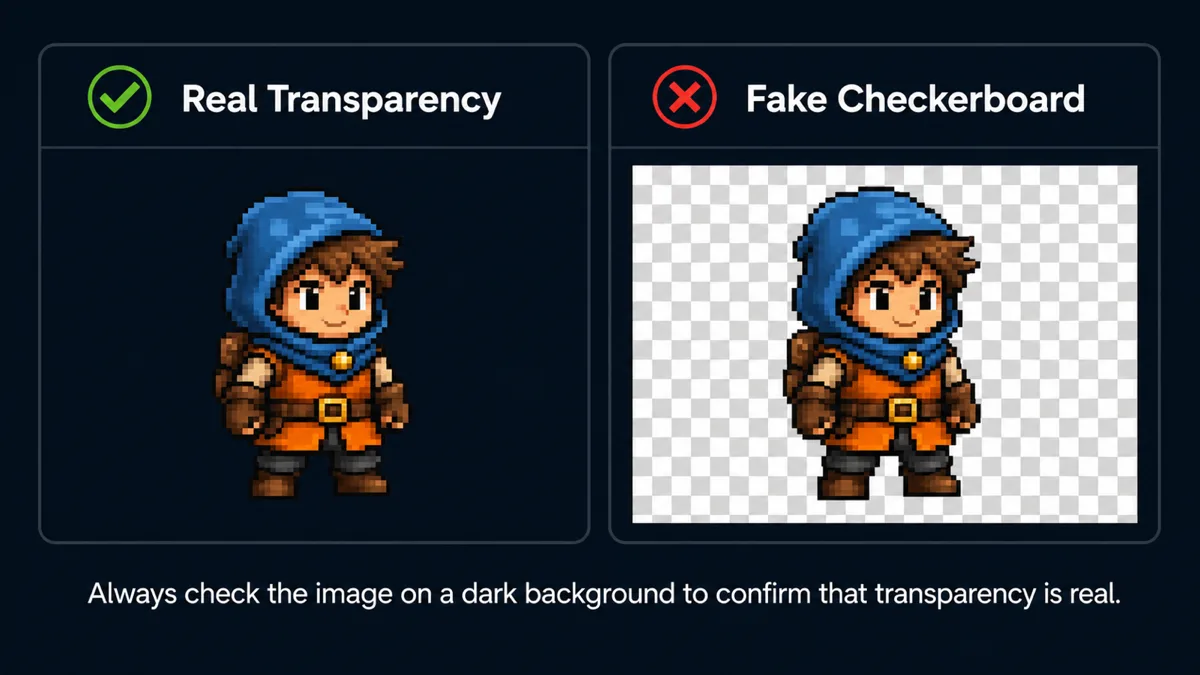
Distinguer les cas en quelques secondes :
- Ouvrez l’image sur un fond sombre, dans un onglet de navigateur en mode sombre ou sur une diapositive noire. La véritable transparence laisse apparaître le fond sombre ; un faux damier reste gris clair.
- Zoomez au maximum sur les carrés du damier. Les vrais damiers d’éditeur gardent une taille fixe à l’écran, quel que soit le zoom ; un damier intégré à l’image grossit avec elle et révèle des carrés flous, imparfaits et légèrement variables.
- Vérifiez le format du fichier. Un JPG ne peut contenir aucune transparence : le format n’a pas de canal alpha. Si le générateur vous a fourni un JPG, son fond est opaque, sans exception.
Si vous obtenez quand même un fond uni, ce qui est fréquent puisque plusieurs générateurs populaires ne peuvent pas produire d’alpha, ne luttez pas avec le prompt. Demandez plutôt une couleur de fond absente de votre sujet : « arrière-plan magenta uni, #FF00FF, sans dégradé ni ombre ». Magenta vif et vert fluorescent sont traditionnels pour cette raison. Supprimez-les ensuite en une passe avec suppression du fond avant le découpage. Le supprimer une fois sur toute la planche donne une seule opération et un résultat cohérent ; le faire ensuite sur seize images donne seize occasions de diverger.
Quelle que soit la méthode choisie, supprimez le fond avant le découpage, pas après. Cet ordre est important à deux titres : il réduit le travail, et le découpage basé sur le contenu a besoin du canal alpha pour trouver les limites des sprites.
Règle 4 : interdisez explicitement le texte
Ajouter « aucun texte, étiquette, numéro, filigrane, signature, titre ni bordure de case » à chaque prompt de planche de sprites. Dans les outils avec prompts négatifs, placez-y les mêmes termes et ajoutez letters, typography, caption, UI, logo.
Cela ne fonctionnera pas à chaque fois. Dans les données d’entraînement, l’association entre « sprite sheet » et illustrations de référence légendées est forte, et certains modèles ajouteront quand même une légende. La consigne mérite néanmoins d’être incluse, car elle réduit leur fréquence. Une étiquette isolée dans un coin se recadre facilement ; entre les sprites, elle est reconnue comme du contenu par toute détection automatique et découpée comme une image distincte.
Il en va de même pour les bordures décoratives. « Pas de bordures de cadre, pas de bordures de cartes, pas d’ombre portée derrière les sprites » empêche le modèle de dessiner chaque cellule dans une petite boîte bordée, charmante mais incompatible avec une découpe propre.
Règle 5 : fixez le style et décrivez un sujet par cellule
La cohérence des cases est difficile et précieuse. Ce qui aide :
- Nommez précisément le style. « Pixel art 16 bits, époque SNES, palette limitée » contraint le modèle bien davantage que « pixel art ». De même : « Vectoriel plat, contours épais uniformes, sans dégradés ».
- Décrivez la palette. « Palette limitée à 8 couleurs : armure bleu acier, cuir brun, bordures dorées ». Nommer les couleurs évite que l'armure passe de l'argent au bronze au milieu de la planche.
- Fixez caméra et éclairage. « Vue de côté, orthographique, éclairage plat uniforme, sans ombres portées ». Les ombres posent problème : sous chaque sprite, elles entrent dans son rectangle englobant et déplacent l'alignement.
- Un sujet par case, explicitement. « Chaque case contient exactement un personnage entier, aucun chevauchement, un espace vide net entre les sprites ». Aucun découpage automatique ne peut séparer des sprites superposés, car il n'existe aucun espace à détecter.
- Énumérez les poses. Au lieu de « cycle de marche », énumérez-les : « ligne 1 marche vers la droite, ligne 2 marche vers la gauche, ligne 3 repos, ligne 4 attaque ». Vous obtenez une meilleure couverture et savez ensuite ce que vous regardez.
Deux exemples de prompts complets
Planche de personnages en pixel art
16-bit pixel art sprite sheet of a knight in steel blue armor with a brown leather belt and gold trim. Arranged in a 4x4 grid, 16 sprites total, 4 rows of 4, evenly spaced with equal gaps, each sprite fully centered inside its cell with clear empty space around it. Row 1: walk cycle facing right. Row 2: walk cycle facing left. Row 3: idle breathing. Row 4: sword attack. Side view, orthographic, flat even lighting, no cast shadows, restricted 8-color palette, consistent character proportions and colors across every frame. Transparent background, PNG with alpha channel. No text, no labels, no numbers, no watermark, no frame borders, no background scenery. 1024x1024.
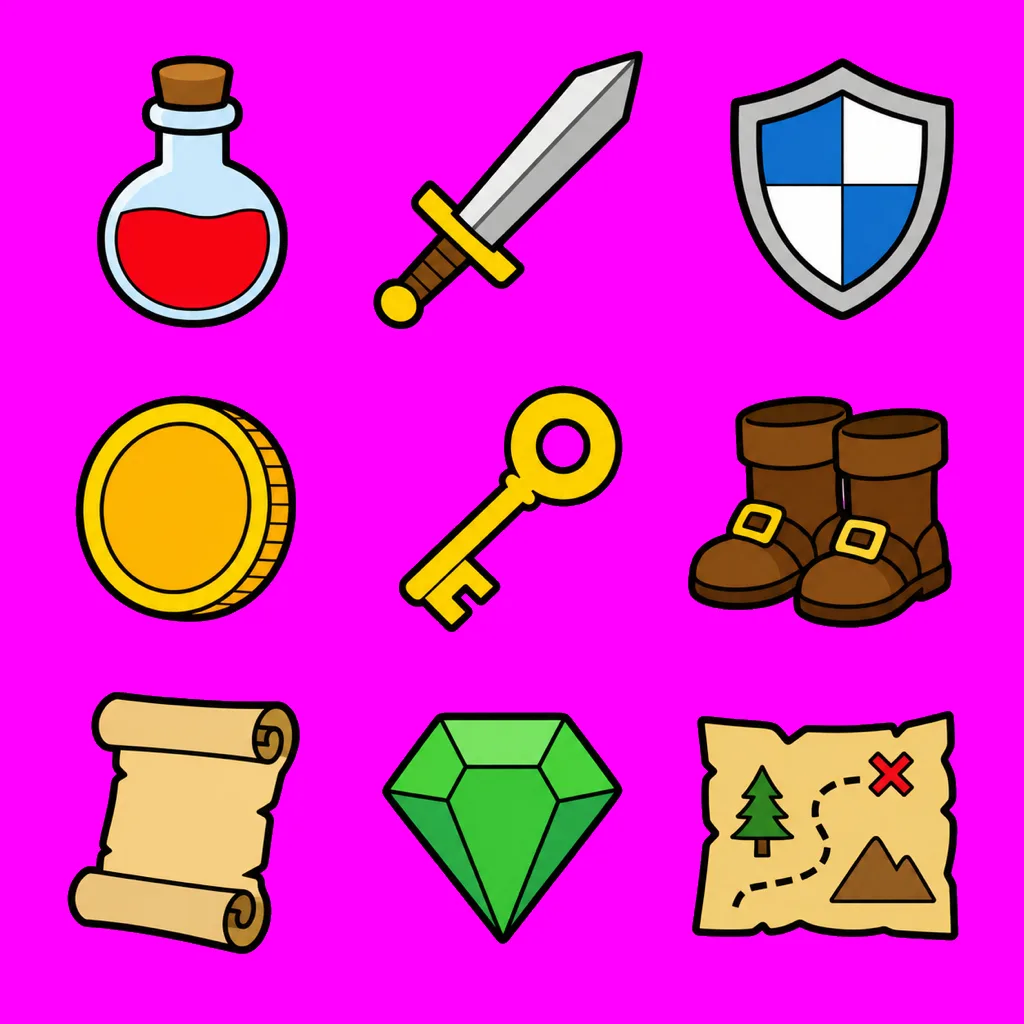
Icônes d'objets vectorielles plates
Flat vector game item icons, thick uniform black outlines, no gradients, no shading. Arranged in a 3x3 grid, 9 icons total, 3 rows of 3, evenly spaced, each icon centered in its cell with generous empty margin. Items: health potion, mana potion, iron sword, wooden shield, gold coin, bronze key, leather boots, spell scroll, red gem. Consistent line weight and palette across all nine. Solid flat magenta background #FF00FF, no gradient, no shadow. No text, no labels, no watermark, no borders. 1024x1024.
Notez la différence volontaire : le second demande un fond magenta uni plutôt que de la transparence. Si votre générateur ne peut pas produire de véritable alpha, demander une couleur facile à supprimer vaut mieux que lui demander quelque chose qu’il simulera. Adaptez-vous aux capacités réelles de votre outil.
La méthode après génération
- Générer avec les contraintes ci-dessus. Produisez trois ou quatre variantes : la génération est peu coûteuse et la cohérence dépend de la chance ; choisissez donc la meilleure plutôt que de réparer la première.
- Vérifier le fond sur un fond sombre. Un vrai alpha ou une couleur unie pouvant être supprimée ? Si le fond est opaque, utilisez suppression du fond sur toute la planche maintenant.
- Découper à Découpeur de planches de sprites. Le découpage magique lit l'alpha pour trouver les limites réelles. Si les sprites se touchent ou sont reliés par une lueur, passez à Manuel et préréglages : six déplacements pour seize images.
- Compléter jusqu’à une taille commune si vous avez rogné chaque image à ses propres limites. Des images de dimensions différentes sur un pivot commun donnent l’impression que l’animation oscille. Centrez horizontalement, alignez en bas verticalement et complétez avec de la transparence.
- Importer en PNG. Consultez le Unity et Godot guides sur les réglages d’importation importants.
Questions fréquentes
Quel générateur produit les planches de sprites les plus exploitables ?
Celui qui produit un vrai canal alpha, quel qu’il soit pour vous aujourd’hui. La régularité des grilles est médiocre chez tous et se corrige au découpage. Les fonds incorporés sont le problème coûteux ; une transparence native vaut donc plus qu’une illustration légèrement meilleure.
Puis-je demander une taille précise, comme 32×32 ?
Vous pouvez le demander, mais ce sera traité comme une indication de style plutôt qu’une contrainte. Les modèles ne contrôlent pas la sortie pixel par pixel. Vous obtenez un dessin ressemblant à du pixel art basse résolution, rendu en haute résolution. Réduisez ensuite au plus proche pour obtenir un véritable 32×32.
Le personnage change d’apparence entre les images. Une solution ?
En partie. Préciser les couleurs et les matériaux aide beaucoup. Au-delà, générez moins de sprites par planche ou utilisez l’image-à-image avec une référence du personnage choisi, afin que chaque génération parte du même repère visuel plutôt que du seul texte.
Faut-il générer une planche ou un sprite à la fois ?
Une génération à la fois offre une meilleure cohérence et bien plus de pixels par sprite ; une planche est plus rapide et moins chère. Un compromis pratique consiste à générer de petits lots de quatre à six poses apparentées, ce qui maintient un contexte visuel commun sans priver une image de résolution.
Des prompts pour commencer, des outils pour terminer
Copiez un prompt prêt à l’emploi depuis la bibliothèque créative, générez votre planche, puis découpez-la en images dans le navigateur. Les deux fonctionnent localement dans votre navigateur, sans rien téléverser.
Explorer les promptsOuvrir le découpeur de planches