
Transformer une photo en pixel art : résolution, couleurs et tramage
Une petite image n'est pas automatiquement du pixel art utilisable. Choisissez une silhouette lisible, comparez les résolutions et limitez les couleurs avant d'évaluer le tramage.
Commencer par la silhouette, pas par davantage de réglages
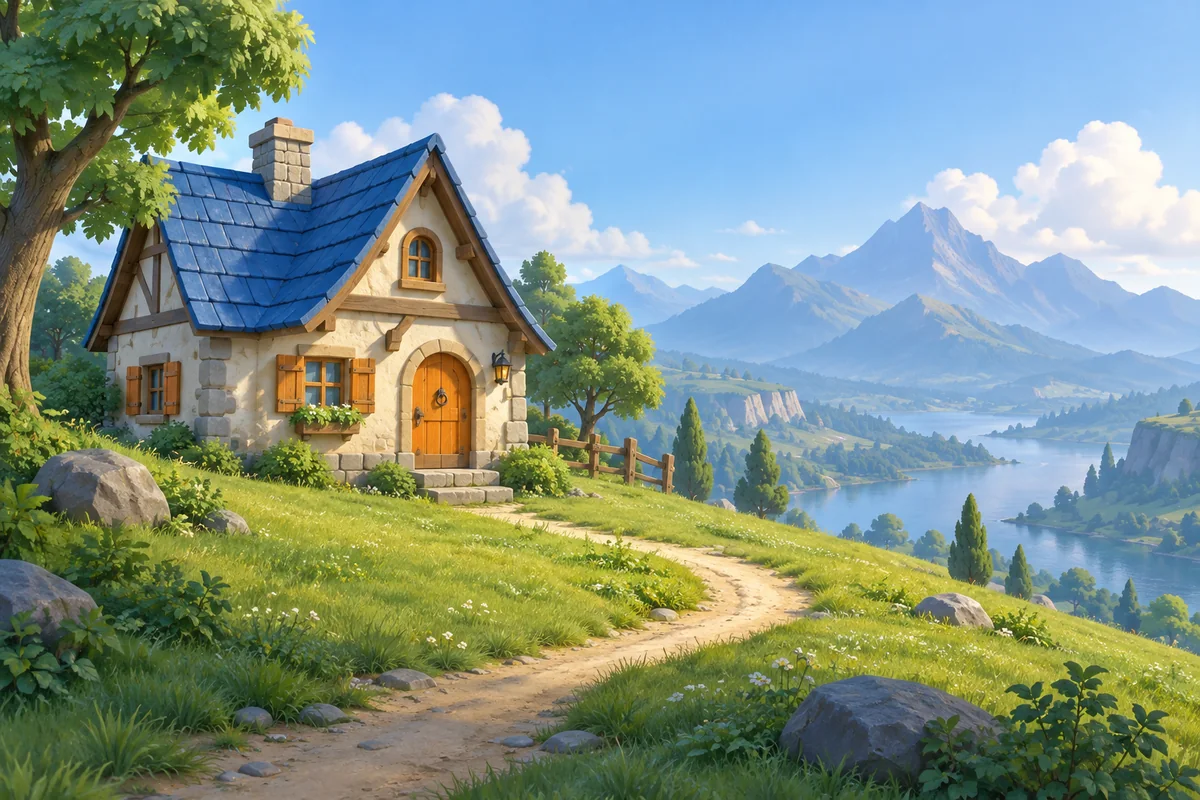
Une photo nette en grand peut devenir illisible à 32 pixels. Décidez ce qui doit rester reconnaissable : toit, visage, outil ou logo. Recadrez d'abord les alentours gênants avec l'outil de recadrage s'ils prennent des pixels au sujet.
Dans l'exemple de la maison, le toit bleu et l'entrée chaleureuse sont de bons repères. Feuilles et tuiles fines sont moins importantes. La source est générée par IA ; cela ne promet pas un dessin de jeu fait main à partir de toute photo.
Comprendre la taille du grand côté
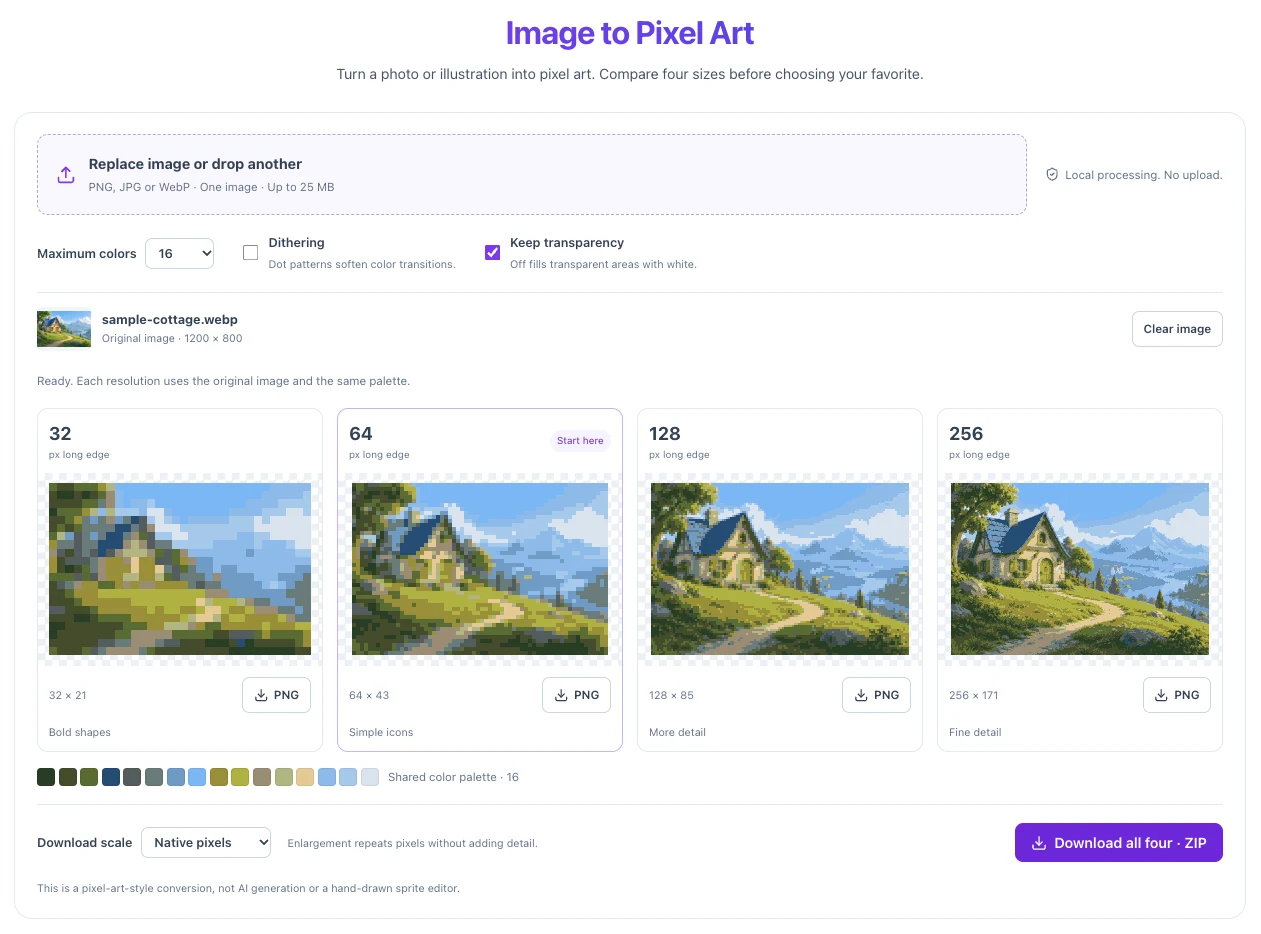
Les tailles désignent le grand côté, pas un recadrage carré. Une image de 1200 × 800 devient environ 32 × 21, 64 × 43, 128 × 85 ou 256 × 171 pixels. L'arrondi change légèrement le rapport, sans rien couper volontairement.
Utilisez 32 pixels pour des formes marquées, 64 pour des icônes simples, 128 ou 256 pour des scènes détaillées. Ce sont des pistes, pas des exigences de moteur de jeu. Vérifiez la taille native avant un usage dans une interface.
Choisir les couleurs avant le tramage
Commencez avec 16 couleurs. Si le sujet se confond avec le fond, essayez 32 ou 64. S'il y a trop de bruit, essayez 8 ou 16 et simplifiez la source. Le maximum est un plafond : une image aux aplats peut utiliser moins de couleurs.
Les quatre aperçus partagent une palette issue d'un échantillon de 256 pixels de l'original. Vous comparez les résolutions plutôt que quatre gammes de couleurs différentes. La palette est calculée pour cette image, pas prédéfinie pour une console.
Le tramage aide les dégradés mais peut masquer les petits détails
Le tramage dispose les couleurs proches de la palette en motifs de points pour suggérer des nuances intermédiaires. Essayez sur un ciel, des ombres douces ou des matières lisses. Comparez avec et sans tramage à la même limite de couleurs.
Sur une petite icône, les points peuvent gêner les yeux, contours et signes importants. Désactivez le tramage si une silhouette claire prime sur un dégradé doux. Le convertisseur utilise la diffusion d'erreur Floyd–Steinberg sans ajouter de couleurs à la palette.
Garder un PNG natif avant de l'agrandir
Pixels natifs télécharge le véritable résultat en basse résolution. Un téléchargement 4× répète chaque pixel en un bloc uni. Un résultat de 64 × 43 devient 256 × 172 mais garde les mêmes détails. Conservez le fichier natif pour le modifier ensuite.
PNG conserve les valeurs des pixels et la transparence. Conserver la transparence garde le canal alpha échantillonné ; désactivé compose les zones transparentes sur du blanc. Aucune option ne supprime un fond photographique existant.
Vérifier le résultat là où il sera utilisé
Placez le PNG sur le fond clair ou sombre prévu. Vérifiez la lisibilité des formes importantes et si le tramage ressemble à du bruit. Si l'image est chargée, améliorez la composition avant d'ajouter des couleurs.
Pour un jeu, utilisez si nécessaire un filtrage de texture au plus proche voisin et testez le sprite à sa taille réelle d'affichage. Cet outil ne produit ni images d'animation, ni fichiers à couleurs indexées, ni feuille de sprites complète. Utilisez les outils associés après avoir préparé l'image convertie.
Recadrage d'images · Agrandisseur de pixel art
Essayez la méthode
Comparez quatre résolutions d'une même source, ajustez la limite de couleurs et téléchargez des PNG natifs ou agrandis.
Convertir une image en pixel art →