
Tailles Instagram sans recadrage
Il existe mille listes de dimensions Instagram, mais presque aucune ne répond à la vraie question : non « à quelle taille exporter ? », mais « pourquoi Instagram a coupé le haut de ma photo ? ». La réponse est une règle : Instagram accepte une plage limitée de ratios, et recadre au centre ce qui la dépasse. Comprenez la règle et les chiffres deviennent bien moins importants.
La règle derrière chaque question « pourquoi a-t-il recadré ? »
Instagram n’affiche pas votre image dans n’importe quelle forme. Chaque emplacement de l’application — fil, Story, Reel, grille de profil — possède un cadre fixe dans lequel votre image doit entrer. Si son ratio correspond déjà à un format pris en charge, elle s’ajuste exactement et rien n’est perdu. Sinon, Instagram choisit le ratio accepté le plus proche et coupe l’excédent.
Deux aspects de cette coupe expliquent presque toutes les plaintes sur le traitement des photos par la plateforme.
D'abord, le recadrage part du centre. Instagram n’analyse pas votre photo pour trouver le sujet et recadrer autour. Il prend le centre du cadre et retire autant sur les bords opposés. Sur une image trop haute, vous perdez le haut et le bas, généralement le ciel et le sol, et très souvent le sommet d’une tête. Sur un panorama trop large, vous perdez les côtés gauche et droit, précisément là où se trouvent souvent les parties intéressantes. L’importation vous permet de repositionner manuellement le recadrage, mais si vous passez cette étape rapidement, vous obtenez un cadrage centré.
Deuxièmement, le recadrage et la compression sont des problèmes distincts. Instagram réencode toutes les images importées, sans exception. Aucun réglage d’exportation, aucune dimension magique ni aucun format de fichier ne permet d’éviter ce réencodage. Respecter les dimensions Instagram ne préserve donc pas votre qualité de compression : cette bataille est déjà perdue. Ce que permet le respect des dimensions fait contrôler, c’est si la plateforme recadre votre composition et si elle doit rééchantillonner vos pixels. Ce sont les deux éléments qui restent sous votre contrôle et les deux sujets de cet article.
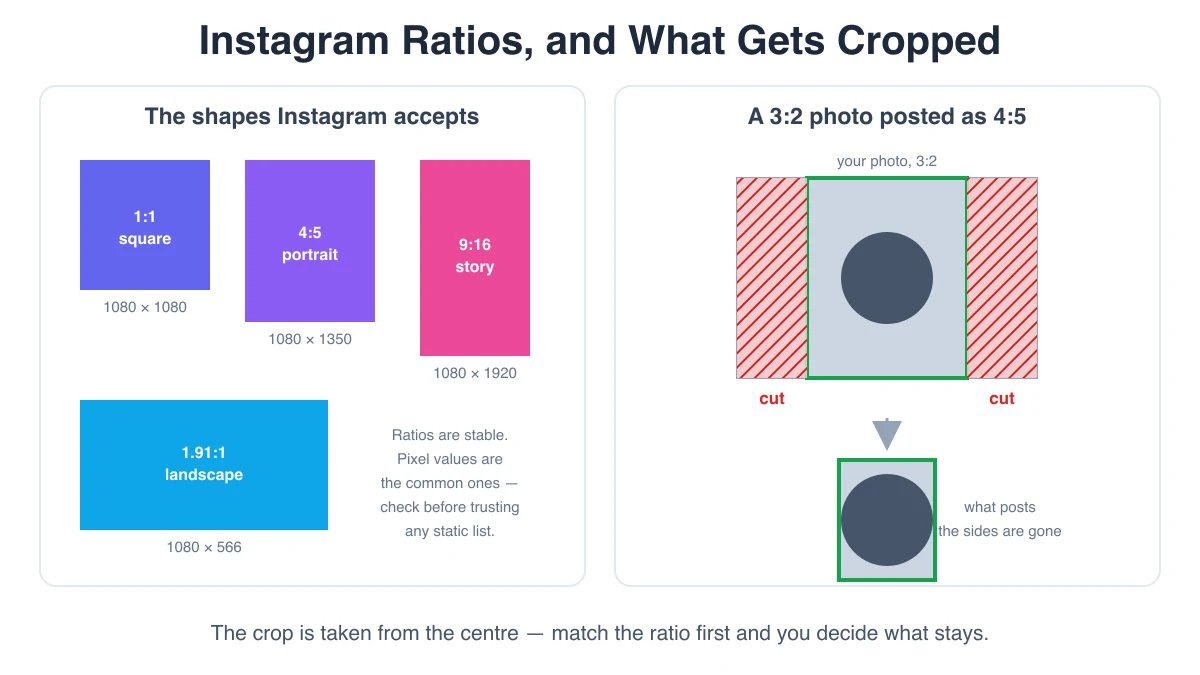
Publications du fil : plage acceptée
Pour une photo classique dans le fil, Instagram accepte une plage de ratios allant du paysage, avec environ 1.91:1 au plus large, au carré en 1:1, puis au portrait en 4:5 au plus haut. Cette plage est stable depuis des années : il est donc plus utile de la connaître comme un ensemble que de mémoriser des dimensions précises en pixels.
| Format du fil | Rapport largeur/hauteur | Taille courante en pixels | À utiliser lorsque |
|---|---|---|---|
| Carré | 1:1 | 1080 × 1080 | Choix par défaut le plus sûr ; correspond à la vignette de profil classique |
| Portrait | 4:5 | 1080 × 1350 | Hauteur maximale dans le fil |
| Paysage | 1.91:1 | 1080 × 566 | Scènes larges ; plus faible encombrement sur un écran de téléphone |
| Story / Reel | 9:16 | 1080 × 1920 | Surfaces verticales plein écran |
Considérez la colonne des pixels comme une convention largement utilisée, pas comme une spécification officielle de Meta. Les ratios sont la partie stable ; 1080 est la largeur adoptée par l’écosystème, car Instagram sert depuis longtemps ses images de fil pleine taille à cette largeur. En exportant à 1080 sur le bord contraint et avec le bon ratio, vous correspondez aux attentes de la plateforme.
Pourquoi 4:5 est le format de publication le plus haut
Les publications portrait fonctionnent bien pour une raison peu glamour : une image plus haute occupe davantage l’écran pendant le défilement, et retient donc l’attention plus longtemps. Les créateurs l’ont immédiatement remarqué, et la question suivante était évidente : peut-on aller encore plus haut, en 2:3 ou en 9:16 comme une Story ?
Ce n’est pas possible : la limite est 4:5. Instagram limite la hauteur du fil, car la légende, la ligne du compte et les boutons d’action doivent partager l’écran avec l’image. Une publication remplissant verticalement la fenêtre repousserait toute l’interface hors écran. 4:5 n’est donc pas arbitraire : c’est la forme la plus haute qui laisse encore de la place au reste de la publication.
Conséquence pratique : si vous fournissez à Instagram une photo verticale 9:16 pour le fil, elle sera recadrée au centre en 4:5. Environ le quart supérieur et le quart inférieur disparaissent. Ce décalage est la cause la plus courante de la plainte « Instagram a recadré ma photo », car les téléphones prennent par défaut des photos hautes et les Stories habituent au vertical.
La grille de profil est un cadre distinct
Un autre recadrage intervient ensuite et surprend souvent les utilisateurs. Votre publication apparaît deux fois : à son véritable ratio dans le fil, puis en vignette dans la grille de profil. La grille possède sa propre forme de case fixe : si le ratio ne correspond pas, la publication est à nouveau recadrée pour la vignette, depuis le centre comme auparavant.
Stories et Reels : 9:16, moins les zones inutilisables
Les Stories et Reels sont des surfaces verticales plein écran : la cible est donc 9:16, généralement exportée en 1080 × 1920. Tout format plus court que 9:16 est complété par un fond flouté ou uni, ou agrandi et recadré, selon l’emplacement et la manière de publier.
La difficulté n’est pas le ratio, mais le fait qu’une Story n’est pas un canevas libre. L’application superpose son interface : profil, barres de progression et bouton fermer en haut, champ de réponse, invitations à utiliser des stickers et commandes de partage en bas. Dans un Reel, la légende, le libellé audio et les actions couvrent aussi la vidéo. Tout ce que vous placez dessous est masqué ou illisible.
Une Story a donc une zone sûre : une bande centrale où votre contenu reste visible. Le repère courant consiste à laisser les quelque 250 pixels du haut et 250 du bas d’un canevas haut de 1920 libres de contenu important, soit une zone centrale d’environ 1080 × 1420. Considérez cela comme une convention pratique, pas une constante publiée : les hauteurs d’interface varient entre iOS et Android, les modèles de téléphone avec différentes encoches et zones d’accueil, et les versions d’application. Le principe compte : composez au centre et réservez les bords au fond.
Les Reels ont un cadre supplémentaire à considérer. L’image de couverture, qui représente le Reel dans la grille de profil et l’onglet Reels, est recadrée à partir du cadre complet 9:16 selon un autre ratio. Une couverture parfaite en plein écran peut perdre tout son sujet une fois réduite à une tuile. Si le Reel compte, choisissez délibérément sa couverture et vérifiez la tuile plutôt que d’accepter l’image choisie par l’application.
Carrousels : tout hérite de la première diapositive
C’est le piège, qui mérite sa section car rien dans l’interface ne vous avertit.
Un carrousel partage un seul rapport, pris sur la première diapositive ajoutée. Chaque diapositive suivante est adaptée à ce même cadre. Commencez par une photo carrée puis ajoutez un portrait : celui-ci est recadré au centre en carré, alors que publié seul, il aurait été parfaitement accepté en 4:5.
En pratique, la plupart des personnes choisissent 4:5 pour les carrousels, car c’est le format le plus haut et qu’un carrousel cherche généralement à retenir l’attention sur plusieurs diapositives. Le carré est plus tolérant si vos diapositives mélangent des photos que vous ne maîtrisez pas. Les deux conviennent ; laisser le hasard décider ne convient pas, comme lorsque vous sélectionnez simplement les images dans l’ordre proposé par la galerie.
La photo de profil
La photo de profil est affichée en cercle ; la règle pratique ne concerne donc pas le nombre de pixels : chargez un carré et gardez tous les éléments importants dans le cercle inscrit. Les coins sont toujours coupés, partout où votre avatar apparaît. Les logos portant du texte en bord inférieur sont les victimes classiques.
Elle s’affiche en petit, quelques dizaines de pixels dans un fil de commentaires ; les détails sont donc inutiles, mais n’importez pas pour autant une image minuscule. Une taille courante est 320 × 320, et choisir un peu plus grand ne coûte rien puisque l’image sera réduite. La véritable contrainte de conception est la lisibilité en vignette : une forme forte, un contraste élevé, aucun texte fin.
Pourquoi charger en 4K ne rend pas votre publication plus nette
L’intuition paraît logique : plus de pixels à l’entrée, plus de détails à la sortie. Elle est fausse ici, et comprendre pourquoi évite de nombreux exports inutiles.
Instagram stocke et diffuse les images du fil à ses propres dimensions. La largeur de référence d’une photo en pleine taille dans le fil est depuis longtemps de 1080 pixels. Importez une image large de 4096 pixels : le serveur la réduit à cette largeur puis la réencode. Vos pixels supplémentaires sont supprimés avant que quiconque voie la publication. Pire, cette réduction implique un rééchantillonnage : le serveur applique son propre filtre de mise à l’échelle et ses choix d’accentuation, sans que vous puissiez contrôler l’un ou l’autre. Les textures fines, petits textes et motifs denses sont précisément ce que le rééchantillonnage brouille.
Charger à la taille cible signifie que seul le réencodage intervient. Charger bien au-dessus implique un rééchantillonnage et un réencodage. C’est pourquoi il est conseillé d’adapter, et non de maximiser.
Une taille trop faible nuit vraiment, et son effet n’est pas symétrique avec une taille trop grande. Une image de 800 pixels de large doit être agrandie haut pour remplir un cadre de 1080 pixels de large, et l’agrandissement invente des pixels jamais capturés. Le résultat est visiblement flou, sans qu’aucun réglage de compression puisse le réparer. Entre les deux erreurs, une image trop petite est bien plus dommageable qu’une image trop grande.
Vérifiez la cohérence des chiffres plutôt que de faire confiance à une liste
Toute liste statique des dimensions Instagram, y compris celle-ci, commence à vieillir dès sa publication. Meta modifie la grille de profil, ajuste les formats acceptés dans le fil, ajoute un emplacement et change discrètement la largeur des images diffusées. Les ratios évoluent lentement ; les dimensions en pixels changent plus vite ; et les listes tierces se recopient et deviennent obsolètes ensemble.
Trois habitudes pour vérifier concrètement :
- Regardez votre compte. La forme des tuiles de profil, la part d’une Story couverte par l’interface et le recadrage des carrousels s’observent directement en trente secondes sur votre téléphone. Cela vaut mieux que tout article.
- Publiez une image test avec des repères. Exportez une image simple avec une bordure et une croix centrale au ratio prévu, publiez-la en privé ou sur un compte de test et observez ce qui reste visible. C’est la seule méthode donnant la réponse actuelle plutôt qu’une information mémorisée.
- Fiez-vous aux ratios plutôt qu’aux comptes de pixels. Si vous exportez en 4:5, le ratio reste correct que la plateforme diffuse en 1080, 1440 ou autrement l’année prochaine. Si vous fixez 1080 × 1350 dans un modèle et que la plage de ratios change, vous le découvrirez par un mauvais recadrage.
Si vous découpez une image en neuf tuiles pour la grille de profil plutôt que de publier des photos individuelles, les règles changent encore : les tuiles doivent être identiques et correspondre à la forme des cases. Cette procédure est présentée séparément dans Diviser une photo en grille Instagram 3x3.
Un flux court qui évite tout cela
- Choisissez d’abord l’emplacement de publication. Fil, Story, Reel et carrousel ont des cadres différents : décidez avant l'export.
- Choisissez le ratio, pas les pixels. 1:1, 4:5 ou 1.91:1 pour le fil ; 9:16 pour Stories et Reels ; carré pour l'avatar.
- Recadrez vous-même à ce rapport. C’est tout l’intérêt : vous choisissez ce qui disparaît plutôt que de laisser un recadrage centré décider.
- Exportez à la taille cible, pas au-dessus. 1080 sur le bord contraint est l'objectif habituel. N'exportez jamais en dessous.
- Vérifiez la deuxième image. Vignette de profil pour une publication du fil, zone sûre pour une Story, couverture de Reel, ratio de la première diapositive d’un carrousel.
Questions fréquentes
Pourquoi Instagram a-t-il recadré ma photo ?
Parce que son ratio sortait de la plage acceptée par Instagram pour cet emplacement. L’image a été adaptée au ratio pris en charge le plus proche et l’excédent a été coupé sur les bords, depuis le centre. Une photo haute de téléphone perd le haut et le bas dans le fil, limité à 4:5 ; un panorama perd ses côtés. Recadrez vous-même au bon ratio avant l’importation : le recadrage ne sera plus une surprise, puisque vous l’aurez choisi.
Envoyer en 4K rend-il plus net ?
Non. Instagram diffuse les images du fil à sa propre largeur, fixée depuis longtemps à 1080 pixels. Toute image plus grande est donc réduite sur le serveur avant d’atteindre le spectateur, selon une méthode que vous ne contrôlez pas, puis réencodée. Vous ne gagnez rien et ajoutez une étape avec perte. Importer une image plus petite que la cible fait nuit visiblement au résultat, car l’image doit être agrandie. Adaptez la taille ; ne la maximisez pas.
Quelle taille choisir pour un carrousel ?
Le ratio de votre choix, mais toutes les diapositives doivent avoir ce même ratio, car le carrousel adopte la forme de la première et recadre les autres au centre pour correspondre. 4:5 est le choix habituel : c’est le ratio le plus haut du fil et un carrousel cherche à retenir l’attention. Redimensionnez chaque diapositive au ratio choisi avant de commencer, puis ajoutez d’abord l’image qui définit ce ratio.
Pourquoi ma story est-elle masquée par des boutons ?
Parce que l’application dessine son interface sur l’image : barres de progression, profil et bouton de fermeture en haut, champ de réponse et commandes de partage en bas. Aucun export ne change cela. Évitez de placer du contenu important dans les quelque 250 pixels du haut et du bas d’un canevas de 1080 × 1920. C’est un repère pratique, car la hauteur de l’interface varie selon l’appareil et la version. Considérez ces bords comme du fond, pas comme une zone de texte.
Redimensionnez selon un préréglage Instagram avant téléversement
Le Redimensionneur Instagram ajuste une photo au préréglage choisi : carré, portrait 4:5, paysage 1.91:1 ou 9:16 pour Stories et Reels. Choisissez fit pour garder toute l’image et remplir l’espace restant d’une couleur ou d’une copie floutée de la photo, fill pour recadrer au cadre, ou stretch si vous le voulez vraiment. L’aperçu montre le recadrage avant validation : vous décidez de ce qui sera coupé au lieu de le découvrir après publication. Tout s’exécute dans votre navigateur ; rien n’est envoyé nulle part.
Ouvrir le redimensionneur Instagram