
Fusionner PDF et réordonner les pages
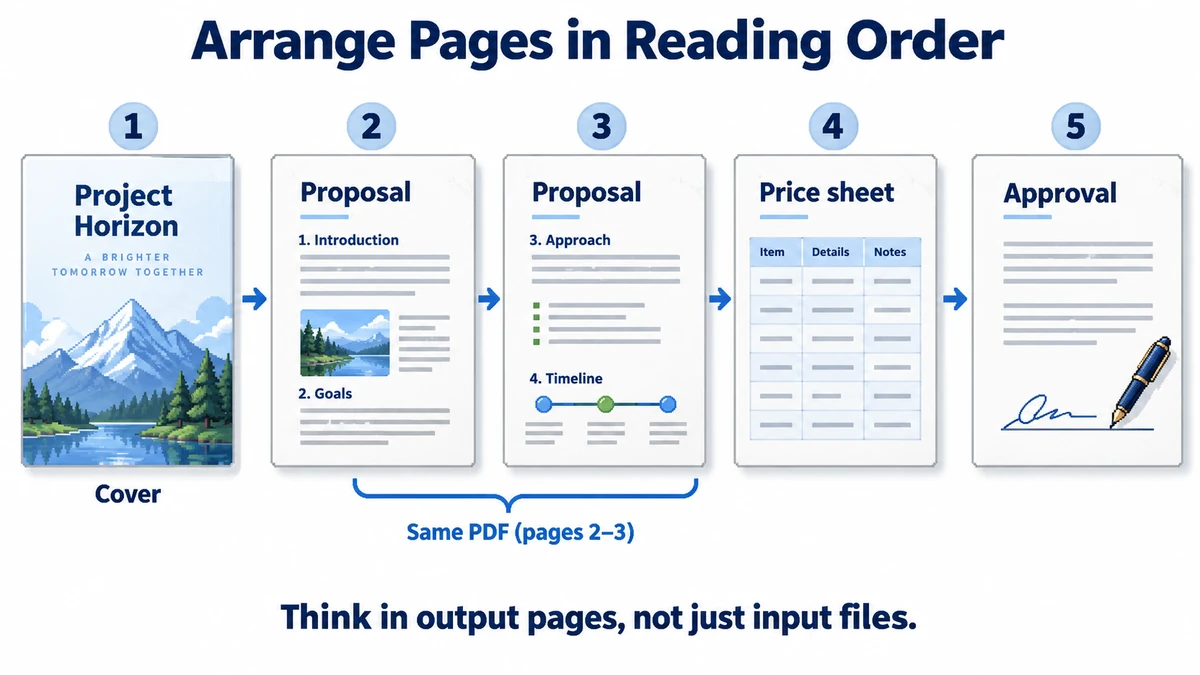
Une proposition, une grille tarifaire et une page de signature photographiée doivent devenir un seul PDF, mais ajouter simplement des fichiers entiers à la suite place une page au mauvais endroit. La méthode fiable consiste à raisonner en pages de sortie, pas en fichiers d’entrée : placez chaque page dans l’ordre de lecture, puis examinez le document exporté.
Partez de l’ordre de lecture final et remontez à rebours
Supposons que le document final doive contenir : couverture, pages 1–2 de la proposition, tarif, approbation signée. Chargez les PDF de proposition et de tarif, puis regardez la liste à gauche. Elle représente la sortie, pas seulement les fichiers sources. Un PDF de deux pages apparaît comme deux cartes distinctes ; vous pouvez donc insérer le tarif entre elles ou en retirer une sans modifier l’original.
- Ajoutez les PDF ensemble, ou ajoutez-en un puis utilisez le même panneau pour en ajouter d’autres. Vérifiez le nombre de pages après chaque importation : une page blanche inattendue est plus facile à repérer à ce stade.
- Faites glisser une carte de page vers sa nouvelle position. Si cela est difficile, sélectionnez la page et utilisez Monter, Descendre ou Déplacer vers. Le numéro de chaque carte représente sa position dans le fichier final.
- Déposez une image de signature PNG, JPG ou WebP dans la barre latérale à la position souhaitée. Chaque image devient une page PDF. Une photo haute de téléphone peut devenir une page haute : prévisualisez-la avant de continuer.
- Sélectionnez les pages indésirables avec leurs cases, puis utilisez Supprimer la sélection. Les originaux restent inchangés ; Annuler restaure la dernière modification de page pendant le travail.
- Passez à l’aperçu double page pour examiner une double page. Ajuster la page garde la page sélectionnée visible sans régler sans cesse le zoom.
Vérifier au-delà des miniatures
Les miniatures servent à vérifier l’ordre, pas à relire le contenu. Après téléchargement, rouvrez le PDF dans un lecteur habituel et vérifiez les premières pages, celles du milieu et les dernières, ainsi que chaque transition où deux fichiers ont été réunis. Vérifiez que le texte est lisible, qu’une page photographiée est à l’endroit et qu’aucune feuille vide ou en double ne s’est glissée dans le document.
| Problème | Points à vérifier |
|---|---|
| Ordre des pages incorrect | Comparez la barre latérale à la liste écrite de l'ordre prévu. |
| La page d'image semble trop grande | Recadrez ou redimensionnez avant insertion ; les proportions naturelles sont conservées. |
| Formulaire ou signature au comportement différent | Utilisez le document original pour les champs importants sur le plan juridique ou opérationnel ; la fusion peut modifier des fonctionnalités propres au document. |
| Le fichier ne s'ouvre pas | Les PDF protégés par mot de passe ne sont pas pris en charge ; déverrouillez-les d’abord avec l’autorisation nécessaire. |
Quand cet outil n’est pas la bonne dernière étape
La fusion est une modification structurelle. Elle peut invalider une signature numérique, et les formulaires interactifs ou d’autres fonctions du document peuvent ne pas être conservés. Si le document possède une signature juridiquement importante ou des champs de formulaire actifs, conservez les originaux et vérifiez la sortie dans le logiciel du destinataire. Pour un support de présentation simple, un ensemble de factures ou un portfolio, l’ordre des pages et la vérification visuelle sont généralement les principaux contrôles.
Choisir le réordonnancement le plus simple selon la distance
Faites glisser une carte pour un déplacement proche, utilisez Monter ou Descendre pour avancer d’une page, et Déplacer vers pour une destination éloignée. Pour déplacer la page 28 en position 3, saisir la destination présente moins de risques d’erreur que de faire défiler une longue liste à répétition. Vérifiez ensuite le nouveau numéro de sortie et les pages voisines.
Pour supprimer un seul doublon, utilisez sa corbeille individuelle ; pour plusieurs pages sans rapport entre elles, utilisez les cases à cocher. Vérifiez le nombre sélectionné avant Supprimer la sélection. Annuler restaure les modifications récentes des pages, mais l’ajout d’une nouvelle source efface l’historique. En cas de suppression erronée, annulez avant d’ajouter des fichiers ; vos originaux restent toujours disponibles pour recréer un espace de travail.
Préparer une photo de téléphone avant de l’ajouter comme page
L’outil de fusion ne numérise, ne redresse, n’accentue et ne lit par OCR aucune photo. Recadrez pour retirer le bureau, corrigez l’orientation et vérifiez l’écriture dans un éditeur avant insertion. Une photo de signature est une image, pas une signature numérique cryptographique. Son insertion ne vérifie pas l’identité du signataire.
Chaque photo conserve ses proportions au lieu d’être placée dans un modèle A4 fixe. Si vous avez besoin d’un format de papier et de marges uniformes, préparez les images avec Images vers PDF d’abord, puis fusionnez ce PDF. Ajuster à la page dans le lecteur adapte les différentes formes de pages à l’écran ; cela n’uniformise pas les dimensions de papier exportées.
Utiliser une courte liste de contrôle avant envoi
- Le nombre de pages correspond à la couverture, au contenu et aux pièces jointes prévus.
- Les jonctions suivent la lecture et il n'y a pas de pages blanches dupliquées.
- Les photographies sont dans le bon sens et le texte est lisible en dehors de l’affichage en vignette.
- Formulaires, liens et originaux signés sont vérifiés séparément.
- Le fichier téléchargé s’ouvre dans le lecteur attendu par le destinataire.
Essayez la méthode
Ajoutez PDF et images, réordonnez dans la barre latérale et téléchargez dans le navigateur.
Ouvrir l'espace Fusionner PDF →