
Convertir une planche en GIF à boucle propre
Une planche remplie de poses n’est pas encore une animation. Les cases doivent être découpées à la bonne taille, lues dans le bon ordre et minutées pour que la boucle se referme naturellement. Le GIF ajoute une contrainte : il ne peut pas conserver tous les détails de couleur et de transparence des PNG originaux.
Vérifier la grille avant publication
Pour une planche de 256 × 128 pixels comportant quatre colonnes et deux lignes, chaque case mesure 64 × 64 pixels. ImageMint lit les cases de gauche à droite, puis de haut en bas. Si la planche contient des marges, des cases inégales ou une dernière ligne partiellement vide, une découpe directe par lignes et colonnes peut inclure une partie de la case voisine ou une pose vide. Prédécoupez ces images avec Découpeur de planches de sprites et utilisez plutôt l’option d’images séparées.
Donnez à chaque pose la même taille de canevas et le même point d’ancrage. Un personnage qui marche ne doit pas monter d’un pixel parce qu’une image a été rognée plus étroitement. Un défaut d’alignement apparaît comme un rebond dans l’aperçu ; modifier la vitesse de lecture ne le corrige pas.
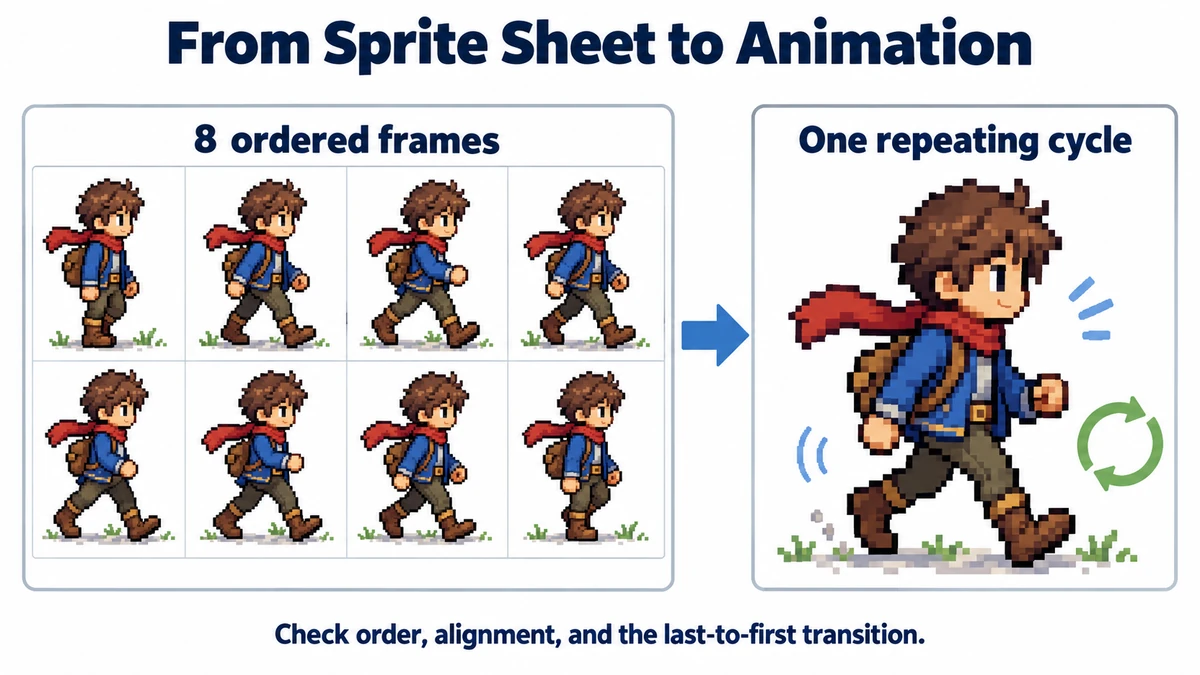
Créer et tester une boucle de huit images
- Choisir Option B pour une planche à cellules égales. Saisissez deux lignes et quatre colonnes avant le chargement. Si vous avez déjà huit PNG numérotés, utilisez Option A à la place.
- Ouvrez la bande Ordre des images et parcourez les huit poses. Utilisez les flèches pour avancer ou reculer une pose mal placée. La dernière image doit revenir naturellement à la première ; évitez d’ajouter une copie de la première pose à la fin, sauf si vous voulez volontairement une pause.
- Commencez par tester à 8 FPS. Huit images à 8 FPS prennent une seconde par boucle ; à 16 FPS, les mêmes dessins bouclent en une demi-seconde. Jugez les pieds et le centre de masse du personnage plutôt que de considérer une valeur FPS comme universellement correcte.
- Utilisez Boucle pour une animation de repos ou marche. Désactivez-la pour un effet unique comme une réaction à un coup. Exportez seulement quand l’aperçu a l’ordre et le rythme voulus.
Comprendre les changements GIF
Le GIF dispose d’une palette limitée et d’une transparence essentiellement binaire, tandis que le PNG et le WebP peuvent conserver des contours semi-transparents plus doux. Les ombres fines ou l’anticrénelage léger peuvent sembler plus abrupts après exportation. Cela se remarque surtout sur les sprites avec des lueurs, de la fumée translucide ou des rampes de couleurs subtiles. Comparez le GIF téléchargé à l’aperçu PNG sur des fonds clairs et sombres.
L’exporteur applique à chaque image un délai basé sur vos FPS, arrondi à 10 ms. Il ne stocke pas une durée de maintien individuelle pour une pose particulière. Pour simuler une pause plus longue, ajoutez volontairement une image en double ou modifiez ensuite les durées dans un outil d’animation dédié. Conservez les images originales si vous avez besoin d’assets de jeu sans perte.
| Symptôme | Cause probable | Vérification suivante |
|---|---|---|
| Le personnage rebondit | Canevas ou ancrage incohérent | Alignez les images sources avant l'export. |
| Morceaux de deux poses dans une cellule | Nombre de lignes ou de colonnes incorrect, ou planche avec marges | Vérifiez les dimensions de la planche et effectuez le découpage séparément. |
| Accroc en fin de boucle | La dernière pose n'enchaîne pas vers la première | Réorganisez ou retirez la pose finale supplémentaire. |
| Bords irréguliers | Limites de couleur et transparence GIF | Gardez les PNG pour la production. |
L’export GIF est limité à 1024 pixels par côté et 20 millions de pixels d’images au total. Si une planche autrement valide dépasse ces limites, réduisez-la ou exportez moins d’images. L’aperçu peut encore aider à diagnostiquer le rythme avant un export plus petit.
Tester l’alignement avec un point de référence fixe
Avant d’exporter, choisissez un point devant rester stable : un pied posé dans une animation d’attente, le centre d’une icône tournante ou la poignée d’un objet balancé. Parcourez les vignettes et comparez ce point aux limites de l’image. Si vous importez des images de tailles différentes, l’exportateur GIF les centre dans le plus grand canevas ; il n’aligne pas le pied ou la poignée choisis. Replacez les petits recadrages sur un canevas commun avant l’importation.
Pour un cycle de marche, distinguez le mouvement volontaire du corps d’une erreur de recadrage. Une tête peut monter et descendre alors qu’un pied posé reste au sol. Déplacer chaque pose pour aligner son bord supérieur effacerait cette différence et ferait glisser le pied. Utilisez la ligne de base prévue par le dessin, pas la boîte englobante la plus serrée.
Vérifiez la boucle téléchargée, pas seulement l’aperçu du navigateur
Une boucle de huit images à 8 FPS affiche chaque pose pendant 125 ms dans l’aperçu. L’exportateur GIF arrondit à 130 ms, donnant une boucle de 1.04 seconde. À 16 FPS, il écrit 60 ms, donnant une boucle de 0.48 seconde. Ces différences peuvent compter lors d’une comparaison avec de la musique ou un autre effet synchronisé. Un GIF n’est pas un fichier maître de minutage précis.
- Rouvrez le GIF et regardez plusieurs boucles complètes. Un saut entre la dernière et la première image se remarque plus facilement après répétition.
- Vérifiez la sortie sur clair et sombre, surtout les bords semitransparents.
- Notez planche, rangées/colonnes et FPS ; GIF seul n'est pas un projet éditable.
Essayez la méthode
Chargez grille égale ou images séparées, ordonnez, vérifiez et téléchargez GIF.
Prévisualiser les images et exporter un GIF →