
Come aggiungere una filigrana di testo o logo a più foto senza coprire il soggetto
Una filigrana leggibile su una foto luminosa di un prodotto può scomparire su una scura. Lo stesso angolo può essere vuoto in uno scatto di paesaggio e contenere il soggetto in un ritratto. Considera l’applicazione delle filigrane in serie come un’impostazione grafica comune accompagnata da un rapido controllo di ogni foto, non come un passaggio da eseguire alla cieca prima di pubblicare.
Scegli una firma visibile, non una promessa di protezione
Per un catalogo del negozio, un logo discreto può identificare la sorgente senza coprire il prodotto. Per un’anteprima di portfolio, marchi ripetuti possono rendere meno efficace un semplice ritaglio dei bordi. Nessuna opzione garantisce che un’immagine non possa essere copiata, modificata o privata della filigrana. Questo strumento aggiunge pixel visibili; non incorpora certificati di diritti, identificatori nascosti né DRM.
Usa foto e un logo che hai il permesso di pubblicare e conserva separatamente gli originali puliti. Una filigrana non conferisce la proprietà del lavoro altrui. Decidi quale versione vuoi mostrare prima dell’esportazione: un’immagine finale da catalogo e un’anteprima poco dettagliata per un cliente possono richiedere filigrane di dimensioni diverse.
Prepara un logo senza rettangolo bianco
Un logo PNG trasparente è utile quando vuoi soltanto il simbolo o la scritta sulla foto. Un logo JPG include il proprio sfondo: se si trova su un rettangolo bianco, quel rettangolo fa parte dell’immagine e verrà anch’esso posizionato sulla foto. Abbassare l’opacità attenua sia il logo sia il rettangolo; non rimuove lo sfondo.
Controlla il logo alle dimensioni con cui intendi pubblicarlo. Linee sottili e scritte minuscole possono sparire quando la foto finale viene mostrata più piccola. Se il file del logo ha grandi margini trasparenti, il marchio visibile può sembrare piccolo anche se il riquadro di posizionamento è grande. Rifila lo spazio vuoto inutile con Ritagliatore immagini, conservando la trasparenza PNG, prima di caricare il logo.
| Marchio | Utile per | Fai attenzione a |
|---|---|---|
| Testo breve | Un nome o un sito web senza un logo già pronto | Testo lungo che copre troppo la foto |
| Logo trasparente | Un’identità visiva di marca coerente | Linee sottili e margini trasparenti eccessivi |
| Logo con testo | Un simbolo più un nome leggibile | Il gruppo combinato richiede più spazio |
| Marchio ripetuto | Una sovrapposizione visibile nell’anteprima sulla foto | Può coprire dettagli importanti; non protegge dalle copie |
Applica un design, poi controlla il posizionamento in ogni foto
- Aggiungi foto JPG, PNG o WebP al pannello sinistro. Usa la stessa area di trascinamento per aggiungerne altre in seguito.
- Inserisci un nome breve per la filigrana, scegli Aggiungi immagine del logo o combina entrambi. Quando sono presenti tutti e due, il logo si trova sopra il testo in un unico gruppo spostabile.
- Regola l’aspetto condiviso: opacità, colore del testo, carattere, rotazione e contorno facoltativo del testo. Scegli un angolo libero con un pulsante di posizione oppure trascina il gruppo sull’anteprima.
- Usa Applica questa posizione a tutte le foto per stabilire posizione e dimensioni relative condivise dalla raccolta.
- Seleziona ogni miniatura e sposta il marchio se serve un’eccezione. Controlla un ritratto, una foto orizzontale e quelle più chiare e scure prima di esportare tutto.
Testo, logo e aspetto sono condivisi nella raccolta. Posizione e dimensioni possono avere eccezioni per foto. Applicare una posizione a tutte cancella le eccezioni, quindi decidi prima per la raccolta e poi per le singole foto. Se cambi dopo il testo comune, ricontrolla le eccezioni: un nome più lungo richiede spazio anche se la posizione non cambia.
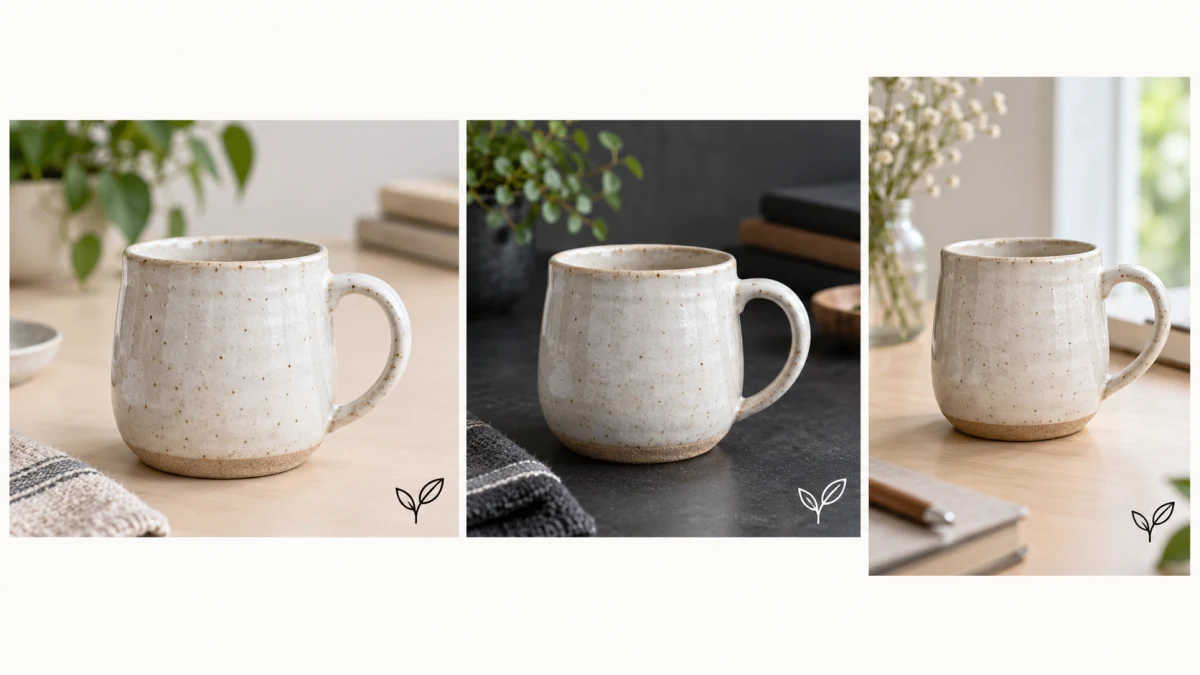
Controlla il contrasto alle dimensioni finali di visualizzazione
Inizia con opacità moderata e controlla invece di considerare una percentuale una regola. Un marchio bianco può essere chiaro su un tavolo scuro e sparire su una parete luminosa. Colore e contorno scuro facoltativo aiutano il testo, ma il contorno non ricolora né regola automaticamente il contrasto del logo caricato.
Poiché l’aspetto del logo è condiviso, una raccolta con sfondi molto diversi può richiedere una posizione neutra in ogni immagine, un logo progettato per entrambi o lotti separati con file di logo diversi. Sposta il marchio lontano da un viso, un’etichetta di prezzo o una caratteristica del prodotto invece di aumentarne l’opacità fino a dominare l’immagine.
Il posizionamento relativo non è uno scostamento fisso in pixel. Una dimensione relativa simile su immagini grandi e piccole può produrre dimensioni in pixel diverse e un ritratto dà al gruppo spazio circostante diverso. Controlla ogni composizione. Se prevedi di ritagliare o ridimensionare dopo, valuta di farlo prima: un ritaglio successivo può rimuovere la filigrana all’angolo e una grande riduzione può rendere il testo illeggibile.
Usa la modalità ripetuta solo quando la sovrapposizione è intenzionale
La modalità ripetizione distribuisce il marchio sull’immagine invece di un solo angolo. Può servire per un’anteprima in cui la sovrapposizione è parte della scelta editoriale. Disattivala per una firma pulita nel catalogo. Controlla rotazione e opacità su un’area dettagliata: una ripetizione diagonale può attraversare un viso o scritte importanti anche se ogni marchio sembra piccolo.
Lo strumento non valuta la composizione né sceglie automaticamente una posizione che eviti il soggetto. Conserva l’originale pulito e scarica la copia con filigrana come derivato per la pubblicazione. Non inviare il derivato come unico originale modificabile a un designer che dovrà apportare modifiche successive.
Controlla le immagini scaricate prima di pubblicare
- Scarica prima un campione e apri il file salvato, non soltanto l’anteprima dello spazio di lavoro.
- Controlla il marchio nelle dimensioni ridotte usate dal negozio, dal portfolio o dal post social.
- Esamina le foto più chiare, più scure e con l’inquadratura più stretta del lotto.
- Scegli PNG o WebP quando è importante conservare la trasparenza originale. JPG riempie le aree trasparenti di bianco.
- Scarica lo ZIP del lotto e controllane il contenuto. Risolvi eventuali errori di esportazione singoli prima di pubblicare la raccolta.
Foto e loghi vengono elaborati in questa scheda senza caricamenti. Il lavoro non è un progetto cloud salvato e si perde ricaricando, quindi scarica prima di uscire. I file esportati non copiano EXIF o GPS della fotocamera, ma un indirizzo visibile, un viso o un documento privato rimangono visibili se non li rimuovi separatamente. Se una foto finita supera il limite di caricamento, continua con Compressore immagini e ricontrolla la filigrana dopo la compressione.
Prova il flusso di lavoro
Aggiungi testo, un logo o entrambi, regola opacità e posizione e scarica la raccolta controllata come ZIP senza caricare le foto.
Apri Filigrana immagini →