
Come ritagliare una foto del profilo circolare o una foto 4:5 senza deformarla
Una foto del profilo può apparire corretta come rettangolo e perdere parte del viso quando un sito la mostra come cerchio. Un post in formato verticale può avere il numero giusto di pixel e deformare comunque il soggetto. Inizia scegliendo cosa deve restare nell’immagine, poi ridimensionala solo se la destinazione richiede dimensioni di output specifiche.
Ritaglio, ridimensionamento e visualizzazione circolare sono lavori diversi
Il ritaglio elimina i pixel fuori da un’area selezionata. Il ridimensionamento cambia le dimensioni di quell’area. La visualizzazione circolare è una maschera: alcuni siti la applicano autonomamente a un caricamento quadrato. Leggi prima i requisiti della destinazione. Se richiede un JPG quadrato e applica il proprio cerchio, carica un ritaglio quadrato con spazio sufficiente sopra la testa. Se ti serve un cerchio riutilizzabile con angoli trasparenti per una presentazione o un sito, esporta invece un PNG circolare.
| Il tuo prossimo passo | Prepara | Controlla |
|---|---|---|
| Il sito applica autonomamente la maschera all’avatar | Ritaglio quadrato in un formato accettato | Il viso entra nella visualizzazione circolare |
| Un cerchio su qualsiasi sfondo | PNG circolare | Gli angoli sono trasparenti |
| Un post verticale 4:5 | Ritaglio rettangolare 4:5 | Nessun elemento importante viene tagliato |
| Un caricamento con dimensioni fisse | Prima ritaglia, poi ridimensiona | Le dimensioni finali in pixel corrispondono al requisito |
Crea una foto del profilo circolare con spazio intorno al viso
- Apri Ritagliatore immagini e aggiungi una foto JPG, PNG o WebP nel pannello sinistro. Gli originali HEIC e DNG richiedono prima i convertitori dedicati.
- Seleziona la miniatura e attiva Ritaglio circolare prima di perfezionare la composizione. L’attivazione crea una selezione quadrata centrata; spostala intorno al viso e trascina bordi o angoli per regolarla. Trascinare fuori crea una nuova area.
- Lascia spazio sopra i capelli e accanto alle orecchie. Un cerchio taglia gli angoli del quadrato, quindi un viso che entra diagonalmente nel quadrato può comunque essere tagliato.
- Controlla l’anteprima circolare. La selezione è quadrata, mentre il PNG salvato conserva la regione interna al cerchio e rende trasparente l’esterno. Se disattivi e riattivi la modalità circolare, controlla di nuovo la selezione perché l’attivazione reimposta il ritaglio.
- Scarica la foto selezionata. Apri il PNG salvato su uno sfondo contrastante per esaminarne il bordo, poi ridimensionalo separatamente se la destinazione richiede meno pixel.
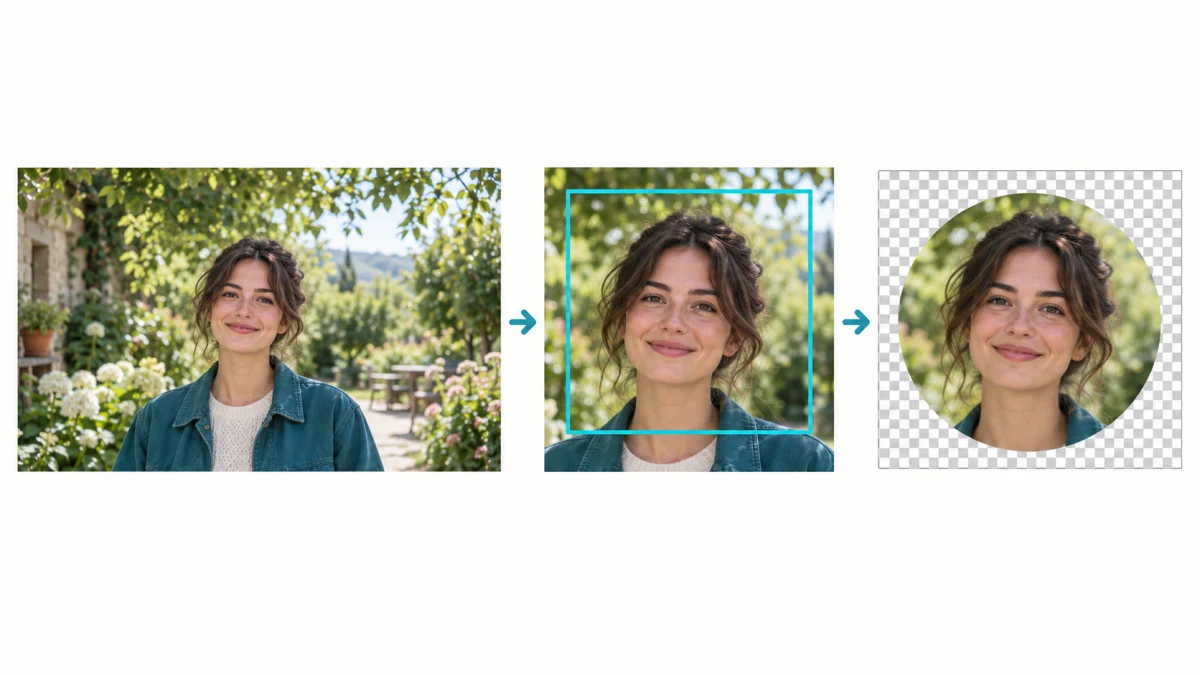
Un’immagine circolare conserva dimensioni rettangolari del file. Per esempio, un ritaglio di 1200 × 1200 è un PNG di 1200 × 1200 i cui pixel agli angoli non hanno opacità. Alcuni visualizzatori mostrano quegli angoli su bianco. Questo da solo non significa che la trasparenza non abbia funzionato. Posiziona il PNG su uno sfondo scuro o colorato, oppure aprilo in un editor che visualizza una scacchiera per il canale alfa.
Calcola un ritaglio 4:5 prima di puntare a 1080 × 1350
Supponi un originale 3200 × 2400. Conservare tutta l’altezza in 4:5 dà larghezza 2400 × 4 ÷ 5 = 1920 pixel. Il ritaglio centrale elimina 640 pixel per lato orizzontale: (3200 − 1920) ÷ 2. Ottieni 1920 × 2400. Riposiziona l’area se un soggetto o dettaglio sarebbe tagliato.
Scegliere 4:5 imposta una forma, non una risoluzione di esportazione predefinita. Il ritagliatore scarica i pixel originali selezionati. Se la destinazione richiede esattamente 1080 × 1350, invia il risultato ritagliato a Ridimensionatore immagini. Entrambi i lati si riducono dello stesso fattore, 0.5625, quindi la forma rimane 4:5. Non forzare una foto orizzontale intera in quelle dimensioni deformandola.
Se perdere i bordi eliminerebbe contenuti essenziali, il ritaglio è la soluzione sbagliata. Usa invece un flusso di adattamento o aggiunta di margini. Per riquadri social, Ridimensionatore Instagram offre un modo per conservare l’intera immagine dentro un riquadro di forma diversa. Spaziatura e ritaglio risolvono problemi di composizione diversi.
Scegli un formato per la destinazione effettiva
PNG è richiesto per l’output circolare perché conserva angoli trasparenti. JPG non memorizza trasparenza; una normale esportazione JPG riempie di bianco le aree trasparenti. Per ritagli fotografici rettangolari, JPG è spesso comodo se accettato. Per loghi, scritte o immagini già trasparenti, PNG può essere più adatto.
La qualità influenza codifica JPG o WebP con perdita, non quali pixel selezioni. Un ritaglio più stretto non recupera dettagli del viso mancanti e ingrandirne uno piccolo non li ricrea. Esamina il download al 100%, non solo l’anteprima ridotta.
Ritaglia più foto senza applicare la selezione sbagliata
Puoi aggiungere altre foto dalla stessa area di rilascio del pannello sinistro. Ogni foto ricorda selezione, rapporto e opzione circolare. Un gruppo di ritratti raramente richiede la stessa posizione: esamina ogni miniatura e adatta il ritaglio al viso o al soggetto. Le foto non modificate conservano l’intera area originale, anziché tentare di indovinare dove vuoi ritagliare.
Prima di scaricare lo ZIP, controlla ogni foto che intendi usare. Il download in blocco raccoglie le singole scelte di ritaglio; non è un rilevamento automatico dei volti. Il lavoro rimane nella scheda attuale, quindi scarica prima di ricaricarla. Su un telefono, inizia con poche foto e non considerare il massimo numero accettato una garanzia di memoria sufficiente.
Controlla il file prima di sostituire la foto del profilo
- Apri il file scaricato e conferma dimensioni e orientamento.
- Per un PNG circolare, esamina gli angoli su uno sfondo colorato.
- Per un avatar, guardalo alle dimensioni piccole che le persone vedranno davvero: un viso bello ingrandito può essere troppo distante nella miniatura.
- Per un post verticale, cerca teste, piedi, etichette di prodotto o testo tagliati.
- Conserva l’originale. Il ritaglio esporta un nuovo file e non può recuperare le parti eliminate da quella copia.
Se la composizione è corretta ma il caricamento dice “file troppo grande”, modifica il peso separatamente con Compressore immagini. Non continuare a ritagliare contenuti utili soltanto per ridurre i byte. I metadati EXIF della fotocamera e GPS non vengono copiati in questa esportazione del ritaglio, ma devi comunque controllare i dettagli privati visibili nella fotografia.
Prova il flusso di lavoro
Posiziona un ritaglio su ogni foto, scegli un rapporto o PNG circolare e scarica un risultato o la raccolta in ZIP.
Apri Ritagliatore immagini →