
Dimensioni delle immagini Instagram che non vengono ritagliate
Esistono migliaia di elenchi delle dimensioni in pixel per Instagram e quasi nessuno risponde alla vera domanda delle persone, che non è «a quale dimensione devo esportare?», ma «perché Instagram ha tagliato la parte superiore della mia foto?». La risposta è una regola, non un numero: Instagram accetta un intervallo limitato di rapporti d’aspetto e ritaglia dal centro tutto ciò che non vi rientra. Capita la regola, i numeri diventano molto meno importanti.
La regola dietro ogni “perché ha ritagliato?”
Instagram non mostra l’immagine nella forma che gli fornisci. Ogni contesto nell’app, feed, Storia, Reel e griglia del profilo, ha un riquadro fisso e il caricamento deve adattarvisi. Quando il rapporto dell’immagine corrisponde a uno supportato, l’adattamento è esatto e non perdi nulla. Altrimenti Instagram sceglie il rapporto supportato più vicino e taglia l’eccesso.
Vale la pena assimilare due aspetti di quel ritaglio, perché spiegano quasi tutte le lamentele sulla gestione delle foto da parte della piattaforma.
Per prima cosa, ritaglia dal centro. Instagram non guarda la foto, trova il soggetto e ritaglia intorno a esso. Prende il centro dell’inquadratura e taglia quantità uguali dai bordi opposti. In un’immagine troppo alta perdi quindi alto e basso, tipicamente cielo e terreno e molto spesso la sommità della testa. In un panorama troppo largo perdi i lati, proprio dove stanno le parti interessanti. Il flusso di caricamento permette di riposizionare manualmente il ritaglio, ma se lo salti ottieni quello centrale.
Secondo, ritaglio e compressione sono problemi separati. Instagram ricodifica ogni immagine caricata, senza eccezioni. Nessuna impostazione di esportazione, dimensione magica o formato ti evita quella ricodifica. Adeguarsi alle dimensioni Instagram non conserva quindi la qualità della compressione: quella battaglia è già persa. Ciò che adeguare le dimensioni fa controllare è se la piattaforma ritaglia la composizione e se deve ricampionare i pixel. Sono le due cose che restano sotto il tuo controllo e di cui parla questo articolo.
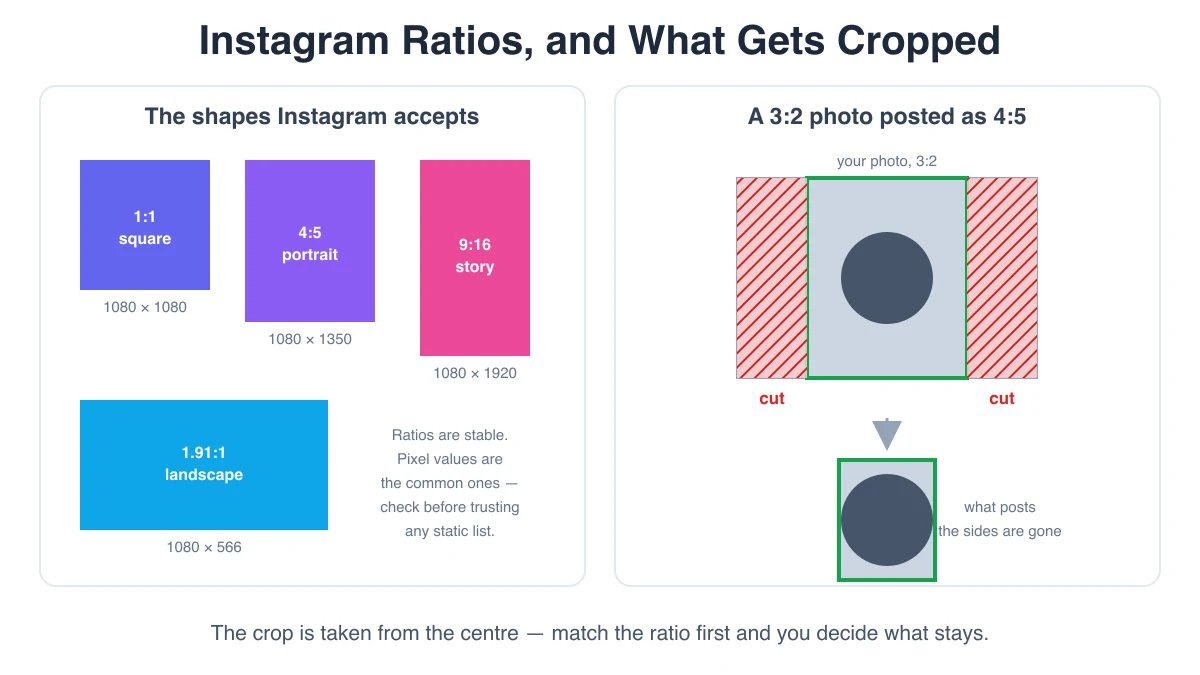
Post nel feed: l’intervallo supportato
Per una normale foto nel feed, Instagram supporta un intervallo di rapporti d’aspetto che va dall’orizzontale di circa 1.91:1 all’estremo largo, attraverso il quadrato 1:1, fino al verticale 4:5 all’estremo alto. Questo intervallo è stabile da anni: vale la pena impararlo come intervallo anziché memorizzare conteggi specifici di pixel.
| Formato del feed | Rapporto d’aspetto | Dimensione in pixel comunemente usata | Usalo quando |
|---|---|---|---|
| Quadrato | 1:1 | 1080 × 1080 | La scelta predefinita più sicura; corrisponde alla classica miniatura del profilo |
| Verticale | 4:5 | 1080 × 1350 | Massimo spazio verticale nel feed |
| Orizzontale | 1.91:1 | 1080 × 566 | Scene larghe; il minore ingombro sullo schermo di un telefono |
| Storia / Reel | 9:16 | 1080 × 1920 | Contesti verticali a schermo intero |
Considera la colonna pixel una convenzione diffusa, non una specifica di Meta. I rapporti sono la parte stabile; 1080 è la larghezza adottata dall’ecosistema perché Instagram distribuisce da tempo così le foto complete del feed. Esportare a 1080 sul lato lungo vincolato con il rapporto corretto corrisponde alle esigenze della piattaforma.
Perché 4:5 è il post più alto che puoi creare
I post verticali funzionano bene per un motivo poco spettacolare: un’immagine più alta occupa più schermo durante lo scorrimento e trattiene più a lungo l’attenzione. I creatori se ne accorsero subito e la domanda successiva fu se potessero salire ancora, a 2:3 o 9:16 come una Storia.
Non puoi: il limite è 4:5. Instagram limita l’altezza del feed perché didascalia, riga dell’account e pulsanti di azione devono condividere lo schermo con l’immagine. Un post del feed che riempisse verticalmente la finestra spingerebbe fuori dallo schermo l’intera interfaccia. Quindi 4:5 non è un numero arbitrario: è la forma più alta che lascia ancora spazio al resto del post.
In pratica una foto verticale 9:16 pubblicata nel feed diventa 4:5 dal centro. Scompaiono circa il quarto superiore e inferiore. È la causa più comune di “Instagram ha ritagliato la foto”, perché telefoni scattano rapporti alti e le Storie abituano al verticale.
La griglia del profilo è un riquadro separato
Un altro ritaglio avviene dopo e sorprende. Il post appare due volte: al rapporto reale nel feed e come miniatura nella griglia del profilo. La griglia ha una forma fissa propria, quindi un post con rapporto diverso viene ritagliato di nuovo per la miniatura, al centro come prima.
Storie e Reel: 9:16, meno le parti inutilizzabili
Storie e Reel sono verticali a schermo intero, quindi l’obiettivo è 9:16, comunemente esportato 1080 × 1920. Immagini più corte vengono mostrate con bande e sfondo sfocato o uniforme oppure ingrandite e ritagliate, in base al contesto e alla pubblicazione.
Il problema non è il rapporto ma la Storia non pulita. L’app disegna profilo, barre e chiusura in alto, risposta, adesivi e condivisione in basso. Nei Reel, anche didascalia, audio e colonna azioni coprono il video. Qualsiasi contenuto sotto è coperto o illeggibile.
Quindi una Storia ha una area sicura: una fascia centrale in cui la visibilità dei tuoi contenuti è garantita. La regola pratica abituale è lasciare liberi da elementi importanti circa i 250 pixel superiori e i 250 inferiori di una tela alta 1920, ottenendo una fascia sicura di circa 1080 × 1420 al centro. Considerala una convenzione pratica, non una costante pubblicata: l’altezza esatta degli elementi sovrapposti varia tra iOS e Android, tra modelli di telefono con geometrie diverse di notch e indicatore Home e tra versioni dell’app. Conta il principio: progetta al centro e lascia i bordi allo sfondo.
I Reel hanno un altro riquadro da considerare. La copertina, che rappresenta il Reel nella griglia del profilo e nella scheda Reel, viene ritagliata dal 9:16 completo a un rapporto diverso. Una copertina perfetta a schermo intero può perdere del tutto il soggetto diventando un tassello. Se il Reel conta, imposta consapevolmente la copertina e controlla il tassello, invece di accettare il fotogramma scelto dall’app.
Caroselli: ogni diapositiva eredita la prima
Questa è la trappola e merita una sezione dedicata, perché nulla nell’interfaccia ti avverte.
Un post carosello ha un solo rapporto d’aspetto per l’intero post, ricavato dalla prima diapositiva che aggiungi. Ogni diapositiva successiva viene adattata allo stesso riquadro. Se inizi con una foto quadrata e poi ne aggiungi una verticale, quella verticale viene ritagliata al centro in formato quadrato, anche se pubblicata da sola sarebbe stata perfettamente accettabile in 4:5.
In pratica, molti scelgono 4:5 per i caroselli perché è l’opzione più alta e un carosello cerca solitamente di trattenere l’attenzione su più diapositive. Il quadrato è più tollerante se le diapositive mescolano foto che non controlli. Entrambi funzionano; non funziona decidere per caso, come quando selezioni semplicemente le immagini nell’ordine proposto dalla galleria.
La foto del profilo
Il profilo appare circolare, quindi la regola non riguarda pixel: carica un quadrato e mantieni gli elementi importanti nel cerchio inscritto. Gli angoli vengono sempre tagliati in ogni avatar. I loghi con testo sul bordo inferiore sono le vittime classiche.
Viene mostrata piccola, poche decine di pixel in una discussione di commenti, quindi i dettagli sono sprecati; non compensare però caricando qualcosa di minuscolo. Una dimensione comune è 320 × 320 e aumentarla un po’ non costa nulla perché verrà comunque ridotta. Il vero vincolo di design è la leggibilità in miniatura: una forma forte, alto contrasto, nessun testo fine.
Perché un caricamento 4K non produce un post più nitido
L’intuizione è ragionevole: più pixel in ingresso, più dettagli in uscita. Qui è sbagliata e capirlo evita esportazioni inutili.
Instagram memorizza e distribuisce le immagini del feed alle proprie dimensioni e la larghezza completa consolidata per una foto è 1080 pixel. Carica un’immagine larga 4096 pixel e il server la riduce a quella larghezza, poi la ricodifica. I pixel extra vengono eliminati prima che qualcuno veda il post. Peggio ancora, la riduzione è un ricampionamento: il server applica il proprio filtro e le proprie decisioni di nitidezza, su cui non hai controllo. Texture fini, testo piccolo e motivi densi sono proprio ciò che il ricampionamento impasta.
Caricare alle dimensioni di destinazione significa che l’unica trasformazione è la ricodifica. Caricare a dimensioni molto superiori comporta un ricampionamento e una ricodifica. Ecco perché il consiglio è corrispondere alle dimensioni, non massimizzarle.
Restare sotto le dimensioni richieste, invece, peggiora davvero il risultato, e non è simmetrico rispetto a superarle. Se carichi un’immagine larga 800 pixel, deve essere ridimensionata su per riempire un riquadro largo 1080, e l’ingrandimento inventa pixel che non sono mai stati acquisiti. Il risultato è visibilmente poco nitido in un modo che nessuna impostazione di compressione può correggere. Tra i due errori, dimensioni troppo piccole sono molto più dannose di dimensioni troppo grandi.
Verifica la plausibilità dei numeri invece di fidarti di un elenco
Ogni elenco statico di dimensioni Instagram, incluso questo, inizia a invecchiare il giorno della pubblicazione. Meta cambia la griglia del profilo, modifica ciò che il feed accetta, aggiunge un contesto e aggiorna silenziosamente la larghezza di distribuzione delle immagini. I rapporti d’aspetto cambiano lentamente; i valori in pixel più rapidamente; gli articoli di terzi si copiano tra loro e invecchiano insieme.
Tre abitudini ti mantengono sulla strada giusta:
- Guarda il tuo account. La forma delle tessere del profilo, la parte di una Storia coperta dall’interfaccia e il punto in cui viene ritagliato un carosello sono direttamente osservabili in trenta secondi sul tuo telefono. È più utile di qualsiasi articolo.
- Pubblica un’immagine di prova con marcature. Esporta un’immagine semplice con bordo e croce centrale al rapporto che intendi usare, pubblicala privatamente o su un account temporaneo e osserva cosa rimane. È l’unico metodo che offre la risposta attuale anziché una ricordata.
- Fidati dei rapporti più che del numero di pixel. Se esporti 4:5, sei corretto che la piattaforma distribuisca a 1080, 1440 o altro l’anno prossimo. Se fissi 1080 × 1350 in un modello e l’intervallo dei rapporti cambia, lo scopri da un ritaglio sbagliato.
Se dividi un’immagine in nove tasselli per il profilo anziché pubblicare foto singole, le regole di dimensionamento sono ancora diverse: ogni tassello deve essere identico e corrispondere alla forma della cella della griglia. Quel flusso è trattato separatamente in Come dividere una foto in una griglia Instagram 3x3.
Un flusso breve che evita tutto questo
- Scegli prima il contesto. Feed, Storie, Reel e caroselli hanno riquadri diversi, quindi decidi dove andrà l’immagine prima di esportarla.
- Scegli il rapporto, non i pixel. 1:1, 4:5 o 1.91:1 per il feed; 9:16 per Storie e Reel; quadrato per l’avatar.
- Ritagliala personalmente a quel rapporto. Questo è il punto centrale: scegli tu cosa perdere, anziché lasciare che un ritaglio centrato scelga al posto tuo.
- Esporta alle dimensioni di destinazione, non più grandi. 1080 sul lato vincolato è l’obiettivo convenzionale. Non esportare mai al di sotto di questa dimensione.
- Controlla il secondo fotogramma. Miniatura del profilo per un post nel feed, area sicura per una Storia, copertina di un Reel, rapporto della prima diapositiva per un carosello.
Domande frequenti
Perché Instagram ha ritagliato la mia foto?
Perché il rapporto d’aspetto era fuori dall’intervallo supportato da Instagram per quella destinazione, quindi l’immagine è stata adattata al rapporto supportato più vicino e l’eccesso è stato ritagliato dai bordi, centrando. Una foto alta del telefono pubblicata nel feed perde la parte superiore e inferiore perché il feed si ferma a 4:5; un panorama perde i lati. Ritaglia personalmente a un rapporto supportato prima di caricare e il ritaglio non sarà più una sorpresa, perché lo hai scelto tu.
Caricare in 4K rende il post più nitido?
No. Instagram distribuisce immagini del feed alla propria larghezza, da tempo 1080 pixel, quindi tutto ciò che è più grande viene ridotto sul server prima di raggiungere il pubblico, con un passaggio che non controlli, poi ricodificato. Non guadagni nulla e aggiungi un passaggio con perdita. Caricare sotto la destinazione fa peggiorano visibilmente il risultato perché l’immagine deve essere ingrandita. Fai corrispondere le dimensioni; non massimizzarle.
Quali dimensioni dovrebbe avere un carosello?
Qualunque rapporto tu scelga, ogni diapositiva deve avere lo stesso rapporto, perché il carosello assume la forma della prima e ritaglia dal centro le altre per adattarle. 4:5 è la scelta abituale perché è il rapporto più alto del feed e un carosello vuole mantenere l’attenzione. Ridimensiona ogni diapositiva al rapporto scelto prima di iniziare e aggiungi per prima l’immagine che stabilisce il rapporto.
Perché i pulsanti coprono la mia Storia?
Perché l’app disegna la propria interfaccia sopra l’immagine: barre di avanzamento, riga del profilo e pulsante di chiusura in alto, campo di risposta e comandi di condivisione in basso. Nessuna esportazione lo cambia. Tieni i contenuti importanti fuori da circa i 250 pixel superiori e inferiori di una tela di 1080 × 1920: è una misura pratica, dato che le altezze variano per dispositivo e versione dell’app. Considera i bordi come sfondo, non come spazio per il testo.
Ridimensiona a una preimpostazione Instagram prima di caricare
Ridimensionatore Instagram adatta una foto alla preimpostazione scelta: quadrato, verticale 4:5, orizzontale 1.91:1 o 9:16 per Storie e Reel. Scegli fit per conservare l’intera immagine e riempire lo spazio restante con un colore o una copia sfocata della foto, fill per ritagliare al riquadro, oppure stretch se lo vuoi davvero. Vedi il ritaglio in anteprima prima di confermare, quindi decidi cosa tagliare anziché scoprirlo dopo la pubblicazione. Funziona interamente nel browser: non viene caricato nulla da nessuna parte.
Apri Ridimensionatore Instagram