
Rimuovere aloni bianchi dagli sprite trasparenti senza perdere le ombre
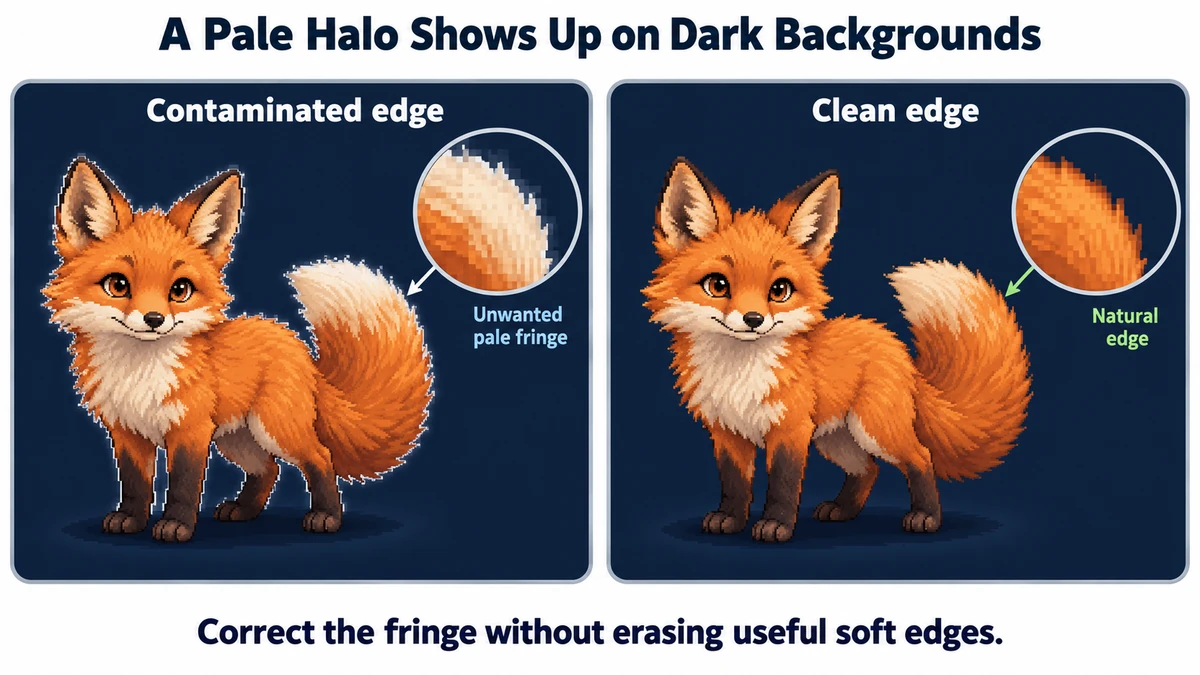
Un personaggio con sfondo trasparente appare pulito sul bianco, ma presenta un alone chiaro nella scena scura del tuo gioco. La soluzione non è cancellare ogni pixel chiaro. Individua prima se il problema è un colore del bordo contaminato, pixel residui a bassa opacità oppure uno sfondo che non è mai stato rimosso.
Verifica se l’immagine è davvero trasparente
Apri l’originale su sfondi chiari e scuri. Se l’intero rettangolo è bianco, rimuovi prima lo sfondo. PNG è un formato, non la prova della presenza di pixel trasparenti. Se su scuro appare solo un sottile bordo chiaro, una contaminazione bianca nota può interessare i bordi semitrasparenti.
Conserva una sorgente intatta. Lo strumento di pulizia bordi accetta PNG e WebP trasparenti ed esporta un nuovo PNG; non può recuperare un soggetto scontornato pulito da un JPEG appiattito. Non applicare correzioni a una grafica già corretta solo perché è disponibile un controllo.
Esegui un confronto controllato della contaminazione bianca
- Carica lo sprite trasparente e scegli il bianco come Colore del bordo indesiderato solo se il bianco è la contaminazione nota.
- Imposta Rimuovi pixel molto tenui a 0 e lascia Rifila margini trasparenti disattivato. Isola la correzione cromatica dalla rimozione alfa e dal ritaglio.
- Prova una bassa intensità di Correzione, esegui la correzione ed esamina le anteprime originale e corretta. Aumenta l’intensità solo se l’alone noto è ancora presente.
- Scarica il risultato candidato ed esaminalo nella scena scura effettiva e su uno sfondo chiaro. Confronta separatamente sagoma, luci, capelli e ombra.
Un bordo rosso semplificato a metà opacità, mescolato con bianco, contiene RGB rosa anche se dovrebbe contenere rosso. La rimozione della contaminazione tenta di recuperare il rosso conservando l’opacità parziale. Se il bordo originale contiene già rosso pulito, la stessa operazione può correggerlo eccessivamente. Il colore di contaminazione deve descrivere la sorgente, non lo sfondo di output desiderato.
Rimuovi puntini tenui senza cancellare effetti utili
Alfa va da 0 a 255. Una soglia di 16 rimuove pixel con opacità di circa il 6% o meno; una soglia di 64 rimuove pixel fino a circa il 25%. Questo include eventuali ombre o fumo intenzionali con quei valori. Aumenta a piccoli passi e ripeti l’operazione. Se il risultato diventa completamente trasparente, abbassa la soglia invece di considerare la sorgente danneggiata.
| Problema | Usa | Fai attenzione a |
|---|---|---|
| Alone noto da contaminazione chiara | Colore di contaminazione e intensità | Bordi troppo scuri su sfondi chiari |
| Pixel tenui isolati | Soglia alfa piccola | Ombra morbida o fumo mancanti |
| Tela trasparente aggiuntiva | Rifilatura facoltativa | Dimensioni del fotogramma e pivot modificati |
| Sfondo opaco | Prima rimuovi lo sfondo | Aspettative errate sulla correzione dei bordi |
Conserva i margini quando lo sprite fa parte di una sequenza
Per un’icona statica, rifilare può facilitare il posizionamento. Per un’animazione, ogni posa può avere un riquadro di delimitazione diverso. Rifilarle indipendentemente cambia la posizione di piedi o impugnatura rispetto all’origine dell’immagine. Questo strumento non esporta metadati di scostamento, quindi lascia la rifilatura disattivata quando il motore richiede una tela comune.
Decidi se vale la pena conservare il risultato candidato
- L’alone indesiderato viene ridotto sullo sfondo previsto.
- Luci intenzionali ed effetti semitrasparenti rimangono riconoscibili.
- L’immagine appare accettabile anche su uno sfondo contrastante.
- Le dimensioni dei fotogrammi corrispondono ancora al flusso di animazione.
- L’originale è salvato separatamente e il PNG scaricato è stato riaperto.
Il conteggio dei pixel modificati non è un punteggio di qualità. Indica quanti pixel sono stati toccati. Se il risultato candidato sembra peggiore, riduci l’intensità, cambia il colore di contaminazione solo sulla base di evidenze oppure torna al flusso di esportazione originale. Una sorgente pulita è preferibile a ripetuti passaggi correttivi.
Prova il flusso di lavoro
Confronta il PNG originale e quello corretto, con controlli separati per correzione cromatica, pixel tenui e margini.
Apri Pulizia bordi PNG →