
Come convertire DNG in JPG per condividere conservando l’originale RAW
Hai fotografato un prodotto o un paesaggio in RAW, poi hai scoperto che il marketplace, l’app di messaggistica o il portale del cliente non accetta un file .dng. Ti serve una copia condivisibile, non eliminare l’originale che ti lascia margine per le modifiche successive.
Un DNG non è un JPEG con un’estensione diversa
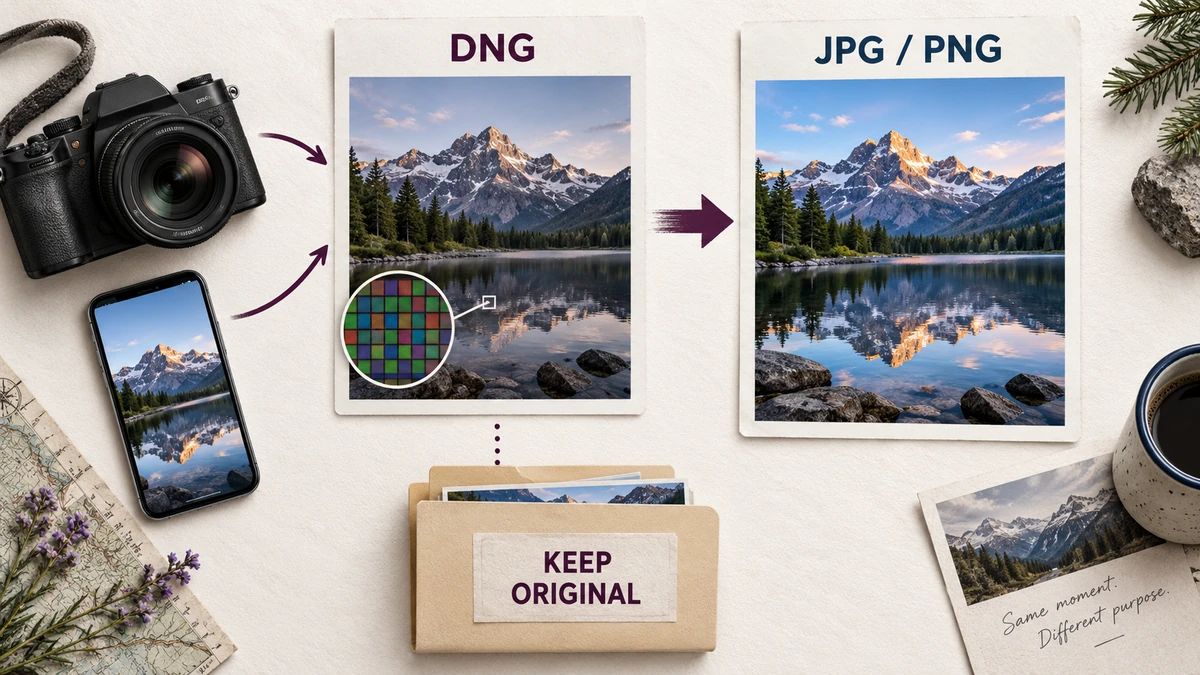
DNG può contenere dati immagine RAW e le informazioni necessarie per interpretarli. L’immagine deve essere sviluppata in normali pixel visualizzabili prima di diventare JPG. In base alla sorgente, lo sviluppo include passaggi come bilanciamento del bianco, conversione cromatica, demosaicizzazione e gestione della luminosità. I dati DNG lineari sono già diversi da un mosaico di sensore Bayer, quindi non tutti i DNG seguono esattamente lo stesso percorso di elaborazione.
Per questo un RAW può apparire diverso in due applicazioni. Ciascuna interpreta i dati con profili, curve tonali, modifiche o regolazioni computazionali diverse. Un convertitore crea una copia utile senza riprodurre ogni decisione dell’app fotocamera. La conversione rende un’interpretazione, non copia un aspetto universalmente fisso.
Usare un convertitore per la condivisione o un editor RAW?
| Il tuo obiettivo | Punto di partenza migliore | Motivo |
|---|---|---|
| Condividi rapidamente un DNG non modificato | Convertitore DNG in JPG | Una copia sviluppata direttamente può bastare |
| Riprodurre esattamente una modifica finita | Esporta dall’editor che contiene la modifica | Il convertitore non legge il progetto di modifica |
| Recupera le alte luci o correggi l’esposizione | Editor RAW | Richiede controlli di sviluppo intenzionali |
| Conserva l’acquisizione per modifiche future | Conserva il DNG originale | Un PNG renderizzato non è un archivio RAW |
Il convertitore ImageMint usa lo sviluppo LibRaw con bilanciamento del bianco della fotocamera e output sRGB. Non offre regolazione dell’esposizione, profili personalizzati della fotocamera, maschere locali né recupero delle alte luci. Se il rendering predefinito non è l’aspetto desiderato, torna a un editor RAW invece di ricodificare ripetutamente lo stesso JPG.
Converti prima una foto rappresentativa
- Salva separatamente il DNG originale. Non sovrascriverlo né eliminarlo solo perché oggi un JPG sembra accettabile.
- Aggiungi un file .dng al convertitore. La marca del telefono non garantisce il supporto: contano la fotocamera precisa e la compressione.
- Lascia lo sviluppo a metà dimensione disattivato se ti servono le normali dimensioni sviluppate. Scegli JPG a qualità 90 come punto di partenza per condividere.
- Premi Converti foto e attendi lo sviluppo RAW. Il decodificatore usa un worker, ma file grandi possono comunque consumare molta memoria.
- Controlla il risultato scaricato rispetto all’uso previsto. Solo allora aggiungi il resto della raccolta e convertila in blocco.
Se lo sviluppo RAW fallisce, lo strumento non ripiega sull’estrazione di una miniatura incorporata. Un file supportato viene sviluppato in pixel; una variante non supportata restituisce un errore. Questa distinzione è importante perché un’anteprima incorporata può essere più piccola o mostrare una resa diversa. Un risultato apparentemente rapido non prova necessariamente che altri strumenti abbiano elaborato il RAW completo.
Non confondere la qualità JPG con la qualità dello sviluppo
La qualità JPG controlla la compressione dopo lo sviluppo. Aumentarla non corregge bilanciamento del bianco, luci bruciate o modifiche dell’app fotocamera. Confronta dettagli come scritte o fogliame per valutare la compressione. Se tutto è troppo scuro o i colori inadatti, è un problema di sviluppo, non qualità JPEG.
PNG evita ulteriori compressioni con perdita dei pixel renderizzati. Tuttavia il convertitore produce output a 8 bit per entrambi i formati. Un PNG non conserva tutti i dati RAW, la profondità sorgente, le informazioni HDR né la flessibilità di modifica successiva dell’esposizione. Usalo quando ti serve specificamente conservare senza perdita questo rendering e accetti un download maggiore, non come sostituto automatico di “qualità migliore” per DNG.
Quando lo sviluppo a metà dimensione aiuta
Se un RAW grande è lento o pesa troppo sul telefono, prova una foto con Sviluppo RAW a metà dimensione attivo. In base al tipo di RAW, può ridurre le dimensioni renderizzate e il carico di elaborazione. Verifica le dimensioni di output mostrate invece di presumere che ogni DNG diventi esattamente la metà in larghezza e altezza. L’originale deve comunque essere letto e aperto, quindi l’opzione non elimina tutti i requisiti di memoria.
La coda accetta fino a 200 file o 512 MB, ma è un limite di sicurezza, non un consiglio di riempire un telefono di 200 RAW grandi. Ogni DNG è limitato a 100 MB, 60 megapixel e lato di 16,384 pixel. Lavora in piccoli gruppi se serve. Interrompi conversione annulla il worker attuale conservando i download completati.
Controlla colore, dimensioni e privacy prima della consegna
- Apri il risultato salvato in un visualizzatore e controlla l’orientamento.
- Controlla i colori importanti in condizioni di visualizzazione coerenti; un display HDR del telefono e un’immagine web standard possono differire.
- Controlla i dettagli piccoli con zoom al 100%, anziché giudicare dall’anteprima di un tassello.
- Conferma le dimensioni rispetto ai requisiti del destinatario, soprattutto dopo lo sviluppo a metà dimensione.
- Conserva il DNG per modifiche successive. Il download convertito non include i metadati originali della fotocamera o GPS.
Apple documenta ProRAW come DNG e spiega che il comportamento della condivisione può dipendere dall’invio dell’originale o di un’immagine modificata. Se vuoi l’aspetto modificato di Foto, usa il flusso appropriato di esportazione o condivisione di quell’app, invece di aspettarti che questo convertitore ricrei la modifica. Consulta Indicazioni di Apple su ProRAW.
Per un limite finale di peso del caricamento, elabora il JPG sviluppato con Compressore immagini. Per dimensioni specifiche in pixel, usa Ridimensionatore immagini. Consegna il file che il destinatario può utilizzare, ma conserva l’acquisizione che ti permetterà di crearne una versione migliore in seguito.
Prova il flusso di lavoro
Sviluppa pixel DNG supportati in JPG o PNG, con elaborazione sequenziale dei lotti, sviluppo facoltativo a metà dimensione e anteprime scaricabili.
Apri Convertitore DNG in JPG →