
La foto iPhone non si carica? Converti HEIC in JPG senza sostituire l’originale
La foto si apre sul telefono, ma un modulo di candidatura, un modulo per inserzioni o un editor di immagini meno recente segnala che il tipo di file non è supportato. Prima di scattare di nuovo la foto o fare una cattura dello schermo, verifica se stai inviando un originale HEIC a un servizio che si aspetta un JPG.
Identifica prima cosa rifiuta il modulo di caricamento
Controlla il nome del file in File o nel gestore file del computer. Un originale può chiamarsi IMG_2048.HEIC, mentre una copia condivisa tramite un’altra app può essere già IMG_2048.JPG. Non presumere che ogni foto iPhone sia HEIC o ogni foto Android sia JPEG. Opzioni di acquisizione e metodi di trasferimento cambiano ciò che arriva al computer.
Poi leggi i requisiti della destinazione. «Solo JPG o PNG» è un vincolo di formato. «Meno di 2 MB» è un vincolo di peso. «Larghezza di almeno 1200 pixel» è un vincolo di dimensioni. Convertire in JPG risolve il primo tipo, ma non soddisfa automaticamente gli altri due. Se un JPG viene già rifiutato, controllane peso e dimensioni prima di convertirlo di nuovo.
| Cosa vedi | Passaggio successivo probabile | Cosa non fare |
|---|---|---|
| .HEIC e “solo JPG” | Converti in un vero JPG | Rinomina l’estensione |
| .JPG e “file troppo grande” | Comprimi la foto | Converti in un PNG più grande |
| Formato corretto, dimensioni errate | Ridimensiona ai pixel richiesti | Acquisisci una schermata con risoluzione sconosciuta |
| Originale .DNG o RAW | Sviluppa con un convertitore DNG o un editor RAW | Passa al convertitore HEIC |
Perché rinominare HEIC in JPG non funziona
L’estensione è un’etichetta, non la codifica. Rinominare lascia il contenuto uguale. Un modulo può accettare il nome e fallire leggendo dati JPEG inesistenti. Un convertitore decodifica la sorgente e codifica un JPEG nuovo, quindi il download contiene ciò che il nome promette.
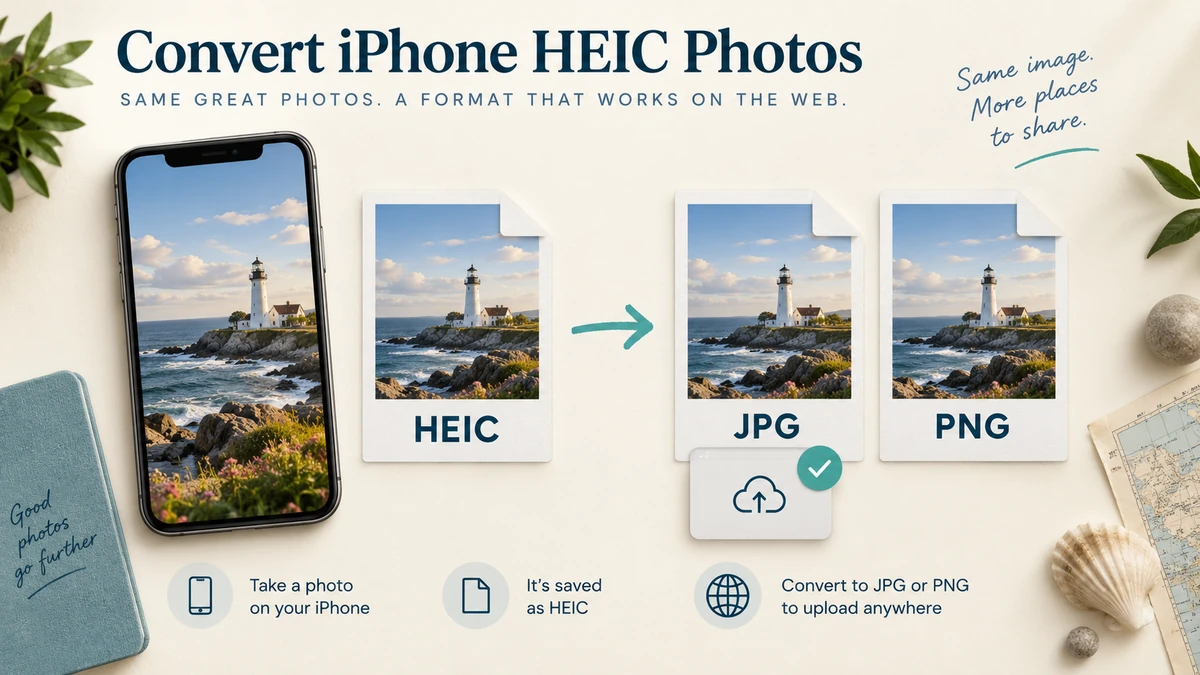
Scegli JPG per condividere, PNG per conservare i pixel renderizzati
Per una fotografia normale, inizia con JPG a qualità 90. È un’impostazione iniziale, non un punteggio universale di qualità né una promessa di un peso specifico. Cielo uniforme, capelli, fogliame e scritte piccole reagiscono diversamente alla compressione. Se un modulo rifiuta il peso, abbassa gradualmente la qualità oppure usa un compressore a dimensione obiettivo invece di tentare ripetutamente.
PNG evita un’ulteriore codifica con perdita dopo la decodifica, ma i dettagli fotografici rendono spesso il file molto più grande. Non ripristina dettagli già persi nella compressione HEIC. Entrambi gli output sono immagini statiche renderizzate a 8 bit, non archivi di video Live Photo, dati di profondità o mappe di guadagno HDR. Scegli in base al file da consegnare e conserva l’originale.
Converti una raccolta senza perdere traccia delle foto
- Metti gli originali in una cartella separata. Usa nomi significativi quando la destinazione richiede etichette come fronte, retro o ricevuta.
- Apri il convertitore HEIC e trascina diversi file .heic o .heif nell’area blu. Puoi fare clic sulla stessa area per aggiungerne altri in seguito.
- Scegli JPG o PNG prima di premere Converti foto. La conversione è sequenziale affinché l’interfaccia non decodifichi tutto il lotto simultaneamente.
- Esamina i tasselli per dimensioni, peso dell’output ed errori. Fai clic su un’anteprima per ingrandirla. Una foto non riuscita non invalida quelle riuscite.
- Scarica un risultato singolo o uno ZIP. Estrai lo ZIP prima di caricare su un modulo che richiede immagini anziché archivi.
Cambiare le impostazioni di output invalida i download precedenti e richiede un’altra conversione. Durante l’attesa, le miniature possono ancora mostrare la conversione precedente: non confonderle con PNG appena generati. Se interrompi un lotto, i risultati completati restano disponibili e puoi riprendere le foto incompiute. Evita di chiudere la scheda finché non hai salvato i file necessari.
Controlla la copia scaricata, non soltanto la miniatura
- Apri il file salvato in un visualizzatore e verifica che sia diritto.
- Esamina un’area piccola e significativa con zoom al 100%: testo, occhi, tessuto o dettagli del prodotto.
- Conferma che le dimensioni in pixel siano sufficienti per la destinazione.
- Controlla la dimensione effettiva del file rispetto al limite di caricamento dichiarato.
- Carica un campione prima di dedicare tempo alla conversione di un’intera raccolta.
Se la foto è orientata correttamente ma il risultato sembra diverso dal telefono, possono essere coinvolti rendering HDR e gestione dei colori. Questo convertitore crea un’immagine statica renderizzata standard, non una ricostruzione esatta del display HDR di ogni dispositivo. Per lavori importanti sensibili al colore, confronta un’esportazione dell’editor fotografico invece di presumere che una decodifica riuscita dimostri un aspetto identico.
Tieni separate privacy della posizione e acquisizioni future
La conversione avviene localmente e non carica le foto. I metadati della fotocamera e GPS non vengono copiati nei download. Questo non rimuove i dettagli privati visibili nell’immagine: indirizzi su un pacco, il viso di una persona o lo schermo di un computer richiedono comunque attenzione. Rimuovere i metadati non equivale ad anonimizzare la fotografia.
Per le future acquisizioni iPhone, Apple documenta l’opzione Più compatibile in Impostazioni → Fotocamera → Formati per usare JPEG nelle foto sui dispositivi supportati. Influenza le acquisizioni future, non riscrive la libreria HEIC esistente. Apple segnala anche che alcuni metodi di condivisione forniscono automaticamente un formato più compatibile, quindi esamina il file ricevuto prima di convertirlo nuovamente. Consulta Indicazioni di Apple sulla compatibilità HEIF.
Se il formato ora funziona ma il caricamento è troppo grande, continua con Compressore immagini. Se un modulo richiede dimensioni specifiche, usa Ridimensionatore immagini. Sono problemi distinti con controlli distinti: correggere soltanto l’estensione non basta sempre a completare il lavoro.
Prova il flusso di lavoro
Converti più originali HEIC o HEIF in JPG o PNG, esamina le anteprime e scarica foto singole o uno ZIP.
Apri Convertitore HEIC in JPG →