
ファビコン生成
1枚の画像から完全なファビコンセットへ — 確定前に実際の16pxプレビューで確認
ここにロゴをドロップ
またはクリックしてPNG、JPG、WebPを選択。512 px以上の正方形画像が最適です。
アップロードはしません。すべてのファイルはブラウザー内で描画・エンコードします。
次を使い始める前に ファビコン生成
ブラウザー内で、1枚の画像から複数サイズのファビコンセット、Apple touch icon、Androidアイコン、コピーして使えるHTMLコードを生成します。
最適な用途
- ウェブサイト向けの一般的なファビコンとモバイルアイコンのファイルを作成
- 実際のブラウザー表示サイズ16pxで、ロゴの見え方を確認
- 用意されたheadとマニフェストのコードをサイトへコピー
開始前に知っておくこと
- 生成ツールは1枚のラスター画像から始め、ロゴをデザインし直すものではありません
- 細部の多いマークは16pxで判別できなくなる場合があります
- 変更したファビコンが、公開後もブラウザーのキャッシュに残ることがあります
使い方
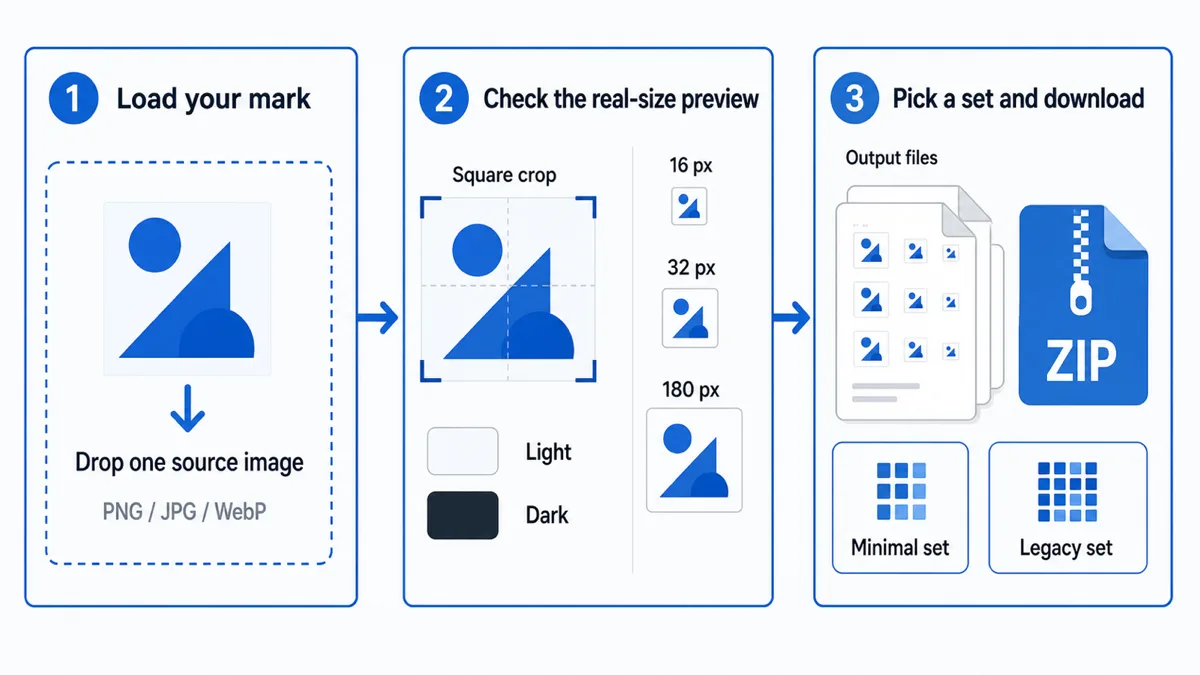
1. 透かしを読み込む
PNG、JPG、WebPをドロップしてください。少なくとも512 pxの正方形画像で最良の結果が得られます。生成する最大ファイルが512で、拡大によって存在しない細部を作ることもないためです。正方形でない画像には、長辺に沿ってドラッグできる正方形の切り抜き枠が付きます。「全体を収める」に切り替え、帯状の余白を加えることもできます。どちらでも引き伸ばしはしません。パネルには寸法と透明度の有無が表示され、原画像が512 px未満なら警告します。その場合は512 pxのファイルが拡大され、ぼやけるためです。何も切れない場合は「全体を収める」が正直な選択ですが、その代償にも注意してください。横長のロゴは、上下に空の帯がある小さなマークになり、16 pxのタブでは大きな無駄な空間になります。
2. 実寸プレビューを確認
3つの正方形は、明るい色と暗い色の両方で、実際の16、32、180ピクセルで描画されます。下の模擬ブラウザータブでは、通常どおりページタイトルの横に16 px版を置きます。大半の生成ツールが省くこの手順こそが役立ちます。16 pxの正方形がただの染みに見えるなら、何度書き出しても直らず、より簡単なマークが必要です。画像サイズと角丸スライダーも同じプレビューに反映されるので、ダウンロード前に余白と丸みを確認できます。
このパネルで知っておくべき点は2つです。各正方形を囲む破線はアイコンの実際の境界です。これがなければ、余白付きまたはサイズスライダーで縮小されたアイコンは、空白が色見本と同じ色になるため、小さいアイコンと区別できません。また、明暗の色見本はいずれも、背景選択後に残る透明部分を表示します。そのため、絵柄に焼き付いた明るい縁は暗い見本、暗い縁は明るい見本でわかります。模擬ブラウザータブは同じ16 pxキャンバスを囲むCSSのUIであり、実際のブラウザーではありません。単独の16 pxはページタイトル横より大きく感じるため、表示する価値があります。
3. セットを選んでダウンロード
最小セットまたはレガシーセットを選び、「生成」を押してから、個別のファイルまたはZIPをダウンロードします。下のパネルからhead用のコードとマニフェストをコピーしてください。どちらにも、生成したファイルだけが正確に列挙され、それ以外は含まれません。マニフェストのブロックは完全なJSONオブジェクトで、そのまま次へ保存できます site.webmanifest;それでも次が必要です theme_color および background_color、自由に選べます。アプリ名を入力すると、次の項目に表示されます apple-mobile-web-app-title head内と、次として name マニフェスト内です。空ならどちらの行も出力されず、iOSはページタイトルを使います。通常はそれが適切です。
実際に必要なサイズは?
| サイズ | ファイル | 使用先 |
|---|---|---|
| 16 × 16 | favicon.ico | 標準密度の画面のブラウザータブとブックマーク一覧。 |
| 32 × 32 | favicon.ico | 高密度画面のタブ、Windowsタスクバー、ショートカットの表示面。同じ理由で48も含まれます。 |
| 180 × 180 | apple-touch-icon.png | サイトを保存したときのiOSホーム画面タイル。不透明でなければなりません。 |
| 192 × 192 | android-chrome-192x192.png | Androidのホーム画面と、ウェブアプリのマニフェスト内の小さなアイコン。 |
| 512 × 512 | android-chrome-512x512.png | インストールしたアプリのスプラッシュ画面と、インストール案内に必要な大きいマニフェストアイコン。 |
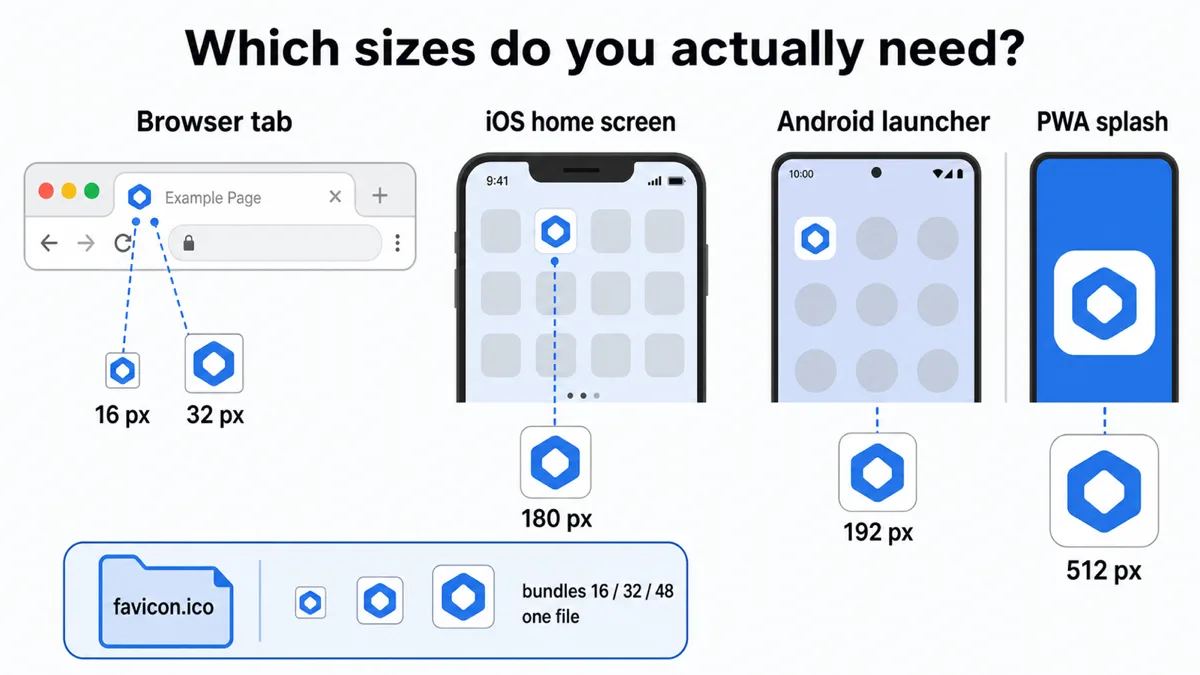
その .ico コンテナーがこの一覧を短く保ちます。複数画像を1ファイルに入れるので16、32、48が一緒に届き、ブラウザーが必要なものを選べます。そのため、1つの favicon.ico ルートにあれば追加タグなしでタブの全用途をカバーします。16と32の個別PNGが必要なのはICOを無視する古いブラウザーだけで、そのためにレガシーセットがあります。
他で見かける2種類のファイルセットは、意図的に含めていません。Windows Metroタイル — browserconfig.xml およびその mstile-*.png 画像はWindows 8のスタート画面と、それに付随するピン留めサイト用です。Edgeは何年も前に読み取りをやめました。MacBook Touch Barのファビコンはハードウェアとともになくなりました。今生成しても、誰も要求しないファイルと誰も解析しないタグが増えるだけです。最小セットが避けたい余計なものはまさにこれです。
16pxでロゴが使えない場合がある理由
16 × 16のアイコンは、合計256ピクセルです。名刺でははっきり読めるワードマークでも、その縮尺では描画に使える余地がなくなります。よくある対処として文字を大きくしても役に立ちません。制約はフォントサイズではなく、線の密度だからです。16ピクセルの幅に、何本の異なる線と隙間を詰め込むかが問題です。各線には少なくとも1ピクセル、隣の隙間にも1ピクセル必要なため、各辺に少数を超える要素があると、灰色に潰れてしまいます。
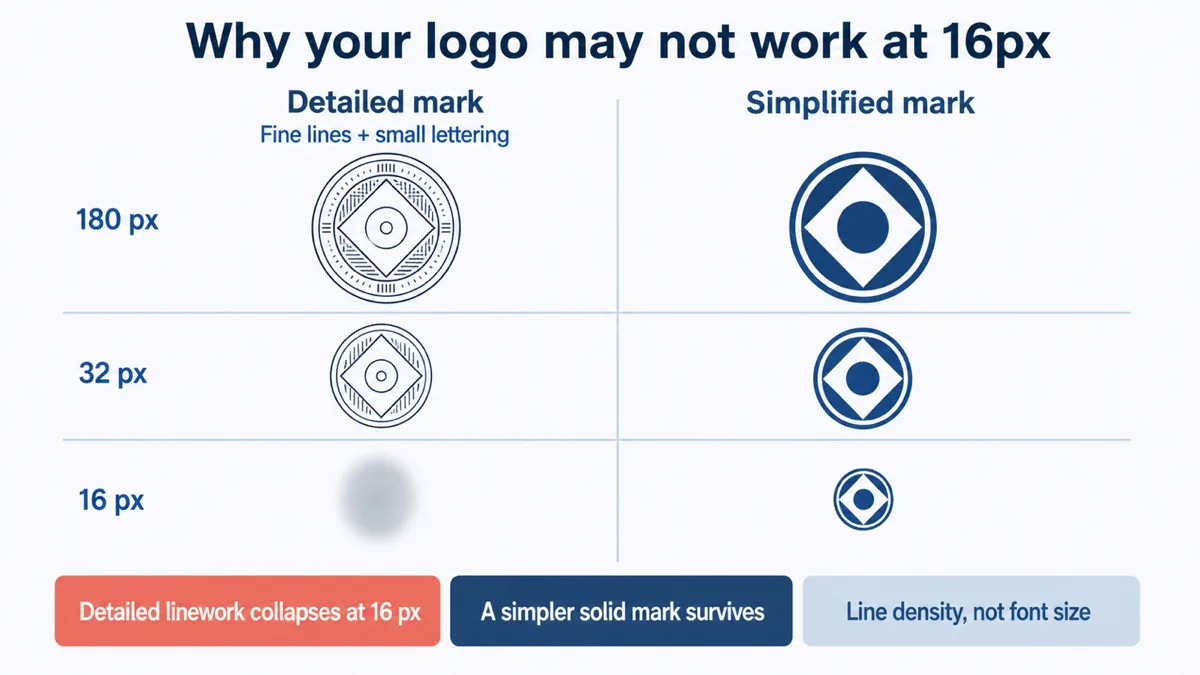
残るのは、1〜2色と十分な内部の空間を持つ単純な形です。単語より1文字、輪郭よりシルエット、細線より塗りつぶした形です。細かなグラデーションは平坦になり、極細線は消えるか点線状になり、端の細部が最初に失われます。アイコン用にマークを簡略化し、上のプレビューで確認してください。16 pxと180 pxを比べれば、通常は判断が明確になります。最初の正方形で読めなければタブでも読めず、どの出力設定でも救えません。
画像サイズスライダーも同じトレードオフに関わります。端まで広がるマークに余白を付けると180 pxでは整って見えますが、16 pxでは余白1%ごとに、描画に使える256ピクセルが削られます。80%に下げると、絵柄の描画に使うのは約164になります。マークが実際に枠とぶつかる場合に使い、大きい表示を信用せず、その後で16 pxの正方形を確認してください。
質問
画像はサーバーへアップロードされますか?
いいえ。ブラウザーが画像をデコードし、canvasへ描き、Canvas APIでPNGへエンコードします。ICOはJavaScriptでそのPNGから組み立てます。アップロード先もアカウントもない静的サイトなので、ページを読み込んだ後、ネットワークを切っても生成できます。
apple-touch-iconが不透明なのはなぜですか?
iOSのホーム画面アイコンは透明度を尊重せず、アルファを黒に合成するため、透明ロゴは暗いタイルになります。生成ツールは描画前に180 × 180キャンバスを選択色で端まで塗ります。角丸設定があっても四隅を含むのは、iOSが独自のマスクを使うためです。他のファイルは背景設定に従い、Transparentならアルファを保持します。タブやAndroidランチャーは対応するからです。
角丸半径は背景色にどう作用しますか?
角丸の半径は正方形を切り抜くため、丸めたアイコンの四隅は削られて透明になります。背景色が塗られるのは曲線の内側で、外側の四隅ではありません。独自の表示面にアイコンを描くタブやAndroidランチャーにはそれが適切です。唯一の例外はapple-touch-iconです。iOSが独自の角丸マスクを適用し、すでに角丸だと四隅に隙間が出るため、切り抜き前に四隅を含め端まで塗りつぶします。
favicon-16x16.pngは今も必要ですか?
通常は不要です。現在のすべてのブラウザーは、次から16・32 px画像を読みます: favicon.ico、そのため単独のPNGは重複になります。これらが必要なのはICOファイルを無視する古いブラウザーだけで、そのためにレガシーセットが追加されています。迷ったら最小セットが無難なデフォルトです。ファイル数が少なく、headに入れるコードも短く保てます。
SVGファビコンはどうですか?
ラスター画像から本来のSVGを作ることはできません。PNGのトレースで得られるのは輪郭の異なる近似であり、元の画像そのものではないため、このツールではSVGを作れるふりはしません。SVGのファビコンが必要なら、ロゴを描いたベクターファイルから書き出し、ICOと一緒に追加してください。対応するブラウザーはSVGを使い、それ以外は代替形式を使います。SVGへの対応は普遍的ではないため、ICOは必ず残してください。
関連
各サイズの詳しい背景、headタグ、マニフェスト、変更したファビコンが変わって見えないキャッシュの落とし穴については、次を読んでください ファビコンサイズガイド — このツールの詳しい背景ガイド。元形式が違うか、先に背景へ合成する必要があるなら、 画像変換 一括で処理します。