
スプライトシートとJSONからAsepriteのトリミング済みフレームを復元
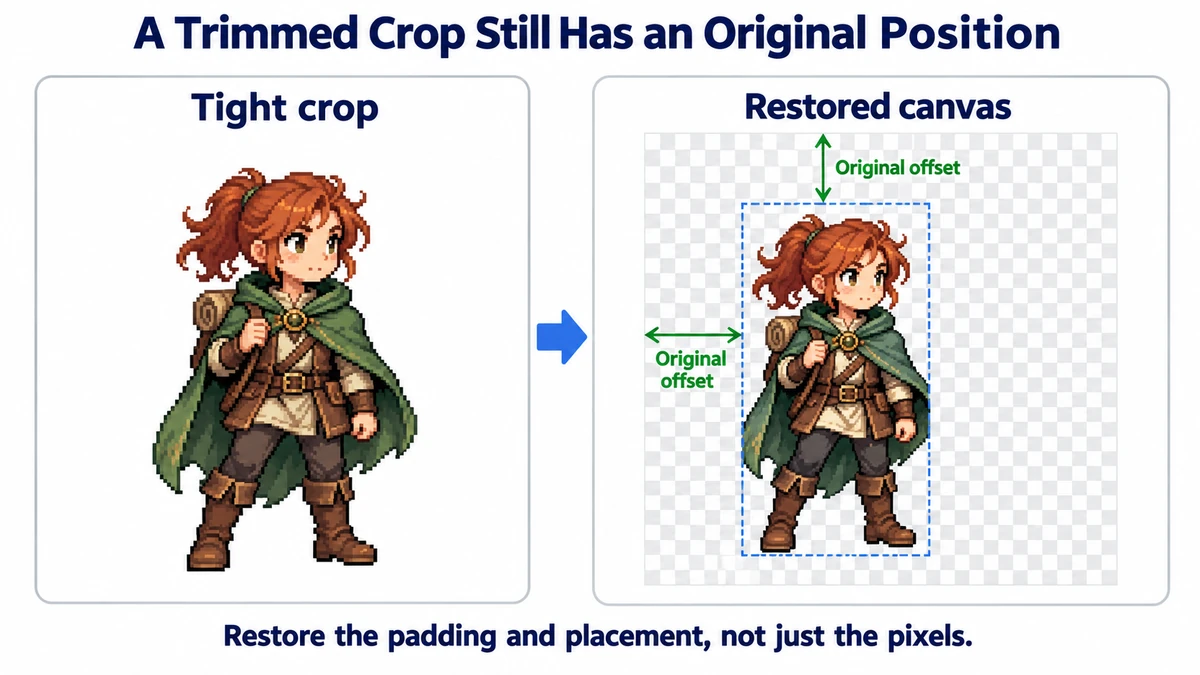
パッキングされたAsepriteシートは、各ポーズの周囲の空白ピクセルを切り詰めてテクスチャ領域を節約します。その矩形を単純に切り出すと、切り出しごとに原点が異なるため、キャラクターの位置が跳ねます。付属のJSONが、元のキャンバスへ戻すために必要な位置情報を提供します。
同じAsepriteの作業から2つのファイルを書き出す
- Asepriteでアニメーションを開き、次を使います File → Export Sprite Sheet。PNGシートを書き出し、JSONデータの出力を有効にしてください。ImageMintの展開ツールは、JSONのハッシュ形式と配列形式の両方を受け付けます。
- シートとJSONを一緒に保持してください。両方の名前が似ていても、以前の書き出しのJSONは、現在のシートと合わない矩形を指す場合があります。
- トリミングや詰め込み配置を有効にする場合は、JSONを保持してください。同じサイズのセルを切る単純なツールでは、異なる切り抜きのフレームの元位置を、シートだけから推測できません。
- 書き出したシートとJSONを展開ツールにアップロードします。最初のフレームだけに頼らず、ZIPをダウンロードする前に複数のポーズを確認してください。
3つの矩形、3つの異なる役割
64 × 64のキャンバス上に描いたキャラクターを考えます。トリミングした1つのポーズは22 × 38の矩形を占め、元キャンバスの左から19ピクセル、上から20ピクセルにあります。配置処理により、その切り抜きは書き出したシートのx=128, y=0に置かれる場合があります。JSONには、3種類すべての情報が必要です。
| JSONフィールド | 例 | 意味 |
|---|---|---|
frame | x=128, y=0, w=22, h=38 | 出力シートからピクセルを切り出す位置。 |
spriteSourceSize | x=19, y=20, w=22, h=38 | 切り抜きを元フレームのキャンバスへ配置する位置。 |
sourceSize | w=64, h=64 | 復元するキャンバス全体の寸法。 |
展開ツールは透明な64 × 64フレームを作り、シートから22 × 38の切り抜きをコピーして(19, 20)に描画します。全ポーズで繰り返すことで、キャラクターの基準線を保ちます。各フィールドの役割は次と一致します: Asepriteのシート/JSON書き出しドキュメント;正確な位置は、ご自身のJSONから取得します。
ダウンロードしたZIPで確認すること
復元した各フレームは、番号付きのPNGになります。 manifest.json 元フレーム名、ミリ秒の時間、寸法、フレームタグを一覧にします。待機と最も大きな攻撃ポーズを並べて開き、キャンバスが同じで足や基準点が安定するか確認してください。まだ跳ぶなら、元のAsepriteプロジェクトの絵の位置が不統一な可能性があります。切り抜きオフセットの復元はその絵の問題を直せません。
.aseprite ファイルや、回転して詰めたフレームです。最大100フレーム、復元フレームの各辺1024ピクセル、全フレーム合計2000万ピクセルに対応します。回転関連のエラーなら、回転なしで書き出して再試行してください。均等な間隔のセルだけが必要なら、通常の スプライトシートスライサー の方が簡単です。パッキングやトリミングで均等グリッドが崩れた場合はJSON復元を使います。
対応する組み合わせなのに見た目がおかしい場合を診断
| 症状 | 最初の確認 | 安全な修正 |
|---|---|---|
| meta.sizeが一致しない | 書き出し後にシートをリサイズしましたか? | 同じプロジェクトから両ファイルを再出力してください。 |
| フレームに別のポーズが出る | JSONは別の配置処理から作られたものですか? | 寸法が合っていても、両方を置き換えてください。 |
| キャンバスは正しいが、キャラクターの位置がずれる | Asepriteの元のポーズを比較してください。 | 元画像の位置合わせを修正し、トリミングのオフセットは消さないでください。 |
| 回転のエラー | パッキング時の回転が有効でしたか? | 回転していないフレームを書き出してください。 |
ファイル名が一致しても検証にはならず、寸法が一致するだけでも、切り抜き座標がアップロードした画像を表しているとは証明できません。同じ大きさの2つのアトラスでも、ポーズの並びが異なることがあります。ほぼ同じ待機フレームだけで判断せず、武器を伸ばした攻撃など、特徴的なポーズを確認してください。
時間情報とタグを次のアプリケーションへ引き継ぐ
表示時間が200 msのフレームは、80 msのフレームより長く表示される状態を保つべきです。復元されたPNGはピクセルを持ち、manifest.jsonはdurationMsとフレームタグを持ちます。両方を残してください。PNGを均一なFPSのプレイヤーで試すと、配置が完璧でもリズムが変わるのは正常です。
タグはidleやwalkなどの範囲を示しますが、タグを保持することはエンジンのアニメーション状態を設定することとは異なります。受け取り先のアプリで範囲と再生方向を確認してください。ImageMintのプレビューは位置合わせに役立ちますが、エンジンのアニメーションコントローラーを自動で書き出すものではありません。