
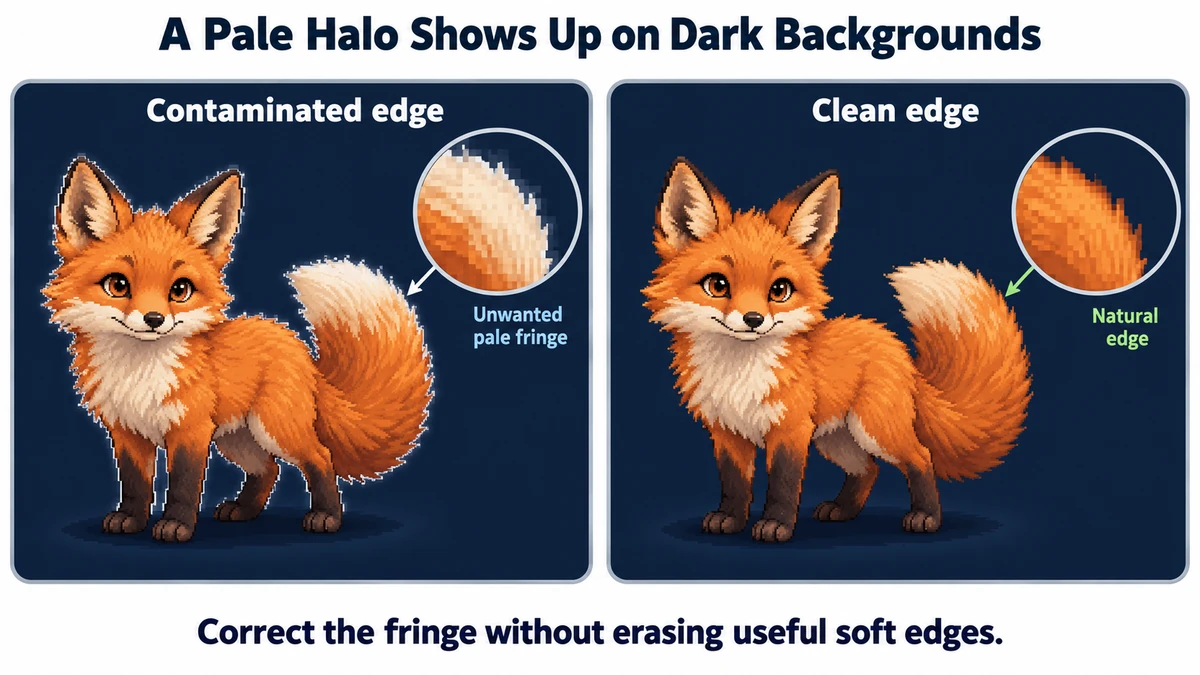
影を失わず、透明スプライトの白い縁取りを削除
背景が透明なキャラクターは白い背景ではきれいに見えても、暗いゲームシーンでは淡い縁取りが出ることがあります。修正方法は、淡いピクセルをすべて消すことではありません。まず、問題が輪郭に混ざった不要な色なのか、低い不透明度の余分なピクセルなのか、それとも背景がそもそも除去されていないのかを確認してください。
画像が実際に透明かを確認
オリジナルを明暗両方の背景で開いてください。長方形全体が白いなら先に背景を消します。PNGは形式で、透明ピクセルの証明ではありません。暗い背景で細い淡い境界だけが現れるなら、既知の白いマット色が半透明の端に混入している可能性があります。
未加工の元画像を保持してください。エッジ修正は透明度のあるPNG・WebPを受け付け、新しいPNGを出力します。統合されたJPEGから、きれいな切り抜きを復元することはできません。すでに正しく見える画像に、設定があるだけの理由で補正を適用しないでください。
条件を揃えて白いマット色を比較
- 透明スプライトをアップロードし、白が既知の混入色の場合だけ「不要な縁の色」に白を選びます。
- 「非常に薄いピクセルを除去」を0にし、「透明な余白をトリミング」はオフのままにします。これで色補正をアルファ除去や切り抜きから切り離せます。
- 補正強度を低くして補正を実行し、元画像と補正後のプレビューを確認します。既知の縁が残る場合だけ強度を上げてください。
- 候補をダウンロードし、実際の暗いシーンと明るい背景で確認してください。シルエット、ハイライト、髪、影を個別に比較します。
単純化した例では、半分の不透明度の赤い端が白と混ざると、本来赤を持つべきなのにRGBはピンクになります。マット除去は、その部分的な不透明度を保ちながら赤を復元しようとします。元の端がすでにきれいな赤なら、同じ処理で過剰補正になることがあります。マット色は、希望する出力背景ではなく、元画像の背景を表す必要があります。
有用な効果を消さず薄い点を削除
アルファは0から255までです。カットオフ16では、不透明度が約6%以下のピクセルを削除し、64では約25%以下まで削除します。その値を持つ意図した影や煙も対象です。少しずつ値を上げ、その都度処理をやり直してください。結果が完全に透明になった場合は、原画像が壊れていると判断せず、カットオフを下げてください。
| 問題 | 使用 | 注意点 |
|---|---|---|
| 分かっている淡いマット色のにじみ | マット色と強さ | 明るい背景で暗くなりすぎた端 |
| 離れた薄いピクセル | 小さなアルファしきい値 | 柔らかい影や煙が消える |
| 余分な透明キャンバス | 任意のトリミング | フレームサイズとピボットが変わった |
| 不透明な背景 | まず背景を削除 | 縁の補正への誤った期待 |
連続フレームのスプライトでは余白を保持
静止アイコンでは、トリミングすると配置しやすくなります。アニメーションでは、ポーズごとに外接矩形が異なる場合があります。独立にトリミングすると、画像の原点に対する足や持ち手の位置が変わります。このツールはオフセットのメタデータを出力しないため、エンジンが共通キャンバスを必要とする場合は、トリミングをオフにしてください。
候補を保持する価値があるか判断
- 予定している背景で、不要な縁が減っている。
- 意図したハイライトや半透明の効果が識別できるままです。
- 対照的な背景でも画像が問題なく見える。
- フレーム寸法がアニメーションの作業手順に引き続き合っています。
- 原本を別に保存し、ダウンロードしたPNGを開き直している。
調整したピクセル数は品質スコアではありません。処理で変更されたピクセルの数を示すだけです。結果の見た目が悪くなった場合は、強さを下げ、根拠がある場合にのみマット色を変えるか、元の書き出し手順に戻ってください。補正を繰り返すより、きれいな原画像を使うほうが望ましいです。