
Godotへスプライトシートを取り込む方法
Godot 4は3つの方法でスプライトシートを読み、選択を間違えるとアニメーションの設定を2度作り直すことになります。このガイドでは、SpriteFramesを使うAnimatedSprite2D、AtlasTextureの領域、通常のSprite2Dでのhframes/vframesの簡易方式について、各用途と、シートが正しいグリッドになっていない場合の対処を説明します。
テクスチャをプロジェクトへ取り込む
Godotは、ファイルシステムを監視して素材を取り込みます。プロジェクトのディレクトリー内のどこかへPNGをコピーすると、FileSystemドックに現れ、次が付きます .import 一緒に作られるファイルです。手で編集せず、Importドックで設定を変えて次を押します: 再取り込み.
何より先にフィルタリングを設定してください。ピクセルアートでは、最も見た目に影響する設定です。Godot 4では、テクスチャフィルターはインポートではなくノード側の次の場所にあります CanvasItem → Texture → Filter。次に設定してください Nearest 硬いピクセルの縁が硬いままになります。ノードごとの設定はすぐ面倒になるので、プロジェクトの標準設定を変更します:Project Settings → Rendering → Textures → rendering/textures/canvas_textures/default_texture_filter → Nearest。各CanvasItemが次のままなら Inherit その後取り込みます。
Importドックでは、次をそのままにします: Mipmaps 元寸法付近で描く2Dスプライトではオフにします。Godot 4でVRAM形式に圧縮するのは、次を選んだ場合だけです: VRAM Compressed。デフォルトの Lossless モードがピクセルアート向きです。VRAM圧縮は、単色アートで最も目立つブロック状の乱れを生みます。
方法1:AnimatedSprite2DとSpriteFrames
動くものにはこの方法を使い、ほとんどのプロジェクトはここから始めるべきです。 AnimatedSprite2D 次を保持するノードです: SpriteFrames リソースです。名前付きアニメーションの集合で、それぞれFPS値とループフラグを持つテクスチャの順序付きリストです。
- 追加するもの: AnimatedSprite2D シーンへ。
- Inspectorで、次をクリックします Sprite Frames プロパティを選び、 New SpriteFrames。エディターの下部にSpriteFramesパネルが開きます。
- デフォルトのアニメーション名を次から変更 default 意味のあるものへ — walk, idle。これらの文字列はコードから参照することになります。
- ツールバーの2つのボタンのいずれかでフレームを追加します。 スプライトシートからフレームを追加 (グリッドのアイコン)または ファイルからフレームを追加 (ファイルのアイコン)。
- アニメーションのFPSとループを設定し、コードを組み込む前にパネルで再生してタイミングを確認します。
スプライトシートからフレームを追加
グリッドのアイコンを選ぶとダイアログが開き、PNGを選択してから配置を指定します。 Horizontal および Vertical 件数と、 Separation および Offset シートに余白や隙間がある場合です。プレビューは即時更新され、必要なセルを必要な順でクリックします。Shiftクリックで範囲選択します。
知っておくべき点は2つです。まず選択順がフレーム順になるので、順不同でクリックするとアニメーションも順不同になります。次に、このダイアログはUnityのGrid By Cell Countと同じく均等なグリッドを前提とします。内容検出モードはまったくなく、UnityのAutomatic分割に相当するものもありません。実際のグリッドでなければ、このダイアログでは解決できません。
ファイルからフレームを追加
複数の個別PNGを選択すると、Godotの並び順、つまりアルファベット順でフレームになります。ファイル名にはゼロ埋めを使用してください — walk_01.png 経由 walk_12.png — そうしないと、フレーム1の直後に10が来ます。この経路が最も正しく設定しやすく、特にGodotで事前に個別ファイルへ分割すると作業が滑らかになる理由です。
方法2:AtlasTextureの領域
1つの AtlasTexture 大きなテクスチャの一領域を参照するリソースで、Godotが受け付ける場所すべてで独立テクスチャとして働きます。テクスチャプロパティを次へ設定して作成します: New AtlasTexture、シートを次の項目に割り当てます atlas プロパティと、次の入力: region 矩形(x、y、width、height)。
最も柔軟で、最も手動の方法です。必要なスプライトが任意の位置にある場合、複数ノードが1テクスチャの異なる部分を使う場合、コード内のデータから領域を生成する場合に適しています:
- 1枚の共有テクスチャから、ナインパッチのパーツやアイコンを取り出すUIテーマ。
- シートと一緒に書き出されたJSONマニフェストから、スクリプトがAtlasTextureを構築するタイルセットやアイテムカタログ。
- 別ファイルの作成が大げさに感じられる、単発の静止スプライト。
その filter_clip プロパティは知っておく価値があります。有効にすると領域外のサンプリングを防ぎ、縁に隣のスプライトの細片がにじむ問題を直します。
方法3:Sprite2Dのhframesとvframes
単純な Sprite2D 追加リソースなしでシートを読む3つのプロパティがあります: hframes, vframes、そして frame。hframesを4、vframesを4に設定すると、Godotはテクスチャを4×4の格子に分割します。次を設定すると frame を0〜15のインデックスにすると、そのセルを表示します。
最も軽量な方法で、次の項目のAnimationPlayerトラックから、きれいにアニメーションにできます frame プロパティ、または次の数行から _process。ツールから書き出したシートなら、本当にこれだけで十分です。
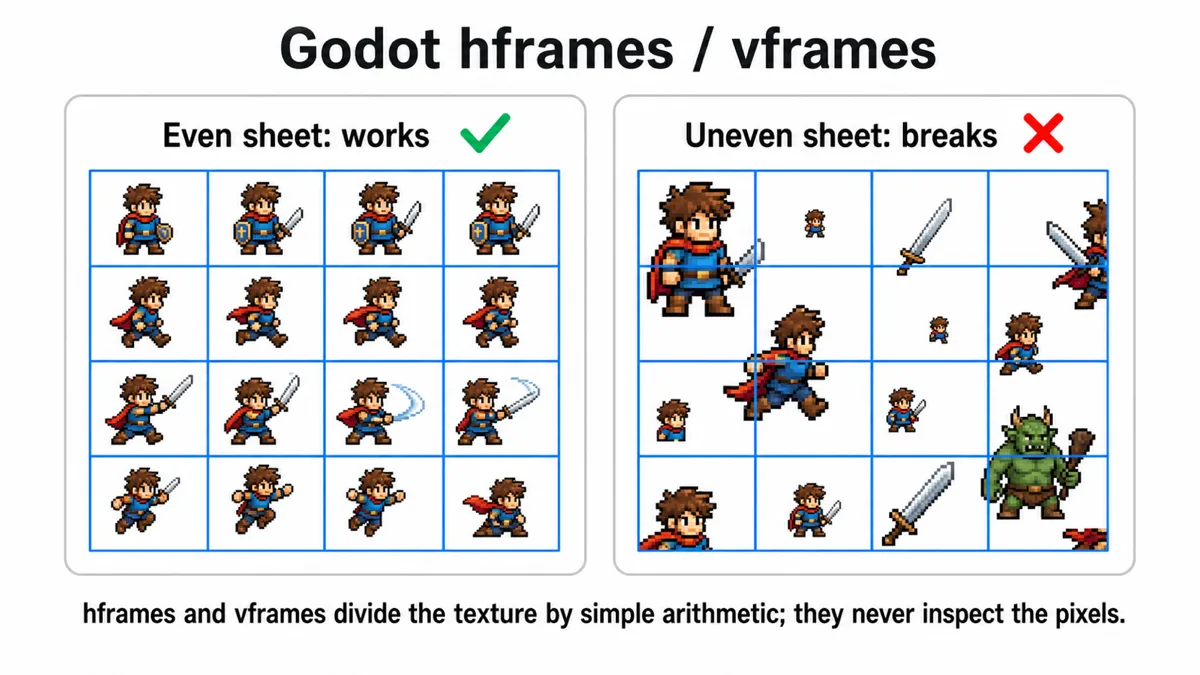
不均一なシートが3方式すべてで失敗する理由と対策
上記のすべての方法は、シートを数式で表せるという前提を共有しています。Add Frames from Sprite Sheetは個数を求め、hframes/vframesも個数を求めます。AtlasTextureは明示的な矩形を求めます。正しく設定できますが、各矩形を手で測る必要があります。
画像生成モデルのシートは、この前提を満たしません。「4×4の歩行サイクル」を指示されたモデルがグリッドらしい画像を作るのは、セル境界を計算したからではなく、何千ものグリッドを見てきたからです。間隔は列ごとに数ピクセルずれ、左から右へずれが積み重なります。ポーズによってスプライトの大きさも変わり、想定上のセル内で内容が中央から外れます。hframesを4にすると、1列目は正常でも、2列目は少し切れ、4列目ではキャラクターを切断してしまいます。
確実な対策は、シートを説明するのをやめ、実際に読み取ることです。透明背景では、すべてのピクセルはスプライト(アルファがゼロより大きい)か背景(アルファがゼロ)です。スプライト間の完全透明な行と列が、位置に関係なく実際の境界を示します。その隙間の中央で切り、各部分を自身の内容までトリミングすれば、想定グリッドに依存しない個別フレームになります。
それを行うのが、当ツールのMagic Sliceタブです: スプライトシートスライサー 2つのスプライトや余分な余白が残る部分を見つけるため、数回の再調整も行います。個別PNGで書き出し、次で読み込みます: ファイルからフレームを追加。スプライトの接触、キャンバス全体に広がる光彩、パーツが離れたキャラクターなど、自動検出が難しい場合は、「手動・プリセット」タブで各グリッド線を正しい隙間までドラッグできます。16フレームのシートなら6回のドラッグで済みます。
シートが透明ではなく単色背景の場合は、次で処理してください 背景削除 先に行います。全シートで1回なら1つの処理と一貫した結果ですが、後で個別16フレームに行うと16回のばらつく機会になります。
個別PNGと1枚のシートの違い
| 1枚のシート | 個別PNG | |
|---|---|---|
| 設定の手間 | 本当のグリッドなら低く、そうでなければ高い | 常に低い |
| 1つのフレームを編集 | シートを再出力して切り分け直す | 1ファイルを置き換え |
| フレームの並び順 | ダイアログ内でクリックする順序 | ファイル名順 — 先頭をゼロ埋め |
| ドローコール | バッチ化しやすい — テクスチャは1つ | アトラス化しなければテクスチャ数が増える |
| 不均一な配置に対応 | いいえ | はい — 各ファイルが独立したフレーム |
2Dプロジェクトの大半では、ドローコールの差はボトルネックではなく、個別ファイルの使いやすさが勝ります。テクスチャの切り替えが重要になる段階へ到達したら、最初から巨大シートを手で切って制作するのではなく、完成フレームをビルド手順でアトラスへまとめるのが答えです。
よくある質問
Godot 4でピクセルアートがぼやけます。何を見落としていますか?
テクスチャフィルター。設定するのは rendering/textures/canvas_textures/default_texture_filter Project SettingsでNearestにし、ノード自身のTexture Filterは明示的なLinearでなくInheritか確認します。まだぼけるなら、ビューポートの倍率が整数でない可能性があります。Display → Windowのstretch modeとscale modeを確認してください。
AnimatedSprite2Dと、Sprite2Dを動かすAnimationPlayerのどちらを使うべきですか?
単純なフレームごとのアニメーションには、専用で設定も少ないAnimatedSprite2Dを使います。ヒットボックスの位置、音声のトリガー、パーティクルの発生、ノードの表示など、他のものをフレームと同期して動かす必要が出たらAnimationPlayerを使います。多くのプロジェクトは、最終的に両方を使います。
スプライトの端に、次のフレームの細い一部が見えます。
領域のすぐ外側をサンプリングすることでテクスチャがにじみます。フィルターをNearestに切り替え、次を有効にします: filter_clip AtlasTextureを使う場合です。セル寸法でテクスチャが割り切れることも確認します。元のスプライト間に1〜2ピクセルの透明な余白を加えると恒久的に解消できます。
アニメーションパネルではなく、コードからフレームを変更できますか?
はい。Sprite2Dで、次に割り当てます: frame プロパティへ直接指定します。AnimatedSprite2Dでは次を呼びます: play("walk") または設定 frame 一時停止中です。個別状態のスプライトで作る体力バーなどでは、フレームを手動制御するのが一般的です。
まずシートをフレームに切り分ける
Godotのインポーターは、すべて均等なグリッドを前提にしています。違う場合は、ブラウザーで切り分け、Add Frames from File(s)で結果を読み込んでください。Magic Sliceはアルファチャンネルを読み、「手動・プリセット」では自分で線を置けます。端末の外には何も出ません。
スプライトシートスライサーを開く