
写真をピクセルアートに:解像度・色数・ディザリング
小さくするだけでは使いやすいピクセルアートになりません。輪郭の見やすさ、解像度、色数を確認してから、ディザリングが役立つか判断しましょう。
設定を増やす前に輪郭を整える
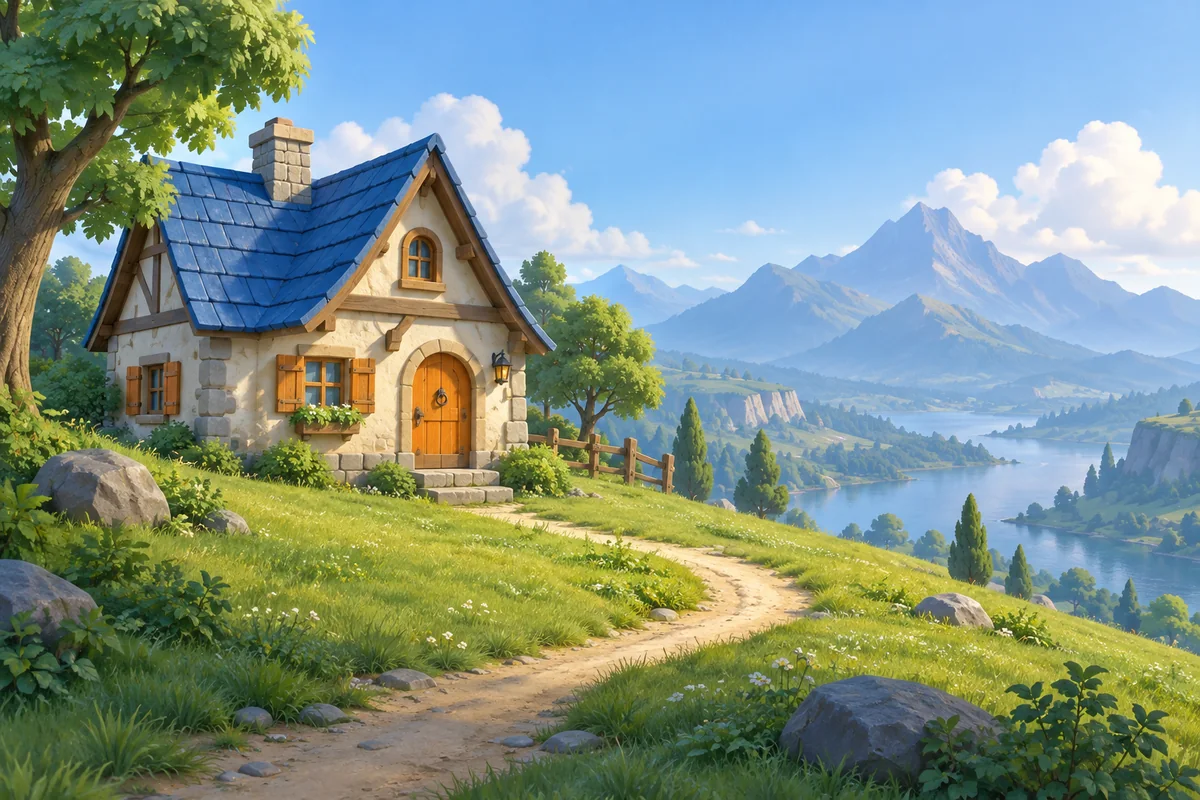
原寸では鮮明な写真も32ピクセルでは読みにくくなります。屋根の形、顔、道具、ロゴなど、何を残すか決めましょう。周囲が被写体の画素を奪う場合は、画像トリミングで先に整理します。
コテージの例では青い屋根と暖かな入口が目印です。細かな葉や瓦は重要度が低くなります。AI生成の原画像の作例であり、どんな写真でも手描きのゲームアートになるという保証ではありません。
長辺サイズの意味を理解する
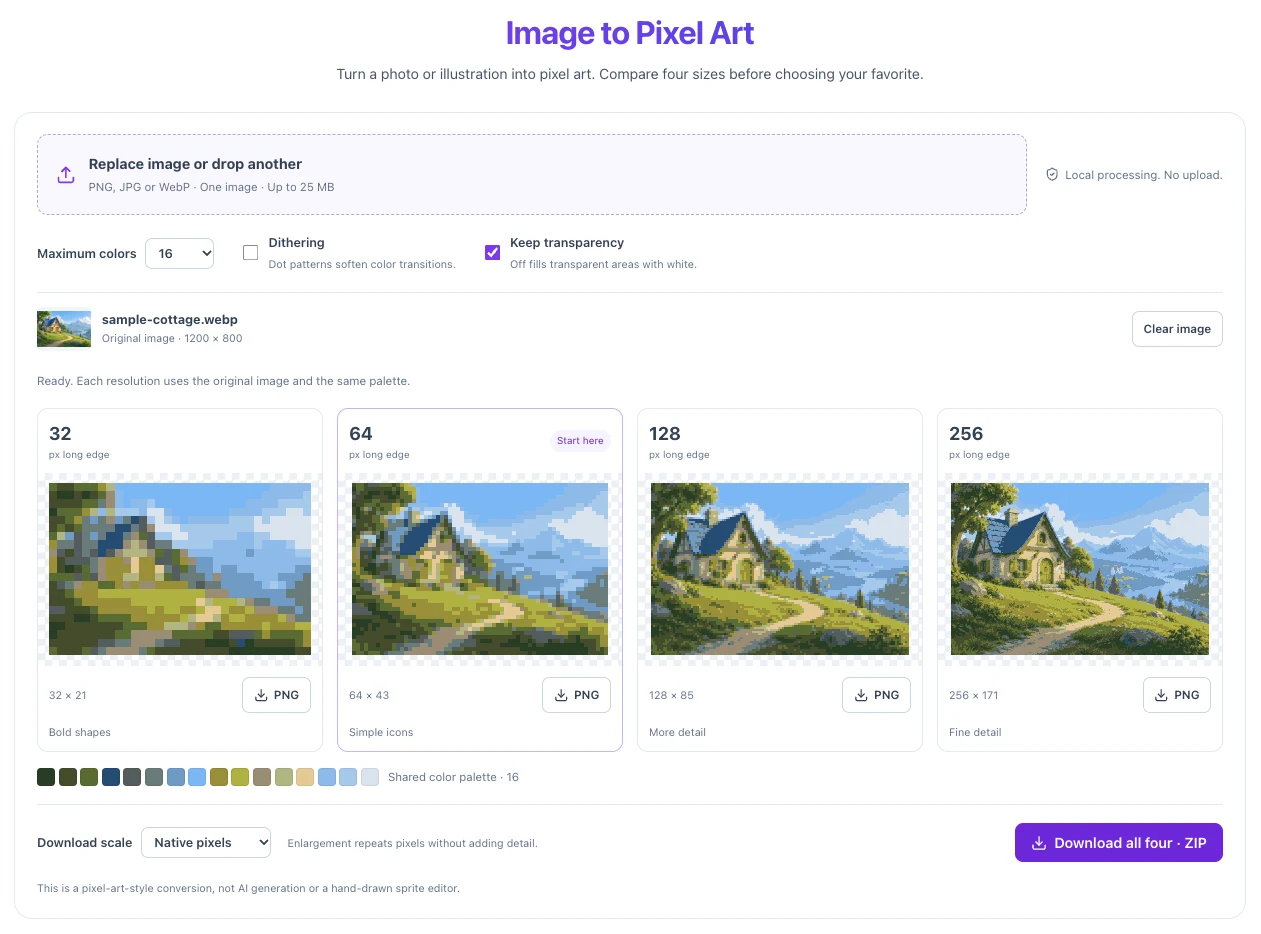
サイズは正方形の切り抜きではなく長辺を指します。1200 × 800の横長画像は約32 × 21、64 × 43、128 × 85、256 × 171ピクセルになります。整数への丸めで比率はわずかに変わりますが、意図的な切り抜きはありません。
大きな形は32ピクセル、シンプルなアイコンは64、詳細な場面は128や256から試します。これは目安で、ゲームエンジンの必須条件ではありません。インターフェース用に選ぶ前に原寸で確認しましょう。
ディザリングの前に色数を決める
16色から始めます。被写体と背景が混ざるなら32色や64色にします。ノイズが多ければ8色や16色にし、原画像を整理します。最大色数は上限なので、単純な画像は少ない色で済む場合があります。
4つのプレビューは原画像の256ピクセルのサンプルから作る共通パレットを使用します。色合いではなく解像度を比較できます。この画像専用に算出するパレットで、ゲーム機の固定パレットではありません。
ディザリングはグラデーションを助けますが細部を隠す場合も
パレット内の近い色を点状に配置して中間色を表現します。空、柔らかな影、滑らかな素材で試しましょう。同じ色数でオンとオフを比較すると効果がわかります。
小さなアイコンでは点が目や輪郭などを邪魔する場合があります。滑らかな階調より輪郭を優先するならオフにします。変換はFloyd–Steinberg誤差拡散を使い、パレットに新しい色は追加しません。
拡大前に原寸PNGを残す
原寸ピクセルは実際の低解像度画像を保存します。4×は各ピクセルを単色のブロックとして繰り返します。64 × 43は256 × 172になりますが、細部は増えません。後の編集用に原寸ファイルを残しましょう。
PNGは画素値と透明度を維持します。透明度を維持するとサンプリングしたアルファを残し、オフでは白に合成します。どちらも写真の既存の背景を除去するものではありません。
実際に使う場所で確認
予定の明るい背景や暗い背景にPNGを配置します。重要な形が読めるか、ディザリングがノイズに見えないか確認しましょう。複雑すぎる場合は色を増やす前に原画像の構図を整理します。
ゲームでは必要に応じて最近傍のテクスチャフィルタリングを使い、実際の表示サイズで確認します。このツールはアニメーションフレーム、インデックスカラー画像、完成したスプライトシートを作りません。変換画像が整ってから関連ツールを使いましょう。