
写真をInstagramの3x3グリッドに分割する方法
グリッド投稿では1枚の画像を9枚のタイルに切り分け、Instagramプロフィールの3行に広げて、全体が1つのバナーに見えるようにします。切り分けは簡単です。初めての人がほぼ必ずつまずくのはアップロード順で、これを間違えると、丁寧に構成した画像が左右反転したように並んだり、ばらばらになったりします。
3x3グリッド投稿の実体
Instagramプロフィールは、1行3枚の正方形サムネイルのグリッドで投稿を表示します。グリッド投稿はその配置を使い、大きな画像の9部分を9件の個別画像として投稿します。プロフィール訪問者は組み上がった画像、フィードをスクロールするフォロワーは個別タイルを見ます。
始める前に理解すべきトレードオフは、その後半です:
- 各タイルは、単独でも成り立つ必要があります。 フィードでは、人は全体の文脈なしに1枚の正方形を見ます。空だけ、壁だけのタイルは、中身のない投稿になります。
- 9件連続は大量の投稿です。 連続投稿はフォロワーのフィードを埋めます。受け入れる人も多いですが、間隔を空ける人もいます。その場合、しばらくグリッドが不完全で壊れたように見えます。
- 効果は一時的です。 次の投稿でグリッドが1枠ずれ、位置合わせが崩れます。投稿をやめるか、それ以降も毎回9件まとめて投稿する場合にしか、グリッドは維持されません。
- プロフィールグリッドでしか機能しません。 フィード、ストーリーズ、リールで組み上がって表示される形はありません。
公開告知、ポートフォリオの見出し、一度きりの主張など意図的に使えば、本当に印象的です。気軽に使えば、平凡な9投稿になります。
手順1:元画像を選んでサイズを調整
正方形の画像から始めます。プロフィールのグリッドセルは正方形なので、横長写真を使うなら、自分で正方形に切り抜くかInstagramに切り抜かせることになります。Instagramはタイルを個別に切り抜くため、タイル間の位置合わせが崩れます。分割後ではなく、分割前に1:1に切り抜いてください。
解像度
元画像は少なくとも1080x1080ピクセルを目標にしてください。3で割ると、各タイルは360x360になります。Instagramはプロフィールのサムネイルを小さく表示しますが、投稿画像全体を保存して配信します。360ピクセルを下回ると、最新のスマートフォン画面でも圧縮の劣化が見え始めます。
大きいほうがよく、追加の代償はありません。2160x2160の原画像なら720x720のタイル、3240x3240なら1080x1080のタイルになり、後者がInstagramの正方形投稿で推奨されるアップロードサイズです。十分な解像度があるなら、目標は3240x3240です。
| 元画像 | 各タイル | 判定 |
|---|---|---|
| 1080 x 1080 | 360 x 360 | 許容できる最低限 |
| 2160 x 2160 | 720 x 720 | 良好 |
| 3240 x 3240 | 1080 x 1080 | 理想的 — Instagramの投稿サイズに正確に一致 |
構図
切り分ける前に、頭の中で3x3のグリッドを重ねるか、実際に重ねて、何がどこに来るかを確認してください。スマートフォンのカメラアプリの多くは、三分割法の線を表示できます。注意する点は2つあります。
- 顔や文字を切断線から離してください。 Instagramはサムネイル間に細い隙間を描くため、2タイルにまたがる顔は、継ぎ目の入った顔に見えます。
- 中央のタイルにも内容を入れてください。 9枚の中央が視覚的な基準となり、人が最初に見るタイルです。
手順2:9枚のタイルに分割
正方形の原本なら、単純な均等3x3分割が最適です。内容検出も特別な位置合わせも不要で、3等分するだけです。当ツールの Instagramグリッド分割 この用途専用で、出力ファイルにアップロード順の名前を付けます。自分で操作したいなら、 スプライトシートスライサー も使えます:
- ツールを開き、次へ切り替えます 手動・プリセット タブ。
- 正方形画像をアップロードします。
- 行数と列数をそれぞれ3に設定します。
- グリッド線はそのままにしてください。デフォルトは均等な3分割で、ここでは正しい設定です。( 可能 ドラッグでき、継ぎ目を目から外すため数ピクセル動かす価値がある場合もあります。ただし、不均等なタイルはInstagramで正方形へ押し込まれ、画像が揃わなくなることに注意してください。)
- 書き出し形式を選んでください。 高画質のJPG InstagramはいずれにせよJPEGへ再圧縮するので、写真には妥当です。単色、文字、グラフィックを含みJPEGの乱れが目立つ場合はPNGが適します。
- ZIPでダウンロードするか、スマートフォンで展開したくなければタイルを個別にダウンロードできます。
すべての処理はCanvas APIを使ってブラウザー内で行うため、写真が端末の外に出ることはありません。まだ公開していない画像なら、知っておく価値のある点です。
タイルは、1行目を左から右、次に2行目、3行目という読む順で名前が付きます。その名前を残してください。すぐに必要になります。
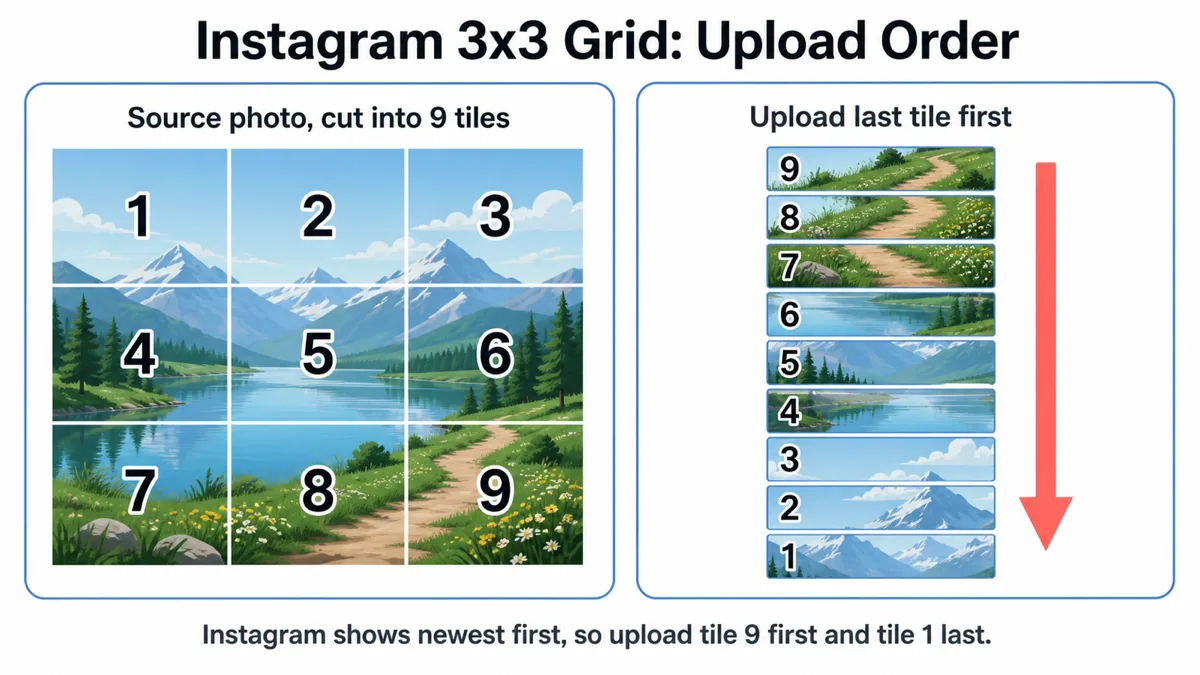
手順3:逆順にアップロード
重要な手順です。Instagramはプロフィールグリッドを 新しい投稿から、左上から右へ。最新の投稿が左上のセルに入り、その1つ前は右隣に入り、その後も同様に並びます。
つまり、最終的に左上に置くタイルを投稿するのは 最後、右下に置くタイルは次の順で投稿する必要があります 最初。グリッド全体を逆順でアップロードします。
| 投稿 # | タイル(読む順) | グリッド内の位置 |
|---|---|---|
| 1番目 | 9 | 右下 |
| 2番目 | 8 | 下中央 |
| 3番目 | 7 | 左下 |
| 4番目 | 6 | 右中央 |
| 5番目 | 5 | 中央 |
| 6番目 | 4 | 左中央 |
| 7番目 | 3 | 右上 |
| 8番目 | 2 | 上中央 |
| 9番目 | 1 | 左上 |
各タイルを別々の単独画像投稿にしてください。カルーセルでは最初の画像だけがプロフィールサムネイルになるため、9タイルを1カルーセルにすると1セルしか占めません。
投稿の実用的なコツは、先に1〜9に改名し、9から進めることです。現在の位置を常に把握できます。1回で全部投稿してください。半端なグリッドは訪問者に誤りに見えます。また1つずつ、完了を待って追加します。同じ秒に2投稿が完了すると、順序は保証されません。
トラブルシューティング
グリッドが左右反転している
各行の中では正しい順に投稿しても行自体の方向を間違えたか、行だけ逆にして行内タイルを逆にしていません。逆転は全体に必要です。読む順で最後のタイルを最初に投稿します。それだけです。
タイルが切れたりずれたりして見える
アップロード時にInstagramが切り抜いたのは、正方形ではなかったからです。書き出し寸法を確認してください。各タイルは正確に同じ正方形サイズである必要があります。元画像が完全な正方形でなければ、タイルはそのアスペクト比を引き継ぎ、個別に切り抜かれます。
タイル間に見える継ぎ目
一部は避けられません。Instagramはサムネイル間に小さな隙間を設けるため、物理的な継ぎ目は必ずあります。調整できるのは、その継ぎ目を問題のない場所に置くことです。顔や単語を横切るなら、重要な要素が1枚のタイル内に収まるよう元画像を切り抜き直してください。
新しく投稿したらグリッドが崩れた
想定どおりです。新しい投稿のたびに、すべてが1セルずつ移動します。保持するために投稿を止めるか、3の倍数で投稿し、グリッドが行全体で移動して列の位置を保つように計画してください。縦方向には引き続き移動します。
アップロード後に画質が落ちた
Instagramはすべてを再圧縮します。タイルを1080x1080でアップロードし、それより大きくしないことで劣化を抑えられます。縮小には独自のぼけが加わります。また、先にスマートフォンのギャラリーアプリで再保存させず、高画質で書き出してください。
よくある質問
代わりに3x2や3x4のグリッドにできますか?
はい。列数はプロフィール配置により3で固定ですが、行数は自由です。3x2は6タイルで投稿の負担が少なく、3x4は12タイルです。同じ逆順ルールを使い、読む順で最後のタイルを最初に投稿します。
すべてのタイルにキャプションとハッシュタグを付けるべきですか?
最後に投稿するタイルへ本来の説明文を置いてください。人が最初に見る左上で、最も目立って残るためです。他の8つは短くします。同じ長文とハッシュタグを9回繰り返すと、読む人にはスパムに見え、フィードでの印象もよくありません。
タイルは正確に1080x1080である必要がありますか?
いいえ。ただし、すべて正方形で互いに同じ必要があります。1080x1080はInstagramが正方形投稿を配信するサイズなので、そのサイズで追加すれば取り込み時の再サンプリングがありません。約360x360未満はぼやけて見えます。
タイルを1枚だけ削除して再投稿できますか?
削除できますが、再投稿は最新の投稿となって左上へ移り、ほかを1セルずつ押して全体を崩します。1枚の誤りを直すにも、実質的にはその位置以降の全タイルを削除・再投稿する必要があります。投稿開始前に9枚すべてを確認してください。
今すぐ写真を分割
Instagramグリッド分割は、すべての手順に対応します。3×3、3×2、3×1の配置を選び、正方形の切り抜き範囲をドラッグして構図を整え、アップロード順に番号が付いたファイルのZIPをダウンロードします。投稿するのは upload-01 最初に設定し、そこから下げます。すべてブラウザー内で実行し、写真はどこにもアップロードしません。
Instagramグリッド分割を開く