
PDFを結合し、個別のページを並べ替える方法
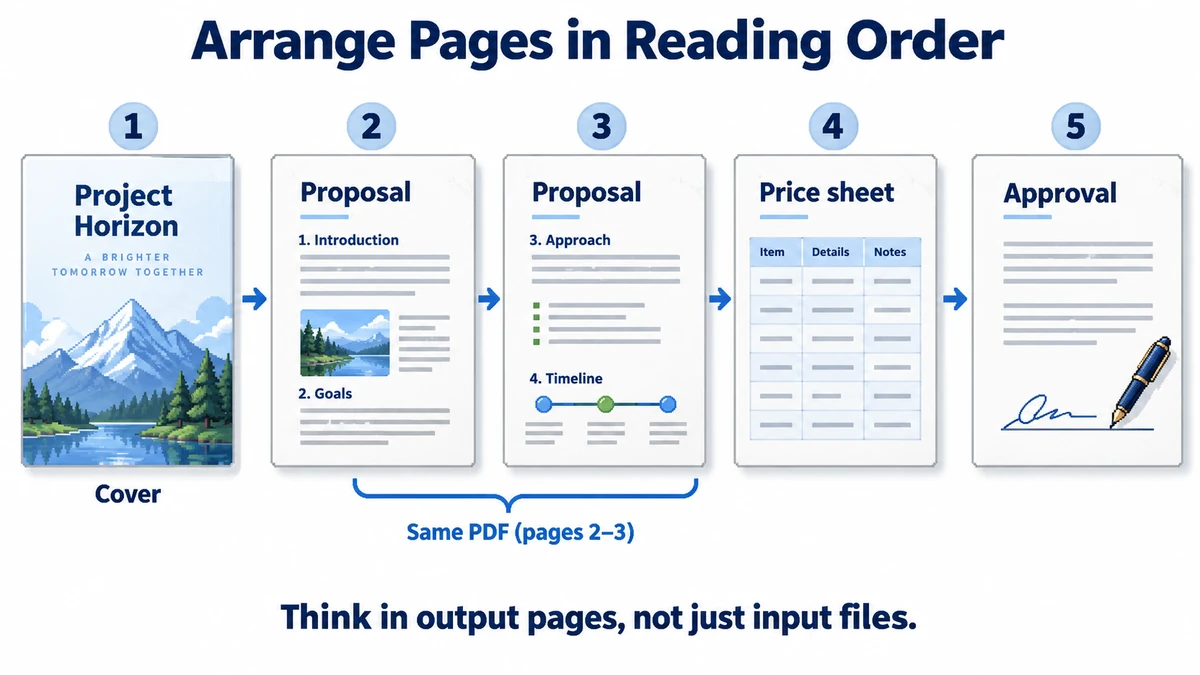
提案書、価格表、署名ページの写真を1つのPDFにまとめる必要があっても、ファイルを丸ごと順に追加するだけでは、ページが誤った位置に入ることがあります。確実な方法は、入力ファイルではなく出力ページを基準に考えることです。すべてのページを読む順番に並べ、その後、書き出した文書を確認してください。
完成した読む順から逆算する
最終文書を、表紙、提案書の1〜2ページ、価格表、署名済み承認書の順にしたいとします。提案書と価格表のPDFをアップロードし、左のページ一覧を見てください。この一覧は単なる元ファイル一覧ではなく、出力そのものです。2ページのPDFは2枚の独立したページカードになるので、元ファイルを編集せず、間に価格表を入れたり1ページを削除したりできます。
- PDFをまとめて追加するか、1つ追加してから同じパネルでさらに追加してください。追加するたびにページ数を確認します。予期しない空白ページを含むPDFは、この段階で見つけるほうが簡単です。
- ページカードを新しい位置へドラッグしてください。ドラッグしにくい場合は、ページを選んで「上へ」「下へ」「移動先」を使います。各カードのページ番号は、最終ファイル内の位置です。
- PNG、JPG、WebPの署名画像を、サイドバー内の配置したい位置へドロップしてください。各画像はPDFの1ページになります。縦長のスマートフォン写真は縦長のページになることがあるため、続ける前にプレビューしてください。
- 不要なページのチェックボックスを選択し、「選択したページを削除」を使います。元ファイルは変わりません。作業中であれば「元に戻す」で直前のページ変更を取り消せます。
- 見開きを確認したい場合は2ページプレビューに切り替えます。「ページ全体を表示」で選択したページを表示範囲に収めれば、何度もズームを調整する必要がありません。
サムネイル以外も確認
サムネイルは順序確認用で、校正用ではありません。ダウンロード後は通常のリーダーでPDFを開き直し、最初・中間・最後のページと、2ファイルを結合したすべての境界を確認してください。文字が読め、写真のページが正しい向きで、空白や重複ページが紛れ込んでいないことを確認します。
| 問題 | 確認すること |
|---|---|
| ページ順が違う | サイドバーの順序を、意図した出力を書いた一覧と比較してください。 |
| 画像ページが大きすぎて見える | 挿入前に元の写真を切り抜くかリサイズしてください。ツールは本来の比率を保ちます。 |
| フォームや署名の動作が変わった | 法的・運用上重要なフィールドには元文書を使ってください。結合で文書全体の機能が変わる場合があります。 |
| ファイルが開かない | パスワード付きPDFは非対応です。先に権限のある状態で解除してください。 |
このツールが最終工程に適さない場合
結合は構造的な編集です。デジタル署名を無効にすることがあり、対話型フォームなど文書全体の機能は保持されない場合があります。法的に重要な署名や有効なフォーム欄がある場合は、オリジナルを保持し、相手が使うソフトウェアで出力を確認してください。単純なプレゼンテーション資料、請求書一式、ポートフォリオでは、ページ順と目視確認が通常の主な確認事項です。
移動距離に合った最も簡単な並べ替え方法を選択
近くへ入れ替えるならカードをドラッグし、1ページの調整には「上へ」「下へ」、遠くへ移すなら「移動先」を使ってください。28ページ目を3番目へ移す場合は、長い一覧を何度もスクロールするより、移動先を入力するほうが間違いにくくなります。その後、新しい出力番号と前後のページを確認してください。
削除では、1つの重複には個別のごみ箱操作を、無関係な複数ページにはチェックボックスを使ってください。「選択したものを削除」の前に、選択数を確認します。元に戻す操作は最近のページ変更を復元しますが、新しい元ファイルを追加すると履歴は消えます。誤って削除した場合は、さらに追加する前に戻してください。オリジナルは常に残るため、新しい作業画面からやり直せます。
ページへ追加する前にスマートフォンの写真を準備
結合ツールは写真のスキャン、傾き補正、シャープ化、OCRを行いません。挿入前に画像エディターで机の部分を切り取り、向きを修正し、手書きが読めることを確認してください。署名写真は画像内容であって、暗号学的な電子署名ではありません。挿入を署名者の確認とみなさないでください。
各写真は固定のA4テンプレートに配置されるのではなく、本来の比率を保持します。紙のサイズや余白を統一する必要がある場合は、次を使って画像を準備してください 画像からPDFへ 先に行い、そのPDFを結合します。ビューアーの「ページ全体を表示」は異なる形を画面に収めるもので、出力用紙寸法を統一しません。
送信前の短いチェックリストを使う
- ページ数が、意図した表紙、本文、添付資料に合っています。
- すべての結合境界で読む順序が正しく、重複した空白ページがありません。
- 写真の向きが正しく、サムネイル以外の表示で文字が読めます。
- 重要なフォーム、リンク、署名済みオリジナルは別途確認します。
- ダウンロードしたファイルが、受信者の想定するリーダーで開く。