
画像の背景を削除する方法と、うまくいかない場合
「背景を削除する」方法は1つではなく3つあり、それぞれ失敗する状況がまったく異なります。色に基づく削除は瞬時に処理でき、白背景の商品写真には最適ですが、公園にいる人物の写真には役に立ちません。AIによる領域分割なら公園の写真に対応できますが、通常は画像を外部のサーバーに送る必要があります。速度より精度が重要な場合は、手動選択がどちらにも勝ります。この記事では、それぞれの違いと、当サイトのツールが適さないと率直に言うべき場合も含めて説明します。
背景削除が実際に行うこと
背景削除は、何かを消してなくすことではありません。すべてのピクセルは残り、削除したものは単に次を アルファ ゼロに設定し、「完全に透明、描画しない」を意味します。アルファは赤・緑・青に加わる4番目のチャンネルで、下の背景にどれだけ重ねるかを合成処理へ伝える、ピクセルごとの不透明度です。
この1つの事実で書き出し形式が決まり、ここが気づかないまま成果を失う最も一般的な箇所です。JPEGにアルファチャンネルはありません。まったくありません。JPEGファイルには「このピクセルは透明」と保存する場所がないため、切り抜きをJPEGで保存すると透明度は捨てられ、削除した部分はすべて単色、通常は白、場合によっては黒に合成されます。切り抜きは正しくても、形式がそれを保持できなかったのです。
そのため、出力はPNGかWebPでなければなりません。PNGは安全な標準選択で、完全な8ビットアルファに対応しています。各ピクセルの不透明度を、単なるオン・オフではなく256段階で表せます。WebPもアルファに対応し、ファイルを大幅に小さくできます。切り抜き画像をウェブページに掲載する場合には重要です。GIFにも技術的には透明度がありますが、完全透明の色インデックスは1つだけなので、切り抜きの輪郭が硬くギザギザになります。詳しい比較はこちら: WebP・PNG・JPG:画像にはどの形式?.
方法1:単色背景の削除
これを行うのが当ツールの 背景削除 行います。「自動」という言葉に隠さず、正確に説明する価値があります。
画像の四隅のピクセルを採取し、赤・緑・青の値を平均して、その平均を背景色とします。次に全ピクセルを走査し、3チャンネルの絶対差の合計で採取色からの距離を測ります。合計が固定の許容差を下回ればアルファをゼロにし、下回らなければそのまま残します。これがアルゴリズムのすべてです。
賢い処理ではなく、まさにそのため高速で予測でき、画像をどこにも送らず端末内で動作します。動作も正確に説明できます。上の説明から、2つの結果が直接導かれます。
- 四隅が背景でなければなりません。 サンプルは四隅のピクセルから取るため、被写体が角に触れている、装飾枠がある、角に透かしがある場合は採取色が誤り、結果も一見不可解な誤りになります。処理前に四隅すべてがきれいな背景になるよう切り抜いてください。
- 領域ではなく、色に基づいています。 判定は各ピクセルに独立して適用され、どのピクセルがつながっているかは考慮しません。白背景だけでなく、目の白、ラベルの白文字、ガラス瓶の白いハイライトも除去されます。同じ色なので、アルゴリズムでは区別できないからです。
うまく機能する用途は本当に数多く、例外的なケースではありません。実際に切り抜きたい画像の大半です:
- 継ぎ目のない白または灰色の背景幕で撮影した商品写真
- 単色背景で書き出したロゴとワードマーク
- 平坦なcanvasから取得したスクリーンショットやUI要素
- 通常、均一な単色背景で生成されるゲームのスプライトとスプライトシート
- 白い紙の線画、図、署名のスキャン
- アイコン、ステッカー、フラットなイラスト
許容差のトレードオフ
許容差は拾う範囲の幅です。採取色からその距離以内はすべて除去され、外側は残ります。すべての画像に正しい設定はなく、適切な値の両側に失敗のパターンがあります。
| 許容差 | 起こること | 症状 |
|---|---|---|
| 低すぎる | サンプル色とほぼ完全に一致するものだけを削除 | 被写体の周囲に背景の縁が残り、照明が不均一だった部分には薄いむらが残る |
| ちょうどよい | 背景とその照明の変化は対象になるが、被写体は対象にならない | 端はきれいに、被写体はそのまま |
| 高すぎる | 対象範囲が被写体の色まで含むほど広がる | 被写体の淡い部分に穴が開き、端が削られる |
被写体の色が背景に近いほど、トレードオフは厳しくなります。白背景の暗いロゴは安全な範囲が非常に広く、ほぼどの許容差でも機能します。白背景の白い陶器のマグカップには、ほぼありません。背景の陰影を消すほど広い許容差は、マグカップも削ります。調整ではなく情報の問題です。ピクセルが同じ色なので、色のしきい値では分離できません。対策は前段階にあり、灰色の上でマグカップを撮影することです。
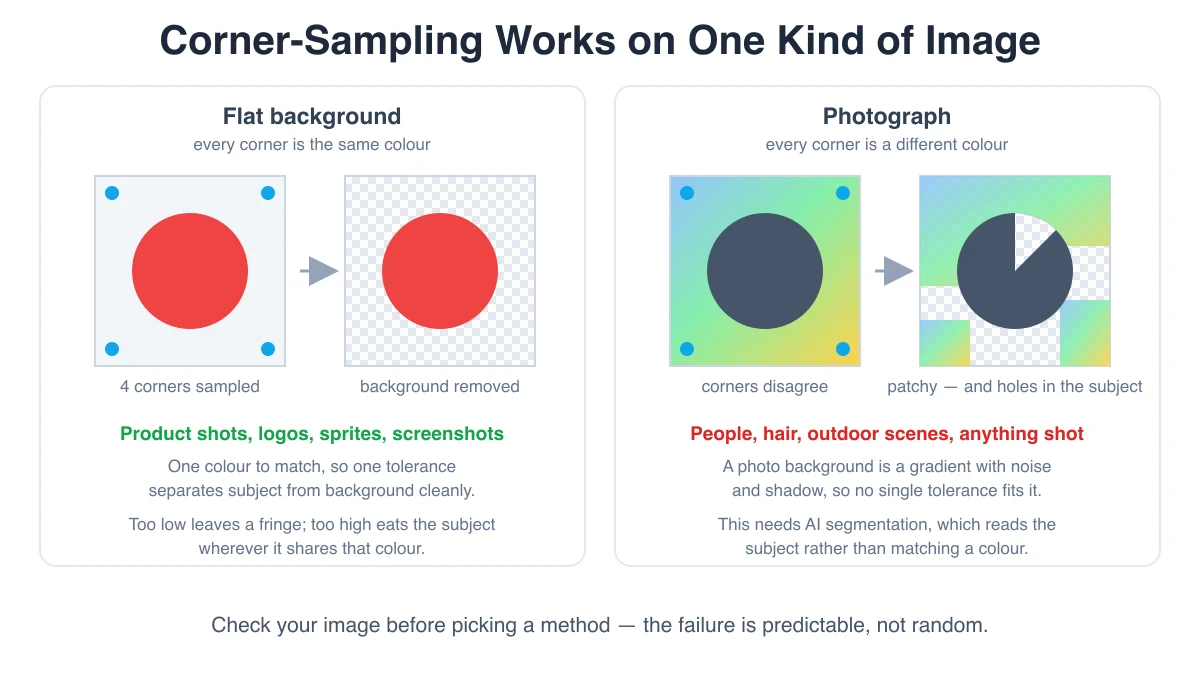
写真では失敗する理由
ここは率直に伝える価値があります。背景削除に人が期待することと、色に基づく方法が提供できることの、最も大きいずれだからです。
写真の背景は単色ではありません。日光の下で撮影した壁は、光が弱くなるにつれて画面内で色が変わります。公園には何十もの緑や茶色があります。無地のスタジオ背景でも照明によるグラデーションがあり、さらに各ピクセルの値を少しずつ変えるセンサーノイズと、被写体が背景に落とす影があります。そのような写真の隅をサンプリングしても、表せるのは背景の小さな一部分であり、背景全体ではありません。
その後は計算が結果を決めます。グラデーション背景の遠い隅まで捉えるには、照明の減衰全体を覆う広い許容差が必要です。その許容差は、被写体の陰側、髪、衣服まで容易に含むほど広くなります。結局、背景が半分しか消えないか、被写体の一部が欠けるかを選ぶことになります。色の2つの分布が重なるため、その中間の値はありません。どれほど調整しても重なりは解決しません。
つまり、人、動物、風景の写真なら、色に基づく背景削除は不適切なツールであり、どの設定でも解決できません。これは当ツール固有の制限ではなく、色のしきい値処理そのものの性質です。
アンチエイリアスの端と縁取り
完全に均一な背景でも、人が驚くもう1つの効果があり、切り抜きの周りによくある細い明るい縁を生みます。
ほぼすべての画像の端にはアンチエイリアスがかかっています。被写体と背景が接する場所で、レンダラーやカメラは被写体のピクセルと背景のピクセルの間に明確な境界を作らず、1〜2ピクセル幅の帯を作ります。そのピクセルは 混合 両者のものです。白地の黒ロゴの縁は灰色になります。灰色の物があるからではなく、そのピクセルがロゴと紙を部分的に含むからです。
そこへ色のしきい値を適用します。純白は消えますが、白に近い混色は許容差の外にあるため、不透明なまま残り、被写体に沿う淡い輪郭を作ります。暗い背景へ合成すると明確に見えます。これが白い縁取りの問題です。削除が雑なのではなく、ピクセルが本当に背景色を含み、どのしきい値も混色を分離できないためです。
混ざったピクセルを消すため許容差を広げると、別の問題に置き換わります。硬いギザギザの縁になり、被写体を削り始めます。マットを1ピクセル縮める、縁の色を修正する、アルファが残る原本から再出力するという本当の対策はこちら: 白い端を残さず透明PNGを保存する方法、この記事と合わせて読むためのものです。
方法2:AIによる領域分割
AIによる背景削除は、根本的に異なる問いに基づいて動作します。「このピクセルは背景色に近いか?」ではなく、「このピクセルは前景の物体の一部か?」と判断します。多数のラベル付き画像で訓練された領域分割モデルは、人・車・犬がどのように見えるかを学んでいるため、被写体と背景がまったく同じ色でも分離できます。より優れたモデルは、境界に部分的なアルファ値を持つ柔らかいマットも生成し、髪や毛をはさみで切ったようにせず、自然に見せます。
そうした場合には、単純にそれが適切なツールで、違うことを勧めるのは不誠実です。画像が次に当てはまる場合は、AIによる領域分割を使ってください。
- 人物の写真、特に髪がほぐれていたり、質感が複雑だったりするもの
- 毛や羽のある動物
- 背景幕ではなく、実際の環境にいる被写体
- 複雑な背景、グラデーション背景、多色の背景を持つもの
- 半透明 — ガラス、煙、ベール、モーションブラー
方法3:手動選択
3つ目の選択肢は画像エディターでの手作業です。硬い幾何学的な縁にはペンやパス、有機的な縁には選択ブラシ、変更を戻せるようにレイヤーマスク、髪には専用の境界調整機能を使います。
遅い方法ですが、精度が目的なら勝るものはありません。境界が本当に曖昧で、人しか正しい場所を知らないときは手動選択が優れます。残したい反射と消したい影、同色のものと重なる被写体、文字の内側の空白は透明にすべきだが閉じた形は透明にすべきでないロゴなどです。自動処理が95%まで進み、1つの目立つ誤りを残した場合の救済方法でもあります。先に自動処理を行い、残る領域を手で直してください。この併用は通常、どちらかだけより速くなります。
代償は、大量処理に向かないことです。メイン画像1枚ならよくても、カタログ写真400枚には向きません。そのような大量処理でこそ、単色背景と色のしきい値が効果を発揮します。
画像にはどの方法が必要?
| 画像 | 使用 | 理由 |
|---|---|---|
| 白または灰色の背景幕上の商品 | 単色背景の削除 | 背景が単色で、わずかな陰影だけがある — しきい値できれいに分離できる |
| 単色の上のロゴまたはワードマーク | 単色背景の削除 | 高コントラスト、安全な許容差の範囲が広い |
| ゲームのスプライトまたはスプライトシート | 単色背景の削除 | 作成時から均一な単色背景で生成 |
| スキャンした線画または署名 | 単色背景の削除 | 紙はほぼ均一で、インクは色が大きく異なります |
| 人物写真、または髪が見える人物 | AIによる領域分割 | 色の判定でなく、柔らかいマットと物体の理解が必要 |
| 実際の風景で撮影された被写体 | AIによる領域分割 | 背景色と被写体の色が重なる — 分離できるしきい値がない |
| 淡い背景の淡い被写体 | 再撮影、または手動選択 | 分離するための情報がピクセル内にない |
| 端を正確に仕上げる必要がある1枚の画像 | 手動選択 | 曖昧な境界を判断できるのは人だけ |
| 同じ背景の数百枚の画像 | 単色背景の削除 | 速く、繰り返し使え、入力もそのために設計されています |
元画像を自分で撮影する場合、問題全体はシャッターを押す前に決まります。被写体のどこにもない色で、均一に照明を当てた平坦な背景なら、背景削除はしきい値とクリックだけで済みます。グリーンバックやブルーバックは、まさにこのためにあり、色空間で人の肌色から遠いものを選ぶため、分離が明確です。被写体とは別に背景を照らしてグラデーションをなくし、影が背景に落ちないよう、被写体を十分前に置いてください。
よくある質問
切り抜きの周囲に白い縁があるのはなぜですか?
被写体の端のピクセルにはアンチエイリアスがかかり、各ピクセルが被写体色か背景色のどちらかではなく、両方の混色になっているためです。正確な背景色だけを削除すると、その混ざった縁が完全に不透明なまま残り、暗いものの上に合成した瞬間に見えます。許容差を少し上げると縁は消えますが、被写体も削り始め、端が硬くなります。 透明PNGのガイド 適切な対策を説明します。
人物写真の背景を削除できますか?
いいえ。当サイトのツールでも、他の色のしきい値ツールでもできません。写真の背景は、グラデーション、ノイズ、影を持つ色の範囲なので、1つのサンプル色と許容差では表せません。髪はさらに難しく、毛は1ピクセルより細いため、ピクセルが髪と背景の両方を含みます。二値のしきい値では作れない柔らかい部分アルファのマットが必要です。人物写真にはAI領域分割を使い、機密の写真なら処理される場所を確認してください。
PNGの背景が黒くなったのはなぜですか?
ほぼ常に、背景削除から現在見ている状態になるまでのどこかで、透明度が統合されたことが原因です。JPEGで保存すれば確実にそうなります。JPEGにはアルファチャンネルがないため、書き出し時に透明なピクセルが単色の上に合成されます。変換ツール、スマートフォンのギャラリーアプリ、アップロードの処理がファイルを再エンコードした場合も同じです。白ではなく黒になるのは、通常、黒いキャンバスに統合したか、透明ピクセルがRGB値0を保持し、何かが完全な不透明度で描画したためです。まず実際のファイル形式を確認し、次にアルファを保持したままオリジナルから書き出し直してください。
グラデーションの背景にも使えますか?
苦手で、理由を理解する価値があります。グラデーションでは背景が色の範囲を持つ一方、サンプルは隅だけです。弱い照明減衰のスタジオ背景など、穏やかなものは、被写体へ届かない1つの許容差に全範囲が入るため、対応できることがあります。強いものは、遠い側に届く許容差が被写体にも届きます。強い場合は、先にエディターで平坦化、均一な背景で再撮影、または領域分割が実用的です。
単色背景で試す
背景削除は、この記事で説明したとおりに動作します。画像の四隅をサンプリングして平均し、その色から許容範囲内のピクセルをすべて消し、実際のアルファを持つPNGを書き出します。単色背景の商品写真、ロゴ、スクリーンショット、スキャン、スプライトシートなら、それだけで十分で、処理も即座に完了します。人物写真や、グラデーション・実際の風景の背景では使える結果にならず、代わりにAIセグメンテーションツールを選ぶべきです。処理はすべてブラウザー内で行われ、どこにもアップロードされません。未公開画像なら最初に試す価値がある理由です。
背景削除を開く