
Como escrever prompts de IA que produzam folhas de sprites utilizáveis
Pedir a um modelo de imagem "uma folha de sprites de um cavaleiro" resulta em uma imagem de uma folha de sprites. Ela parece correta na prévia e se desfaz assim que você tenta recortá-la. A diferença entre uma saída bonita e uma utilizável está principalmente na redação do prompt, e as correções são específicas e reproduzíveis.
Por que a maioria das folhas de sprites de IA é difícil de usar
Modelos de imagem geram uma única imagem contínua. Eles viram milhares de folhas de sprites, então conseguem reproduzir a aparência de uma de forma convincente — um personagem repetido em uma disposição organizada, espaços aproximadamente uniformes, iluminação consistente. O que não fazem é calcular limites de células. Nada no processo garante que a terceira linha comece exatamente 384 pixels abaixo.
Disso surgem quatro problemas, cada um com sua própria correção.
- A grade não é uma grade. O espaçamento varia alguns pixels por célula e o desvio se acumula, então os quadros do canto inferior direito são os piores. Divida a largura por quatro e os cortes vão atravessar cabeças.
- O fundo está incorporado à imagem. Peça uma folha de sprites e normalmente receberá uma opaca — branca, cinza, com um gradiente suave ou com um quadriculado desenhado que é desenho transparência, em vez de ser transparente.
- Há texto na imagem. As folhas de referência nos dados de treinamento estão cheias de rótulos: "WALK CYCLE", números de quadros, uma marca-d'água do artista. O modelo reproduz essa convenção, geralmente como pseudoletras sem sentido.
- O personagem se desloca. A cor da armadura muda entre quadros, a capa aparece e desaparece, as proporções variam. Cada célula é gerada como parte de uma imagem, não como um personagem consistente em poses repetidas.
Regra 1: informe a grade exata de duas formas
"Uma folha de sprites com várias poses" deixa a organização inteiramente a cargo do modelo, e você acaba com cinco ou sete sprites, ou com uma disposição irregular que nem sequer é retangular. Especifique a organização com números e repita a instrução usando outras palavras: "organizados em uma grade 4×4, 16 sprites no total, 4 linhas de 4".
A redundância ajuda porque o modelo está relacionando texto a imagens, e a forma de descrever grades não é consistente nos dados de treinamento. Duas afirmações independentes do mesmo fato se reforçam. Acrescentar "espaçamento uniforme, espaço igual entre todos os sprites, cada sprite centralizado em sua célula" não dará células exatas no nível do pixel, mas reduz de forma mensurável o desvio que você precisará corrigir depois.
Peça menos células do que acha que precisa. A qualidade cai rapidamente conforme a quantidade de células aumenta, porque cada sprite recebe menos atenção do modelo e menos área em pixels. Em uma tela de 1024×1024, uma grade 3×3 dá cerca de 340 pixels por quadro e uma 4×4, cerca de 256 — ambas funcionam. Uma 6×6 dá cerca de 170, e as poses começam a se confundir. Se precisar de doze quadros, duas gerações de 6 sprites normalmente superam uma de 12, e você pode gerar novamente metade do conjunto quando apenas metade estiver ruim.
Regra 2: especifique as dimensões da tela de imagem
Defina tudo que seu gerador permitir. Escolha dimensões que sejam divisíveis exatamente pela grade: 1024×1024 se divide por 2 e 4 sem resto, mas dá 341,33 para 3 colunas. Uma tela de 1024×768 para um layout 4×3 dá células de exatamente 256×256. Embora o modelo não respeite precisamente os limites das células, começar com dimensões divisíveis elimina uma fonte inteira de erros de arredondamento de tudo que você fizer depois.
Escolha também a resolução com base no destino, não no que parece impressionante. Se o sprite é renderizado a 64×64 no jogo, gerar a 4096×4096 não acrescenta detalhes úteis — acrescenta detalhes que desaparecem na redução e torna mais difícil limpar as bordas com antialiasing. Gere em duas a quatro vezes o tamanho desejado e reduza, em vez de gerar em dezesseis vezes.
Regra 3: peça transparência e depois verifique
Coloque "fundo transparente" no prompt, adicione "PNG com canal alfa", e, se sua ferramenta aceitar prompts negativos, adicione background, backdrop, scenery, floor, shadow ali.
Depois confira se realmente conseguiu isso, porque essa é a armadilha mais comum. Modelos frequentemente renderizam um padrão quadriculado cinza-claro e branco — a convenção visual que os editores de imagem usam para exibição transparência — como pixels literalmente opacos. Em uma miniatura, parece exatamente um fundo transparente. É uma imagem de um fundo transparente.
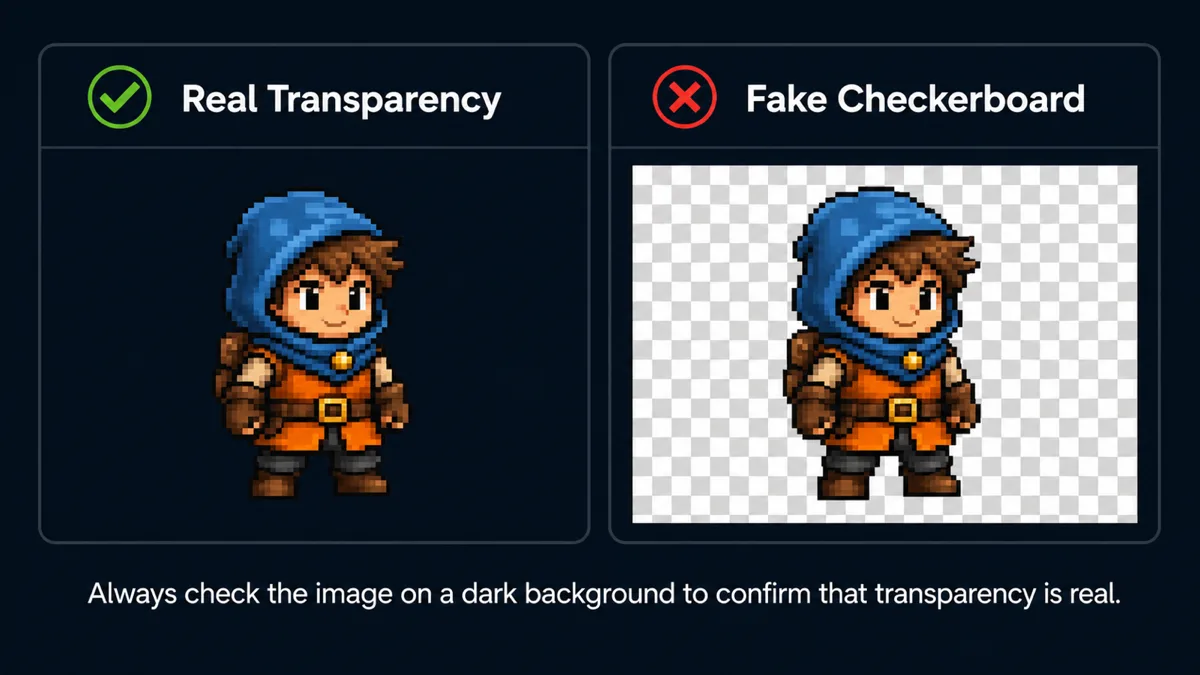
Como perceber a diferença em poucos segundos:
- Abra a imagem sobre um fundo escuro — arraste-a para uma aba do navegador em modo escuro ou visualize-a em um slide preto. A transparência verdadeira deixa o fundo escuro aparecer; um quadriculado falso continua cinza-claro.
- Amplie ao máximo os quadrados do quadriculado. Quadriculados reais do editor são desenhados em um tamanho fixo na tela, independentemente do zoom; um incorporado aumenta junto com a imagem e revela quadrados suaves, imperfeitos e ligeiramente variados.
- Confira o formato do arquivo. Um JPG não pode conter transparência — o formato não tem canal alfa. Se o gerador forneceu um JPG, o fundo é opaco, sem exceção.
Se ainda assim receber um fundo sólido — o que acontece com frequência, já que vários geradores populares simplesmente não produzem alfa —, não insista no prompt. Peça uma cor de fundo que não apareça em nenhuma parte do objeto: "fundo magenta sólido e uniforme, #FF00FF, sem gradiente, sem sombra". Magenta vivo e verde neon são as escolhas tradicionais justamente por esse motivo. Depois, remova o fundo de uma só vez com remoção de fundo antes de recortar. Removê-lo uma vez na folha inteira é uma operação e um resultado consistente; fazer isso em dezesseis quadros depois é ter dezesseis chances de divergência.
Qualquer que seja o caminho, remova o fundo antes de recortar, não depois. Essa ordem importa por dois motivos: dá menos trabalho, e o recorte baseado no conteúdo precisa do canal alfa para encontrar os limites dos sprites.
Regra 4: diga explicitamente que não quer texto
Adicionar "sem texto, sem rótulos, sem números, sem marca-d'água, sem assinatura, sem título, sem bordas nos quadros" a todos os prompts de folha de sprites. Em ferramentas com prompts negativos, coloque os mesmos termos ali e adicione letters, typography, caption, UI, logo.
Não funcionará sempre. A associação entre "folha de sprites" e arte de referência com rótulos é forte nos dados de treinamento, e alguns modelos adicionarão uma legenda mesmo assim. Ainda vale incluir a lista porque ela reduz a ocorrência, e um rótulo isolado em um canto é fácil de recortar — um rótulo entre os sprites não é, já que qualquer detecção automática o interpreta como conteúdo e o recorta como um quadro próprio.
O mesmo vale para bordas decorativas. "Sem bordas de quadros, sem bordas de cartões, sem sombra projetada atrás dos sprites" evita que o modelo desenhe cada célula dentro de uma caixinha com borda, algo que fica bonito, mas destrói qualquer chance de um recorte limpo.
Regra 5: defina o estilo e descreva um elemento por célula
A consistência entre células é o resultado mais difícil de obter e o mais valioso. O que ajuda:
- Nomeie o estilo com precisão. "Pixel art de 16 bits, era do SNES, paleta limitada" restringe o modelo muito mais do que "pixel art". O mesmo vale para "vetor plano, contornos grossos e uniformes, sem gradientes".
- Descreva a paleta. "Paleta restrita a 8 cores: armadura azul-aço, couro marrom, detalhes dourados". Nomear as cores exatas evita que a armadura passe de prata para bronze no meio da folha.
- Fixe a câmera e a iluminação. "Vista lateral, ortográfica, iluminação plana e uniforme, sem sombras projetadas". As sombras, em especial, causam problemas: uma sombra sob cada sprite passa a fazer parte de sua caixa delimitadora e desloca o alinhamento.
- Declare um objeto por célula. "Cada célula contém exatamente um personagem inteiro, sem sobreposição entre células, com espaço vazio bem definido entre os sprites". Nenhuma ferramenta de recorte automático consegue resolver sprites sobrepostos, porque não há um espaço de separação a detectar.
- Enumere as poses. Em vez de "um ciclo de caminhada", liste-os: "linha 1 andando para a direita, linha 2 andando para a esquerda, linha 3 parado, linha 4 ataque". Você obtém uma cobertura melhor e sabe o que está vendo depois.
Dois exemplos completos de prompts
Folha de personagem em pixel art
16-bit pixel art sprite sheet of a knight in steel blue armor with a brown leather belt and gold trim. Arranged in a 4x4 grid, 16 sprites total, 4 rows of 4, evenly spaced with equal gaps, each sprite fully centered inside its cell with clear empty space around it. Row 1: walk cycle facing right. Row 2: walk cycle facing left. Row 3: idle breathing. Row 4: sword attack. Side view, orthographic, flat even lighting, no cast shadows, restricted 8-color palette, consistent character proportions and colors across every frame. Transparent background, PNG with alpha channel. No text, no labels, no numbers, no watermark, no frame borders, no background scenery. 1024x1024.

Conjunto de ícones vetoriais planos de itens
Flat vector game item icons, thick uniform black outlines, no gradients, no shading. Arranged in a 3x3 grid, 9 icons total, 3 rows of 3, evenly spaced, each icon centered in its cell with generous empty margin. Items: health potion, mana potion, iron sword, wooden shield, gold coin, bronze key, leather boots, spell scroll, red gem. Consistent line weight and palette across all nine. Solid flat magenta background #FF00FF, no gradient, no shadow. No text, no labels, no watermark, no borders. 1024x1024.
Observe a diferença intencional: o segundo pede magenta uniforme, em vez de transparência. Se o gerador não produz alfa real, pedir uma cor que você possa remover com precisão é melhor que pedir algo que ele vai simular. Adapte-se ao que a ferramenta realmente faz.
O fluxo de trabalho após a geração
- Gerar com as restrições acima. Produza três ou quatro variações — gerar custa pouco e a consistência depende da sorte, então escolha a melhor, em vez de corrigir a primeira.
- Confira o fundo sobre um fundo escuro. Alfa real ou uma cor uniforme removível? Se estiver opaco, execute remoção de fundo na folha inteira agora.
- Recortar em Recortador de folhas de sprites. O Magic Slice lê o canal alfa para encontrar os limites reais, independentemente do espaçamento resultante. Se os sprites se encostarem ou um brilho ocupar os espaços entre eles, mude para Manual e predefinições e arraste as linhas — seis movimentos para uma folha de dezesseis quadros.
- Adicione preenchimento para igualar os tamanhos se você aparou cada quadro até seus próprios limites. Quadros com dimensões diferentes em um pivô comum fazem a animação parecer oscilar. Centralize na horizontal, alinhe embaixo na vertical e preencha com transparência.
- Importar como PNG. Veja o Unity e Godot guias das configurações de importação que importam.
Perguntas frequentes
Qual gerador produz as folhas de sprites mais utilizáveis?
A que consegue gerar um canal alfa real, seja qual for para você hoje. A regularidade da grade é igualmente ruim em todas elas, e isso pode ser corrigido no recorte. Fundos incorporados são o problema caro, então a compatibilidade nativa com transparência vale mais que uma arte ligeiramente melhor.
Posso pedir um tamanho específico em pixels por sprite, como 32×32?
Você pode pedir, e isso será tratado como uma sugestão de estilo, não uma restrição. Modelos não controlam a saída no nível de cada pixel. O que você recebe é uma arte que lembra pixel art de baixa resolução renderizada em alta resolução. Reduza depois com vizinho mais próximo para obter 32×32 reais.
O personagem muda de aparência entre os quadros. Há alguma solução?
Em parte. Especificar cores e materiais exatos ajuda muito. Além disso, gere menos sprites por folha ou use imagem para imagem com uma referência do personagem escolhido, para que cada geração parta da mesma base visual, em vez de apenas do texto.
Devo gerar uma folha ou um sprite por vez?
Uma por vez oferece melhor consistência e muito mais pixels por sprite; uma folha é mais rápida e barata. Um meio-termo prático é gerar pequenos lotes de quatro a seis poses relacionadas, mantendo um contexto visual compartilhado sem deixar nenhum quadro com pouca resolução.
Prompts para começar, ferramentas para finalizar
Pegue um prompt pronto para copiar da biblioteca criativa, gere sua folha e recorte-a em quadros no navegador. Ambas as ferramentas funcionam localmente no navegador, sem enviar nada.
Explorar a biblioteca de promptsAbrir Recortador de folhas de sprites