
Transforme uma foto em pixel art: resolução, cores e pontilhado
Uma imagem menor não vira automaticamente boa pixel art. Escolha uma silhueta legível, compare resoluções e limite as cores antes de decidir se o pontilhado melhora o resultado.
Comece pela silhueta, não por mais ajustes
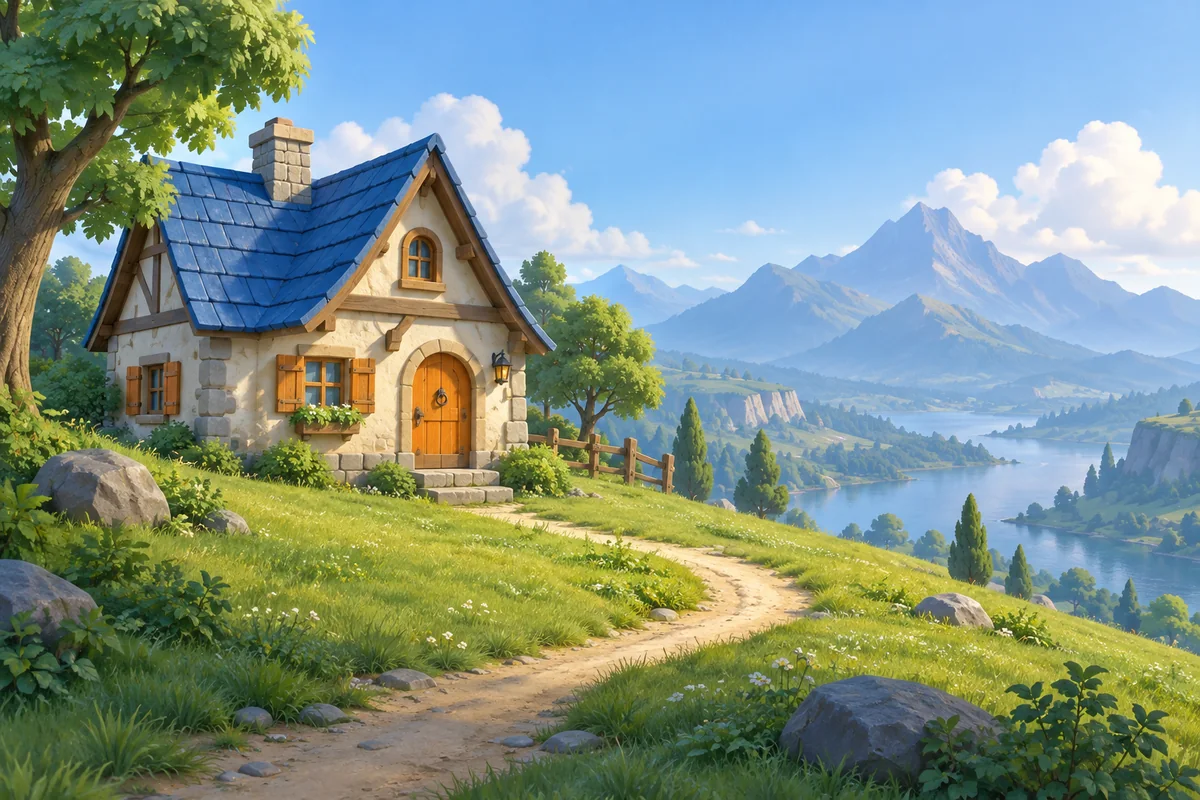
Uma foto nítida em tamanho original pode ficar ilegível a 32 pixels. Antes de converter, escolha o que precisa sobreviver: o telhado, um rosto, uma ferramenta ou um logotipo. Recorte os arredores com o recortador de imagens se eles tirarem espaço do assunto.
No exemplo da casa, o telhado azul e a entrada acolhedora são referências úteis. Folhas pequenas e telhas importam menos. A ilustração é um exemplo gerado por IA, não uma garantia de arte de jogo desenhada à mão para toda foto.
Entenda o tamanho do lado maior
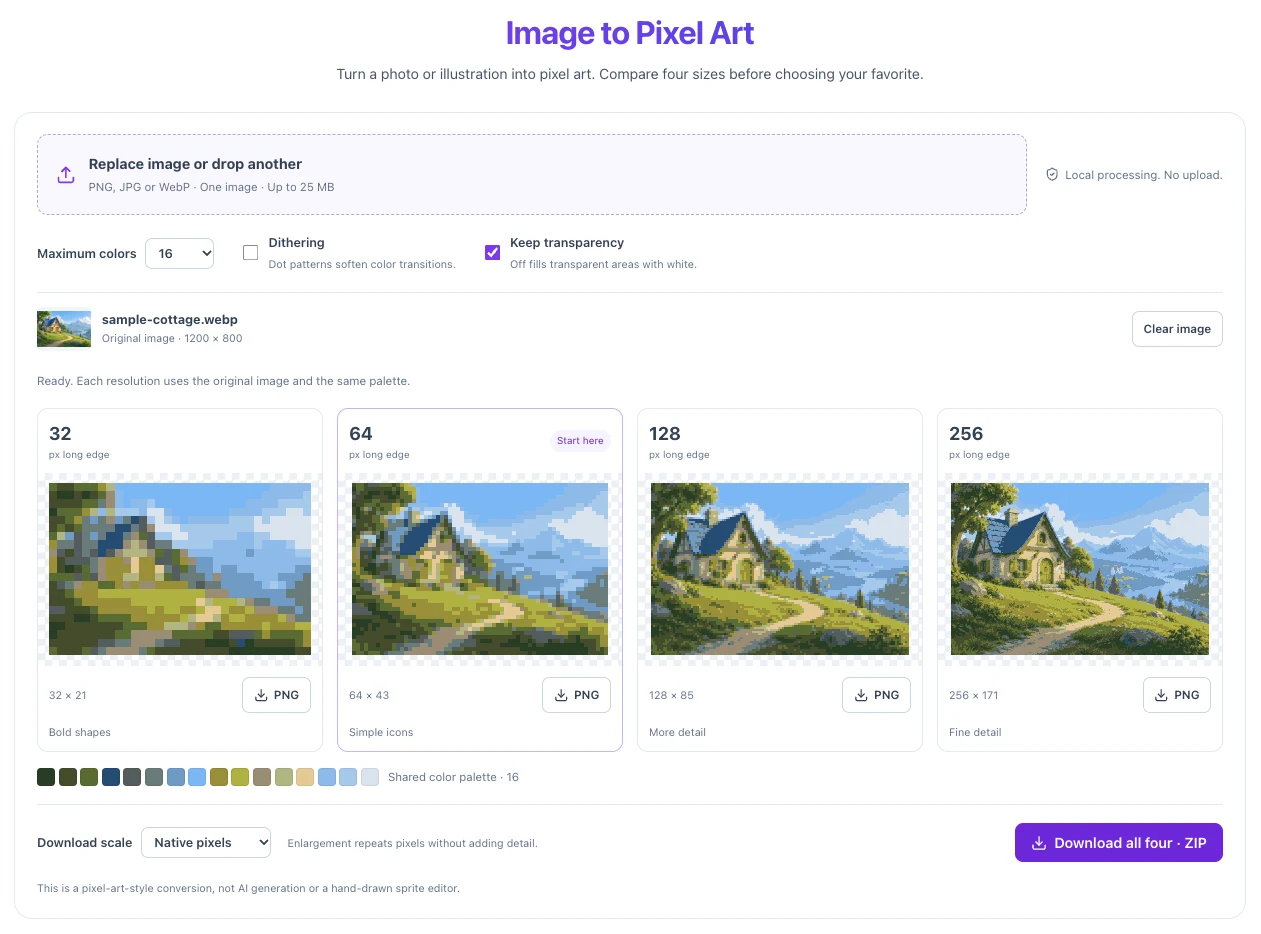
Os tamanhos indicam o lado maior, não um recorte quadrado. Uma paisagem de 1200 × 800 vira aproximadamente 32 × 21, 64 × 43, 128 × 85 ou 256 × 171 pixels. O arredondamento altera um pouco a proporção, mas nada é cortado intencionalmente.
Use 32 pixels para formas marcantes, 64 para ícones simples e 128 ou 256 para cenas detalhadas. São pontos de partida, não requisitos de motores de jogos. Confira no tamanho nativo antes de usar em uma interface.
Escolha as cores antes do pontilhado
Comece com 16 cores. Se assunto e fundo se misturarem, tente 32 ou 64. Se houver muito ruído visual, tente 8 ou 16 e simplifique o original. Máximo de cores é um teto: imagens planas podem usar menos.
As quatro prévias compartilham uma paleta obtida de uma amostra de 256 pixels do original. Assim a comparação é entre resoluções, não entre quatro esquemas de cores. A paleta é calculada para esta imagem, não uma paleta predefinida de console.
O pontilhado ajuda nos degradês, mas pode esconder detalhes pequenos
O pontilhado distribui cores próximas da paleta em padrões de pontos para sugerir tons intermediários. Teste em céus, sombras suaves ou materiais lisos. Compare ativado e desativado com o mesmo limite de cores.
Em um ícone pequeno, os pontos podem competir com olhos, contornos e outras marcas importantes. Desative o pontilhado se uma silhueta limpa importa mais que um degradê suave. O conversor usa difusão de erro Floyd–Steinberg, sem adicionar cores à paleta.
Guarde um PNG nativo antes de ampliar
Pixels nativos baixa o resultado real em baixa resolução. Um download 4× repete cada pixel como um bloco sólido. Um resultado de 64 × 43 vira 256 × 172, mas mantém os mesmos detalhes. Guarde o arquivo nativo para editar depois.
PNG preserva os valores dos pixels e a transparência. Manter transparência conserva o canal alfa amostrado; desativar compõe as áreas transparentes sobre branco. Nenhuma opção remove um fundo fotográfico existente.
Confira o resultado onde será usado
Coloque o PNG no fundo claro ou escuro pretendido. Verifique a legibilidade das formas importantes e se o pontilhado parece ruído. Se o resultado estiver carregado, melhore a composição antes de adicionar cores.
Para um jogo, use filtragem de vizinho mais próximo quando apropriado e teste o sprite no tamanho real de exibição. Esta ferramenta não produz quadros de animação, arquivos de cores indexadas ou uma folha de sprites completa. Use as ferramentas relacionadas quando a imagem convertida estiver pronta.
Recortador de imagens · Ampliador de pixel art
Experimente o fluxo de trabalho
Compare quatro resoluções do mesmo original, ajuste o limite de cores e baixe PNGs nativos ou ampliados.
Converter imagem em pixel art →