
Como dividir uma foto em uma grade 3x3 do Instagram
Uma publicação em grade pega uma imagem, divide-a em nove blocos e os distribui por três linhas do seu perfil no Instagram para que o conjunto forme um único banner. O recorte é a parte fácil. O que confunde quase todo mundo na primeira vez é a ordem de envio — se você errar, a imagem que compôs com tanto cuidado ficará espelhada e embaralhada.
O que realmente é uma publicação em grade 3x3
Seu perfil do Instagram mostra publicações como uma grade de miniaturas quadradas, três por linha. Uma publicação em grade aproveita esse layout: você publica nove imagens separadas que são nove partes de uma imagem maior. Visitantes do perfil veem a imagem montada; seguidores que rolam o feed veem os blocos individuais.
Essa segunda parte é a contrapartida que vale entender antes de começar:
- Cada bloco precisa funcionar sozinho. No feed, a pessoa vê um quadrado fora de contexto. Um bloco que só mostra céu ou parede é uma publicação sem interesse.
- Nove publicações seguidas são muita coisa. Publicá-los um atrás do outro enche o feed dos seus seguidores. Muitas pessoas aceitam isso; algumas espaçam as publicações, o que deixa a grade incompleta e com aparência quebrada por um tempo.
- O efeito é temporário. A próxima publicação empurra a grade uma posição para baixo e desfaz o alinhamento. Grades só permanecem intactas se você parar de publicar ou passar a publicar nove de cada vez.
- Só funciona na grade do perfil. Não há uma versão disso que apareça montada no feed, nos Stories ou nos Reels.
Usado com intenção — um anúncio de lançamento, um cabeçalho de portfólio, uma peça de destaque pontual —, o resultado é realmente marcante. Usado sem cuidado, são nove publicações medíocres.
Etapa 1: escolha e ajuste o tamanho da imagem de origem
Comece com uma imagem quadrada. As células da grade do perfil são quadradas, então, se você usar uma foto em paisagem, ou a recorta para quadrado ou o Instagram faz isso por você — e o Instagram recorta cada bloco independentemente, destruindo o alinhamento entre eles. Recorte para 1:1 antes de dividir, não depois.
Resolução
Procure usar uma imagem original com pelo menos 1080x1080 pixels. Dividida por três, ela gera blocos de 360x360 cada. O Instagram exibe pequenas miniaturas no perfil, mas armazena e entrega a imagem completa da publicação, e abaixo de 360 pixels os artefatos de compressão começam a aparecer na tela de um celular moderno.
Usar uma imagem maior é melhor e não custa nada. Uma origem de 2160x2160 gera blocos de 720x720; uma de 3240x3240 gera blocos de 1080x1080, o tamanho de envio preferido do Instagram para uma publicação quadrada. Se você tiver essa resolução disponível, mire em 3240x3240.
| Imagem de origem | Cada bloco | Avaliação |
|---|---|---|
| 1080 x 1080 | 360 x 360 | Mínimo aceitável |
| 2160 x 2160 | 720 x 720 | Bom |
| 3240 x 3240 | 1080 x 1080 | Ideal — corresponde exatamente ao tamanho de publicação do Instagram |
Composição
Antes de recortar, sobreponha mentalmente uma grade 3x3 (ou faça isso de verdade — a maioria dos aplicativos de câmera do celular pode mostrar as linhas da regra dos terços) e confira o que fica em cada lugar. Observe dois pontos:
- Mantenha rostos e textos longe das linhas de corte. O Instagram desenha espaços finos entre as miniaturas, então um rosto dividido em dois blocos parece ter uma emenda no meio.
- Dê conteúdo ao bloco central. O bloco central dos nove é a referência visual e o primeiro para o qual as pessoas olham.
Etapa 2: recorte em nove blocos
Com uma origem quadrada, um recorte simples e uniforme de 3x3 é exatamente o que você quer — sem detecção de conteúdo, sem alinhamento inteligente, apenas terços. Nosso Divisor de grade para Instagram foi feito especificamente para isso e nomeia os arquivos de saída na ordem de envio para você. Se preferir controlar por conta própria, o Recortador de folhas de sprites também funciona:
- Abra a ferramenta e mude para Manual e predefinições aba.
- Carregue sua imagem quadrada.
- Defina 3 linhas e 3 colunas.
- Deixe as linhas da grade onde estão. O padrão é uma divisão em terços iguais, o que está correto aqui. (Você pode arrastá-las, e às vezes vale mover uma linha alguns pixels para tirar uma emenda do olho de alguém. Mas lembre-se de que blocos desiguais serão ajustados para quadrado pelo Instagram, e a imagem não ficará alinhada.)
- Escolha seu formato de exportação. JPG em alta qualidade é uma escolha razoável para fotos, já que o Instagram recomprime para JPEG de qualquer forma; PNG é melhor se a imagem contiver cores chapadas, texto ou gráficos, nos quais os artefatos JPEG ficam mais visíveis.
- Baixe em ZIP ou baixe os blocos individualmente se preferir não descompactar no celular.
Todo o processamento acontece no seu navegador pela API Canvas, então a foto nunca sai do dispositivo — algo importante se a imagem ainda não for pública.
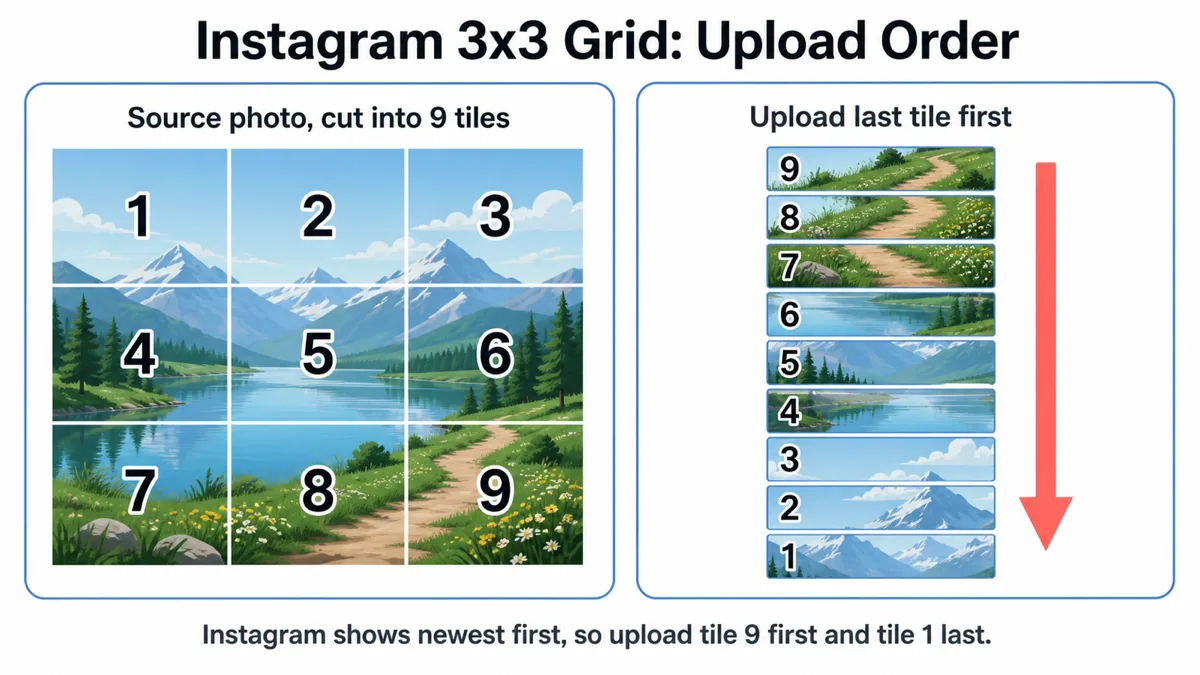
Os blocos saem nomeados na ordem de leitura: linha 1 da esquerda para a direita, depois linha 2 e linha 3. Mantenha esses nomes. Você vai precisar deles em seguida.
Etapa 3: envie na ordem inversa
Essa é a etapa que importa. O Instagram preenche a grade do perfil do mais recente para o mais antigo, começando no canto superior esquerdo e seguindo para a direita. Sua publicação mais recente ocupa a célula superior esquerda; a anterior fica à direita dela; e assim por diante.
Assim, o bloco que deve terminar no canto superior esquerdo é o que você publica último, e o bloco que deve ficar no canto inferior direito precisa ser publicado primeiro. Você envia a grade inteira na ordem inversa.
| Publicação nº | Bloco (ordem de leitura) | Posição na grade |
|---|---|---|
| 1º | 9 | Canto inferior direito |
| 2º | 8 | Centro inferior |
| 3º | 7 | Canto inferior esquerdo |
| 4º | 6 | Centro direito |
| 5º | 5 | Centro |
| 6º | 4 | Centro esquerdo |
| 7º | 3 | Superior direito |
| 8º | 2 | Superior central |
| 9º | 1 | Superior esquerdo |
Publique cada bloco como uma publicação separada de imagem única. Não use um carrossel: um carrossel mostra apenas sua primeira imagem como miniatura do perfil, então nove blocos em um carrossel ocupam uma célula.
Dicas práticas para a sequência de envios: renomeie seus arquivos de 1 a 9 antes de começar e siga em ordem decrescente a partir do 9, para sempre saber em que ponto está. Publique tudo de uma vez — uma grade pela metade parece um erro para quem visita. E envie um por vez, esperando cada envio terminar, porque, se duas publicações chegarem no mesmo segundo, a ordem entre elas não é garantida.
Solução de problemas
A grade está espelhada da esquerda para a direita
Você publicou cada linha na ordem certa, mas as linhas na direção errada, ou inverteu as linhas, mas não os blocos dentro delas. A inversão precisa ser completa: o último bloco na ordem de leitura é publicado primeiro, sem exceção.
Os tiles parecem cortados ou deslocados
O Instagram os recortou no envio, o que significa que não eram quadrados. Confira as dimensões de exportação — todos os blocos devem ter exatamente o mesmo tamanho quadrado. Se a origem não era um quadrado perfeito, os blocos herdam essa proporção e são recortados individualmente.
Emendas visíveis entre tiles
Parte disso é inevitável: o Instagram coloca um pequeno espaço entre as miniaturas, então sempre há uma emenda física. O que você pode controlar é se a emenda cai em um lugar inofensivo. Se ela corta um rosto ou uma palavra, recorte a origem novamente para que o elemento importante fique dentro de um único bloco.
A grade se desfez depois que publiquei algo novo
Isso é esperado. Cada nova publicação desloca tudo em uma célula. Pare de publicar para preservar a grade ou planeje publicar em múltiplos de três para que ela se desloque em linhas inteiras e continue alinhada nas colunas (ainda haverá deslocamento vertical).
A qualidade caiu após o envio
O Instagram recomprime tudo. Você minimiza o dano enviando blocos de 1080x1080 (não maiores — a redução também causa perda de nitidez) e exportando com alta qualidade, em vez de deixar um aplicativo de galeria do celular salvá-los novamente antes.
Perguntas frequentes
Posso criar uma grade 3x2 ou 3x4 em vez disso?
Sim. A quantidade de colunas é fixada em três pelo layout do perfil, mas você escolhe a quantidade de linhas. Uma grade 3x2 tem seis blocos e exige menos publicações; uma 3x4 tem doze. A mesma regra de ordem inversa se aplica: o último bloco na ordem de leitura é publicado primeiro.
Devo adicionar legendas e hashtags a todos os blocos?
Coloque a legenda principal no bloco que você publicar por último, já que ele fica no canto superior esquerdo, onde as pessoas chegam, e é o mais visível. Nos outros oito, use legendas curtas. Repetir a mesma legenda longa e o mesmo bloco de hashtags nove vezes parece spam para quem lê e também não fica bem no feed.
Os blocos precisam ter exatamente 1080x1080?
Não, mas todos precisam ser quadrados e iguais entre si. 1080x1080 é apenas o tamanho em que o Instagram entrega publicações quadradas, então enviar nesse tamanho evita a reamostragem na entrada. Qualquer tamanho abaixo de aproximadamente 360x360 ficará pouco nítido.
Posso excluir um bloco e publicá-lo novamente?
Você pode excluí-lo, mas a republicação vira seu post mais recente e vai para o canto superior esquerdo, empurrando todo o restante uma célula e desfazendo a grade inteira. Para corrigir um bloco ruim, na prática você precisa excluir e republicar todos os blocos a partir daquela posição. Confira os nove antes de começar a publicar.
Divida sua foto agora
O Divisor de grade para Instagram cuida de tudo: escolha um layout 3×3, 3×2 ou 3×1, arraste o recorte quadrado para enquadrar a foto e baixe um ZIP cujos arquivos já estão numerados na ordem de envio — publique upload-01 primeiro e siga em ordem decrescente. Funciona inteiramente no navegador; a foto nunca é enviada a lugar nenhum.
Abrir Divisor de grade para Instagram