
Como mesclar PDFs e reordenar páginas individuais
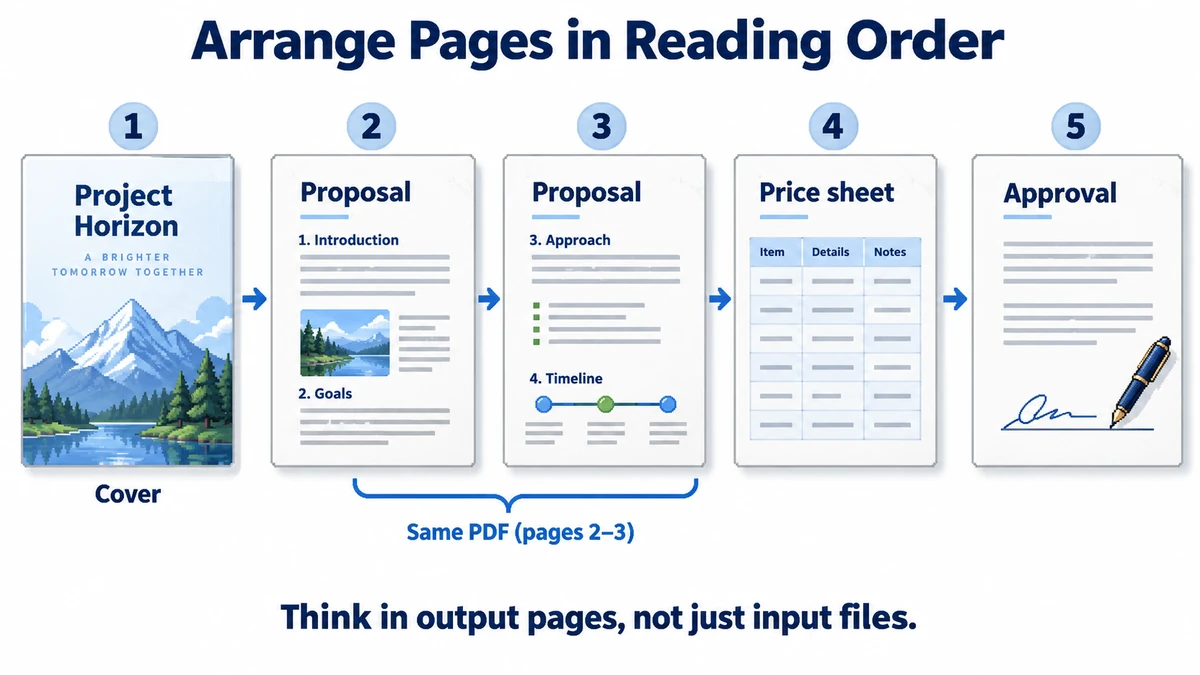
Uma proposta, uma tabela de preços e uma página de assinatura fotografada precisam virar um único PDF, mas simplesmente acrescentar arquivos inteiros deixa uma página no lugar errado. A abordagem confiável é pensar nas páginas de saída, não nos arquivos de entrada: coloque cada página na ordem de leitura e depois examine o documento exportado.
Parta da ordem final de leitura e siga ao contrário
Suponha que o documento final deva ser: capa, páginas 1–2 da proposta, tabela de preços, aprovação assinada. Carregue os PDFs da proposta e da tabela de preços e observe a lista de páginas à esquerda. Essa lista é a saída, não apenas uma lista dos arquivos de origem. Um PDF de duas páginas aparece como dois cartões de página separados, então você pode colocar a tabela de preços entre eles ou remover uma página sem editar o original.
- Adicione os PDFs juntos, ou adicione um e use o mesmo painel para incluir mais. Confira a quantidade de páginas após cada adição; é mais fácil identificar agora um PDF com uma página em branco inesperada.
- Arraste um cartão de página para a nova posição. Se arrastar for difícil, selecione a página e use Para cima, Para baixo ou Mover para. O número em cada cartão é a posição da página no arquivo final.
- Solte uma imagem de assinatura PNG, JPG ou WebP na barra lateral, no ponto em que ela deve ficar. Cada imagem vira uma página de PDF. Uma foto alta de celular pode virar uma página alta, então veja a prévia antes de continuar.
- Selecione as páginas indesejadas pelas caixas de seleção e use Excluir selecionadas. Os originais permanecem inalterados; Desfazer restaura a última alteração de página enquanto você ainda está trabalhando.
- Mude para a prévia de duas páginas se precisar examinar uma página dupla. Ajustar página mantém a folha selecionada visível sem ajustar o zoom repetidamente.
Confira além das miniaturas
Miniaturas servem para ordenar, não para revisar. Depois de baixar, abra novamente o PDF em um leitor comum e confira a primeira página, uma página do meio e a última, além de todas as transições em que dois arquivos foram unidos. Confirme que o texto é legível, que uma página fotografada está na orientação correta e que nenhuma folha em branco ou duplicada entrou por engano.
| Problema | O que verificar |
|---|---|
| Ordem de páginas incorreta | Compare a sequência da barra lateral com uma lista escrita da saída pretendida. |
| A página de imagem parece grande demais | Recorte ou redimensione a foto original antes de inseri-la; a ferramenta mantém suas proporções naturais. |
| O formulário ou a assinatura se comporta de outra forma | Use o documento original para campos importantes do ponto de vista jurídico ou operacional; a mesclagem pode alterar recursos do documento. |
| O arquivo não abre | PDFs protegidos por senha não são aceitos; desbloqueie-os primeiro, com autorização. |
Quando esta ferramenta não é a etapa final certa
Mesclar é uma edição estrutural. Pode invalidar uma assinatura digital, e formulários interativos ou outros recursos do documento podem não ser preservados. Se o documento tem uma assinatura com importância jurídica ou campos de formulário ativos, preserve os originais e confira a saída no software que o destinatário usará. Para um material simples de apresentação, conjunto de faturas ou portfólio, a ordem das páginas e a revisão visual costumam ser as principais verificações.
Escolha o método de reordenação mais fácil para a distância
Arraste um cartão para uma troca próxima, use Para cima ou Para baixo para ajustar uma página e use Mover para quando o destino for distante. Ao mover a página 28 para a posição 3, informar o destino é menos sujeito a erros do que rolar repetidamente uma lista longa. Depois, confira o novo número de saída e as páginas vizinhas.
Para excluir, use o controle individual de lixeira para uma única duplicata e as caixas de seleção para várias páginas distintas. Confira a quantidade selecionada antes de usar Excluir selecionado. Desfazer restaura alterações recentes nas páginas, mas adicionar uma nova origem limpa o histórico. Se uma exclusão foi incorreta, desfaça-a antes de adicionar mais arquivos; os originais continuam disponíveis para começar um novo espaço de trabalho.
Prepare uma foto de celular antes de adicioná-la como página
A ferramenta de mesclagem não digitaliza, corrige a inclinação, aumenta a nitidez nem faz OCR de uma fotografia. Recorte a mesa, corrija a orientação e confirme em um editor de imagens que a escrita à mão está legível antes de inserir. Uma foto de assinatura é conteúdo de imagem, não uma assinatura digital criptográfica. Não trate sua inserção como verificação de quem assinou.
Cada foto mantém suas proporções, em vez de ser colocada em um modelo A4 fixo. Se forem necessários tamanho de papel e margens consistentes, prepare as imagens com Imagem para PDF primeiro e depois mescle esse PDF. Ajustar página no visualizador faz diferentes formatos de página caberem na tela; não uniformiza as dimensões do papel exportado.
Use uma lista breve de verificação antes do envio
- A quantidade de páginas corresponde à capa, ao conteúdo e aos anexos previstos.
- Todas as transições entre documentos seguem a ordem de leitura e não há páginas em branco duplicadas.
- As fotografias estão na orientação correta e o texto é legível fora da visualização de miniaturas.
- Formulários essenciais, links e originais assinados são revisados separadamente.
- O arquivo baixado abre no leitor esperado pelo destinatário.
Experimente o fluxo de trabalho
Adicione PDFs e imagens, reordene as páginas na barra lateral e baixe o resultado no seu navegador.
Abra a área de trabalho Mesclar PDF →