
Como reduzir o tamanho de imagens sem perda visível de qualidade
A maioria das imagens grandes demais é assim por um motivo simples: tem dimensões em pixels três vezes maiores do que em qualquer lugar onde é exibida. Corrija isso primeiro, e o arquivo normalmente diminui de 80 a 90% antes de você mexer em um controle de qualidade. Há três controles com uma ordem clara de prioridade, e usá-los fora de ordem é o que produz imagens visivelmente pouco nítidas que ainda são grandes demais.
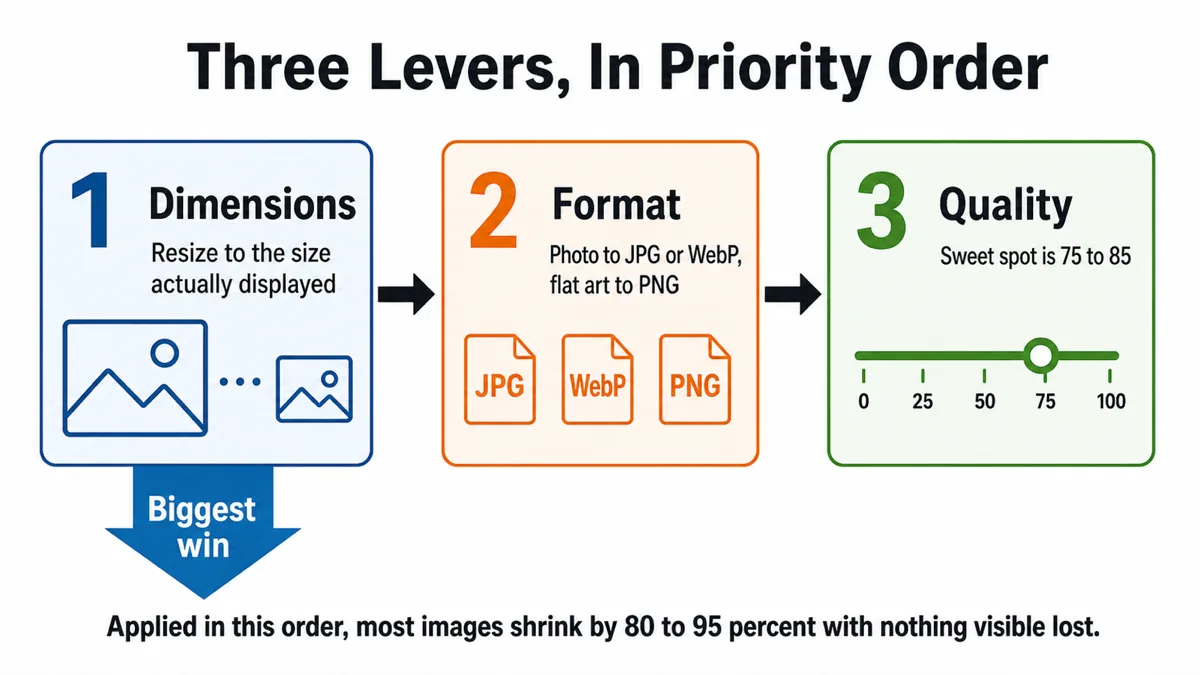
Os três ajustes em ordem
- Dimensões. Quantos pixels a imagem contém. Reduzir a largura e a altura pela metade remove três quartos dos pixels, e o tamanho do arquivo acompanha de perto.
- Formato. Como esses pixels são codificados. Escolher errado — uma fotografia armazenada como PNG, um logotipo como JPG — pode consumir várias vezes mais bytes que o necessário.
- Configuração de qualidade. Quanto detalhe um codificador com perdas descarta. É útil, mas é o menor dos três controles e o único que pode realmente prejudicar a aparência da imagem.
A ordem importa porque os efeitos se multiplicam. Uma foto de 4000×3000 salva como PNG pode ter 12MB. Redimensioná-la para 1200×900 reduz isso a aproximadamente um décimo. Mudar para JPG reduz mais uma grande parcela. Só então baixar a qualidade de 95 para 82 cumpre seu papel, e nesse ponto está reduzindo um pequeno restante, em vez de disfarçar um problema que o redimensionamento deveria ter resolvido.
Faça na ordem inversa e terá o pior resultado: uma imagem reduzida à qualidade 40 para atingir um limite de tamanho, ainda contendo quatro vezes mais pixels do que precisa, com artefatos visíveis e maior do que deveria. Se uma imagem fica ruim após a compressão, a causa usual é que a primeira etapa foi ignorada.
Controle 1: redimensione antes de comprimir
Escolha as dimensões de destino com base em onde a imagem realmente será exibida, não no que a câmera produziu.
| Usar | Largura adequada | Observações |
|---|---|---|
| Imagem principal de ponta a ponta | 1920–2560 px | O único lugar em que um tamanho grande se justifica |
| Imagem no corpo do artigo | 1200–1600 px | Atende a telas 2x em larguras típicas de coluna |
| Miniatura / cartão | 400–800 px | Sirva um arquivo separado, não redimensione o grande |
| Avatar | 200–400 px | Quadrado e normalmente recortado de qualquer forma |
| Cartão Open Graph | 1200×630 px | Exatamente isso; os rastreadores esperam esse formato |
| Anexo de e-mail | 1600–2000 px | Suficiente para visualizar e imprimir em tamanho pequeno |
Tenha dois multiplicadores em mente. Telas de alta densidade pedem aproximadamente o dobro da largura em pixels CSS para um resultado nítido — uma imagem exibida com 600px de largura deve ter cerca de 1200px no arquivo. E acima de 2x os ganhos despencam: 3x é quase indistinguível de 2x, mas carrega mais que o dobro dos bytes.
Controle 2: adeque o formato ao conteúdo
Uma versão resumida da decisão, abordada em detalhes no nosso guia de comparação de formatos:
- Fotografias → WebP com perdas, ou JPG quando a compatibilidade importa. Uma fotografia armazenada como PNG é o erro de formato mais comum e mais caro, muitas vezes ocupando de cinco a dez vezes o tamanho necessário.
- Gráficos planos, logotipos, capturas de tela, pixel art → PNG, idealmente com paleta. JPG em arte chapada produz oscilações visíveis ao redor de todas as bordas e um arquivo maior que PNG. WebP com perdas também costuma ser maior que um PNG com paleta nesse caso.
- Qualquer recurso que precise de transparência → PNG, ou WebP com perdas se o conteúdo for fotográfico. JPG não tem canal alfa e preencherá a transparência com uma cor uniforme.
Um exemplo real: um cartão para redes sociais em PNG de 606KB, exportado novamente como JPG com qualidade 82, ficou com 81KB — uma redução de 87% ao mudar um único menu. Era uma imagem fotográfica armazenada em um formato feito para gráficos planos. Em outro caso, converter fundos de páginas com gradientes suaves de PNG para WebP os reduziu em aproximadamente 57% — conteúdo suave sem bordas rígidas é exatamente o que a codificação com perdas trata melhor.
Controle 3: a configuração de qualidade e quando ela deixa de ajudar
Para JPG e WebP com perdas, a qualidade é um número de 0 a 100 que controla a intensidade da quantização feita pelo codificador. A relação entre esse número e o tamanho do arquivo é fortemente não linear, e conhecer o formato da curva ajuda a escolher o ponto ideal.
| Qualidade | Resultado típico | Quando usar |
|---|---|---|
| 100 | Enorme, sem ganho visível em relação a 90 | Praticamente nunca |
| 90–95 | Grande; visualmente indistinguível do original | Arquivamento, impressão, imagens que serão editadas novamente |
| 75–85 | O ponto ideal; artefatos invisíveis na visualização normal | Quase tudo na web |
| 60–70 | Artefatos visíveis ao observar com atenção; redução adicional modesta | Miniaturas, limites rígidos de tamanho |
| Abaixo de 50 | Blocos evidentes e detalhes pouco definidos | Quando um limite de bytes não deixa escolha |
Passar de 100 para 90 frequentemente reduz o arquivo pela metade sem perda perceptível. Passar de 90 para 80 reduz mais uma boa parte, ainda sem diferença visível em conteúdo fotográfico. Passar de 80 para 70 economiza visivelmente menos e começa a aparecer. Abaixo de 60, cada passo adicional custa qualidade visível para ganhos cada vez menores. Essa é a curva de retornos decrescentes, e é por isso que qualidade 80 é um padrão tão comum: fica exatamente no ponto de equilíbrio.
O conteúdo muda o ponto de equilíbrio. Fotografias carregadas e detalhadas escondem bem os artefatos e toleram 70. Imagens com grandes áreas suaves — céus, fundos de estúdio, gradientes — mostram faixas de cor mais cedo e precisam de 85. Qualquer imagem com texto ou bordas nítidas não deveria estar em um formato com perdas.
Quando PNG precisa de quantização de paleta
PNG não tem um controle deslizante de qualidade, mas tem um recurso que a maioria das pessoas nunca usa: reduzir a quantidade de cores. Um PNG truecolor armazena quatro bytes por pixel; um PNG com paleta armazena um índice de um byte para uma tabela de até 256 cores. Para imagens que realmente usam poucas cores, a versão com paleta é várias vezes menor e, se todas as cores da imagem couberem na tabela, matematicamente idêntica.
Boas opções:
- Logotipos, ícones e ilustrações planas com poucas cores.
- Pixel art, que normalmente já é criada com uma paleta limitada.
- Capturas de interface, compostas principalmente por áreas uniformes e texto.
- Gráficos e diagramas.
Candidatos ruins: fotografias, qualquer coisa com degradês suaves e imagens com bordas suavizadas por antisserrilhamento sobre muitos fundos diferentes. Quantizá-las cria faixas de cor, e um bom quantizador aplica pontilhamento para disfarçá-las — o que acrescenta ruído, que comprime mal e desfaz parte da economia.
O alfa exige cuidado aqui. PNG com paleta aceita transparência por entrada da paleta, então uma borda parcialmente transparente com antialiasing ocupa posições da paleta para cada nível de mistura. Um ícone com sombra suave pode consumir uma grande parte das 256 entradas apenas nas gradações da sombra. Confira o resultado sobre um fundo contrastante antes de publicar.
Remova os metadados
Imagens de câmeras e celulares contêm blocos EXIF: configurações de exposição, modelo da lente, datas e horários, miniaturas e, frequentemente, coordenadas de GPS. Ferramentas de design acrescentam seus próprios blocos. Isso normalmente ocupa dezenas de quilobytes e, às vezes, muito mais quando há um perfil de cor incorporado ou uma miniatura de prévia.
Em uma foto de 2MB, isso é irrelevante. Em uma miniatura de 40KB, 15KB de EXIF são mais de um terço do arquivo. E há outro motivo além do tamanho: coordenadas de GPS em uma foto publicada revelam a todos onde ela foi tirada, um problema de privacidade que as pessoas redescobrem da pior forma.
Vale manter deliberadamente duas coisas: o perfil de cor, se a imagem ainda não estiver em sRGB (removê-lo altera as cores), e os campos de direitos autorais, se você depender deles. Observe que qualquer ferramenta no navegador que recodifica por meio de um canvas remove os metadados automaticamente como efeito colateral, já que o canvas contém apenas pixels.
Receitas para destinos comuns
Abaixo de um limite de 25MB para anexos de e-mail
Normalmente, um lote de fotos de celular. Redimensione cada uma para 2000px na borda longa e exporte JPG na qualidade 85. Uma foto típica de 12 megapixels fica em torno de 500KB, então quarenta cabem. Se precisar de mais, reduza para 1600px antes de reduzir a qualidade — o destinatário vai visualizar em uma tela, não imprimir um pôster.
Abaixo de um limite de 100KB para formulário ou envio
Comum para fotos de perfil, envio de documentos e candidaturas a vagas. Siga esta ordem: redimensione para o tamanho máximo de exibição (frequentemente 800px ou menos), exporte JPG com qualidade 80 e confira. Se ainda ultrapassar o limite, passe para 70 e depois reduza mais as dimensões. Evite baixar de qualidade 60 — uma imagem de 600px com qualidade 75 fica consideravelmente melhor que uma de 1200px com qualidade 45, com o mesmo tamanho de arquivo.
Imagens de páginas web
Procure manter cada imagem de conteúdo abaixo de 200KB e a imagem principal abaixo de 500KB. Disponibilize vários tamanhos via srcset para que celulares não baixem a versão de computador. Use carregamento sob demanda para tudo abaixo da área inicialmente visível. E confira o que a página realmente solicita — uma falha comum é um CMS servindo o original de 4000px com largura CSS de 600px, em que todo o problema é uma configuração do modelo, não o arquivo de imagem.
Limites de texturas de jogos
Outras regras se aplicam, porque o que importa é a memória da GPU, não o tamanho do download. A memória da GPU depende das dimensões e do formato da textura, não do tamanho comprimido do PNG no disco — um PNG muito otimizado e um inchado ocupam a mesma VRAM depois de carregados. Mantenha a arte original sem perdas, use dimensões em potências de dois onde seu processo exigir e deixe as configurações de importação da engine cuidarem da compressão para GPU. Otimizar o PNG em si afeta apenas o tamanho da instalação.
Perguntas frequentes
O que "sem perda visível de qualidade" realmente significa?
Não significa pixels idênticos — isso excluiria completamente os formatos com perdas. Significa nenhuma diferença perceptível no tamanho em que a imagem é vista, em condições normais, sem alternar entre versões. Em uma foto com qualidade 80, você pode encontrar pixels alterados com uma ferramenta de diferenças e não percebê-los ao olhar.
Devo redimensionar e comprimir em uma etapa ou duas?
Uma etapa é melhor quando a ferramenta permite, porque evita uma codificação intermediária. Se precisar fazer em duas, use um intermediário sem perdas — redimensione e salve como PNG, depois comprima para JPG ou WebP. Redimensionar um JPG e salvá-lo novamente como JPG acumula artefatos.
Otimizadores de PNG sem perdas realmente ajudam?
Um pouco. Ferramentas que repetem a compressão com parâmetros melhores costumam economizar de 5 a 20 por cento com pixels idênticos bit a bit. É uma economia real, mas pequena em comparação com redimensionar ou mudar de formato — use isso como uma etapa final, não como sua estratégia.
A compressão no navegador é tão boa quanto a de uma ferramenta de computador?
Para redimensionar e recodificar para JPG ou WebP, o navegador usa os mesmos codecs de base, e os resultados são comparáveis. As ferramentas específicas se destacam na quantização avançada de PNG e em codificadores especializados com mais opções de ajuste. O navegador tem uma vantagem real: a imagem nunca sai da sua máquina, o que importa quando você não tem autorização para enviar o conteúdo.
Os três ajustes em um só lugar
O Compressor de imagens coloca este guia em prática: mova o controle deslizante de qualidade e observe o tamanho, ou defina um tamanho-alvo e deixe a ferramenta buscar a qualidade que fica abaixo do limite — reduzindo as dimensões quando só a qualidade não basta. Precisa de outro formato, em vez de um arquivo menor? O Conversor de imagens converte entre PNG, JPG e WebP nos dois sentidos. Ambos funcionam inteiramente no seu navegador.
Abrir Compressor de imagensAbrir Conversor de imagens